Cómo solucionar el bucle infinito al unirse a una partida en Hearthstone
Al volver a abrir Hearthstone tras una desconexión, aparece el mismo mensaje: «Te desconectaste de tu última partida. Reconectando…». El indicador de carga se ejecuta, el cliente regresa a la misma pantalla e incluso reiniciarlo puede devolverte al bucle. Esto puede ocurrir cuando una sesión de partida se vuelve inaccesible, durante un problema temporal de conexión o servicio, o porque el cliente local tiene datos obsoletos. El bucle en sí no indica cuál es la causa.
Recientemente, varios jugadores han reportado este comportamiento, incluyendo un informe de reconexión en Campos de Batalla del 18 de septiembre de 2026, con una pregunta de seguimiento del 3 de octubre. Estas publicaciones documentan informes individuales, no una confirmación oficial de que todos los jugadores tengan el mismo error. Las últimas notas del parche de Blizzard que pude verificar, la versión 36.6.3 del 1 de octubre, mencionan actualizaciones de equilibrio y no incluyen una solución para el bucle de reconexión. Por lo tanto, comience con pasos reversibles y evite considerar la reinstalación como una solución garantizada.
1. Permita que el intento de reconexión actual se resuelva una vez.
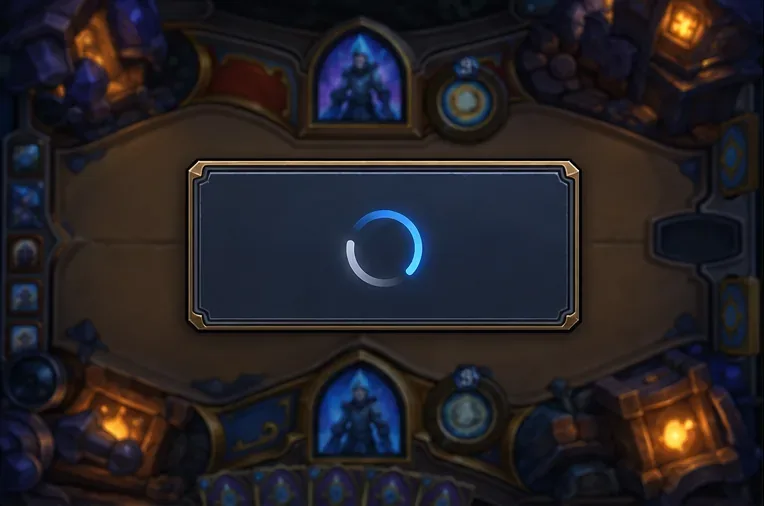
Un indicador giratorio de reconexión sobre un tablero de juego de cartas atenuado representa el bucle; dé tiempo al primer intento para que se resuelva antes de reiniciarlo repetidamente.
Si aparece el mensaje "Reconectando", mantén Hearthstone abierto brevemente y deja que finalice el intento. Si continúa apareciendo o vuelve al mismo mensaje, sal del juego y vuelve a iniciarlo. Cerrar y volver a abrir el cliente repetidamente puede simplemente solicitar la misma sesión de partida guardada, por lo que no es una prueba útil después del primer reinicio.
Una respuesta antigua del foro de soporte de Blizzard sobre una pantalla de reconexión atascada indica que el bucle puede persistir incluso si la partida ha terminado, se ha agotado el tiempo de espera o el oponente se ha desconectado. Recomienda dejar que el intento se agote. Si el cliente llega al menú principal, la respuesta sugiere iniciar una partida diferente en solitario o de práctica y rendirse una vez que comience, para luego reiniciar Hearthstone. Considere esto como una solución temporal antigua y específica para una situación concreta, no como una solución garantizada: las etiquetas del menú y los modos disponibles pueden cambiar, y puede que no se aplique a Campos de batalla ni a una partida activa. No se rinda en una partida que aún espera recuperar.
Por ejemplo, si te desconectaste de una partida estándar ya finalizada y el cliente indica que no puede reconectarse, puede que valga la pena probar la solución alternativa anterior si puedes acceder al menú. Si el juego aún está intentando restablecer una partida en curso, espera en lugar de iniciar otra.
2. Comprueba la versión del juego y los avisos de servicio vigentes.
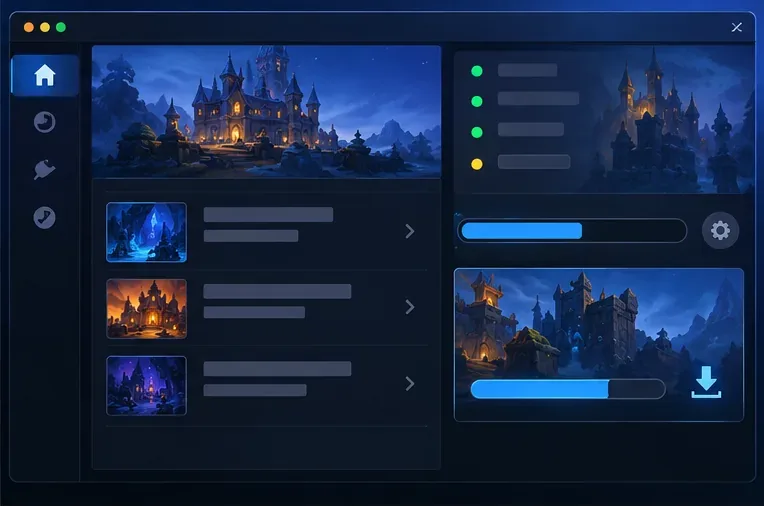
Un panel de actualización del juego y los indicadores de servicio muestran cómo se comprueba si hay una actualización pendiente del cliente o un aviso de servicio vigente.
Antes de borrar los datos, confirma que Hearthstone se haya actualizado correctamente en la plataforma donde lo instalaste. En PC, consulta Battle.net; en teléfono o tableta, consulta la tienda de aplicaciones oficial. Instala la actualización pendiente, cierra el juego por completo y vuelve a iniciarlo. Si el cliente de Battle.net o tu dispositivo tienen un reinicio pendiente, complétalo también.
Luego, consulta el foro oficial de noticias y soporte técnico de Hearthstone para ver si hay un aviso de mantenimiento actualizado o varios informes recientes con la misma fecha y modo. Las notas del parche son útiles para las correcciones confirmadas, pero no diagnostican el problema de tu cuenta individual. A fecha de 7 de octubre de 2026, las notas de la versión 36.6.3, con fecha del 1 de octubre, no mencionan correcciones para la reconexión o la reincorporación. Esto significa que un jugador no debe asumir que el último parche resuelve este problema a menos que Blizzard publique un aviso posterior.
Si otros jugadores en el mismo modo o región reportan el mismo problema simultáneamente, espere a recibir información oficial antes de intentar reparar el cliente repetidamente. Si el problema se limita a una sola cuenta en diferentes dispositivos, esta comparación es útil para incluirla en un informe de soporte, pero no demuestra que la cuenta esté dañada.
3. Compara la conexión, no solo la prueba de velocidad.
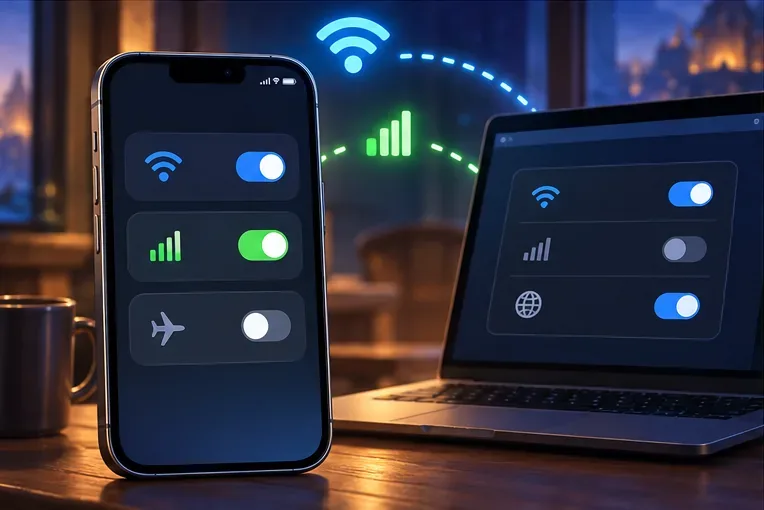
Compara la conexión Wi-Fi con los datos móviles u otra red de confianza para comprobar si el bucle de reconexión sigue una única ruta de conexión.
Una prueba de velocidad de internet rápida no descarta una breve interrupción o un problema de enrutamiento entre Hearthstone y su servidor. Si es posible, cambia tu teléfono de Wi-Fi a datos móviles o prueba con otra red de confianza en tu PC. Si tu plan de datos móviles tiene un límite, realiza una prueba de punto de acceso breve. Si el problema solo se presenta en una red, reinicia tu router siguiendo las instrucciones del fabricante y pausa las descargas o transmisiones de gran tamaño mientras realizas la prueba.
Si utilizas una VPN, un proxy, un filtro DNS privado o un bloqueador de anuncios a nivel de red, prueba temporalmente sin ellos y vuelve a activarlos después. No dejes el cortafuegos ni el antivirus desactivados, y no copies la configuración de redireccionamiento de puertos ni de DNS de un foro cualquiera. Lo importante es comprobar si la misma cuenta puede acceder al juego desde otra conexión, no afirmar que una configuración específica del router sea la causa.
Comprueba también que la fecha y la hora del dispositivo se configuren automáticamente. Una hora incorrecta puede interferir con el inicio de sesión seguro y las comprobaciones de conexión. Si has cambiado de región, viajado o cambiado de región de Hearthstone recientemente, anota cuándo empezó el bucle y qué región está seleccionada. Evita cambiar de región repetidamente mientras una partida activa aún pueda recuperarse.
4. Reparar los datos locales y, a continuación, informar de un bucle de sesión persistente.
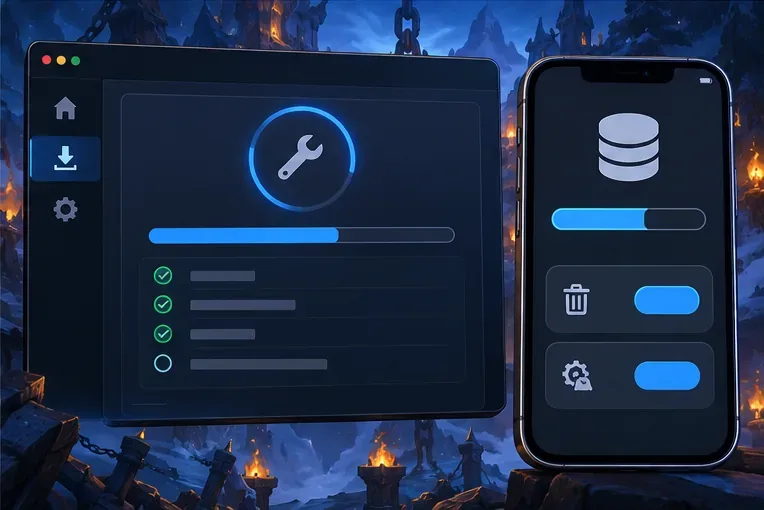
Un análisis de reparación del lanzador y un panel de almacenamiento del teléfono muestran las opciones de reparación local que se pueden probar después de las comprobaciones de actualización y conexión.
En PC
En la aplicación de escritorio de Battle.net, selecciona Hearthstone y ejecuta la opción Analizar y reparar. Espera a que finalice antes de iniciar el juego. Si el problema persiste, cierra Hearthstone y Battle.net por completo, reinicia el PC y vuelve a intentarlo. Evita borrar carpetas o modificar el registro; estos pasos pueden eliminar la configuración o generar un segundo problema sin que se haya cerrado la sesión de partida en el servidor.
En Android
La guía de Blizzard para la conexión móvil recomienda comprobar si hay actualizaciones, alternar entre Wi-Fi y datos móviles, reiniciar el dispositivo y, a continuación, borrar la caché o los datos de Hearthstone a través de la configuración de almacenamiento de la aplicación en Android. Empiece por borrar la caché. Borrar los datos de la aplicación supone un reinicio más drástico y puede cerrar la sesión o requerir que se vuelvan a descargar los archivos del juego, así que confirme que puede iniciar sesión antes de hacerlo. Si los pasos anteriores no funcionan, Blizzard también recomienda desinstalar y reinstalar el juego.
En iPhone o iPad
Actualiza Hearthstone desde la App Store, ciérrala y ábrela de nuevo, reinicia el dispositivo y compara la conexión Wi-Fi con la de datos móviles. Si el problema persiste, reinstala la aplicación desde la App Store oficial tras confirmar que conoces las credenciales de acceso a Battle.net. La reinstalación puede reparar los archivos locales, pero es posible que no solucione un registro de partida bloqueado ni un problema del servidor.
Si la misma cuenta se desconecta repetidamente en varios dispositivos y redes, mientras que otras cuentas o juegos funcionan correctamente, deja de reiniciar la cuenta localmente y contacta con el soporte técnico de Blizzard o publica tu error en el foro oficial de informes de errores de Hearthstone. Incluye tu plataforma, versión del sistema operativo, versión de Hearthstone, modo de juego, región, hora aproximada de la desconexión, mensaje exacto y las pruebas de dispositivo/red que realizaste. No publiques tu contraseña ni tus datos de pago. Un informe de soporte puede ayudar a Blizzard a determinar si la sesión requiere atención por su parte.
Comprueba si la solución funcionó.
Tras cada cambio, inicia Hearthstone una vez y comprueba si llega al menú principal sin que vuelva a aparecer el mensaje de reconexión. Si puedes acceder al menú, inicia una partida de bajo riesgo solo después de decidir que la partida anterior ya no se puede recuperar. Confirma que se carga una nueva partida y que el mensaje de reconexión no vuelve a aparecer. Si una red funciona y otra no, conserva ese resultado. Si todos los dispositivos y conexiones vuelven al mismo bucle, infórmalo como un problema de sesión persistente en lugar de repetir el borrado de caché y la reinstalación.
Actualmente no existe ninguna declaración oficial que confirme una solución universal para el bucle infinito de reconexión. Estos pasos pueden ayudar a identificar un problema local de la aplicación o de la conexión, en caso de que la sesión requiera la ayuda de Blizzard, pero no garantizan la recuperación de la partida ni del estado de la cuenta.