Cómo solucionar el bucle de Overwatch 2 "Aplicando actualización" atascado
Si Overwatch 2 se queda en "Aplicando actualización" y nunca llega al menú, no asuma que el parche de la temporada de octubre de 2026 está dañado. Las notas del parche actual de Overwatch de Blizzard muestran una actualización comercial con fecha del 6 de octubre de 2026, pero no identifican un nuevo bucle generalizado de "Aplicando actualización". Por lo tanto, el enfoque más seguro es el mismo que se usa para los problemas de parcheo de Battle.net: primero, descarte un problema temporal del servicio o la actualización; luego, repare los datos locales del juego, borre la caché del lanzador y solo recurra a pasos de red o reinstalación si las soluciones más sencillas fallan.
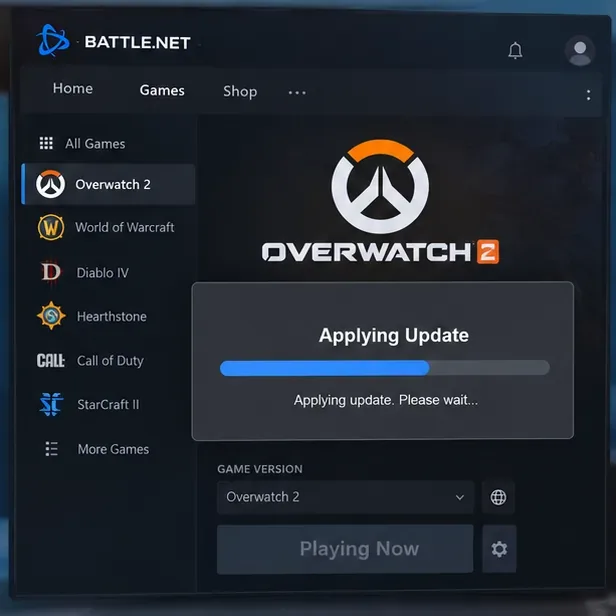
Overwatch 2 puede parecer que se bloquea mientras Battle.net aplica los datos de actualización local; espere un momento y, si la pantalla no se completa, siga los pasos de reparación.
Primero, asegúrate de que realmente esté atascado.
Una actualización puede tardar en descomprimir, verificar o reemplazar archivos después de que la descarga parezca completa. Antes de realizar cualquier cambio, espere unos minutos y compruebe si la actividad del disco o el indicador de progreso de Battle.net siguen cambiando. Si el mensaje se queda bloqueado, cierre Overwatch 2 y salga completamente de la aplicación de escritorio de Battle.net en lugar de intentar abrir el juego repetidamente.
También puedes consultar los canales de soporte de Blizzard o las notas del parche si el problema comenzó inmediatamente después del mantenimiento o una actualización importante. Una reinstalación local no soluciona una interrupción del servidor, y las reinstalaciones repetidas solo aumentan el tiempo de descarga. Si otros jugadores pueden conectarse y tu lanzador sigue reiniciándose, continúa con las soluciones locales que se indican a continuación.
1. Reinicia Battle.net correctamente antes de reparar cualquier cosa.
Comienza con el reinicio menos drástico. Sal de Overwatch 2. Luego, cierra Battle.net desde su menú o bandeja del sistema. Si el lanzador no se cierra, abre el Administrador de tareas de Windows y finaliza los procesos restantes de Battle.net, Blizzard, Agent u Overwatch. Vuelve a abrir Battle.net y deja que finalice cualquier actualización pendiente del lanzador antes de presionar Jugar.
Esto es importante porque el agente de actualización de la aplicación de escritorio se encarga de descargar y aplicar los archivos del juego de Blizzard. Si un proceso antiguo mantiene un archivo abierto, al iniciar la aplicación podría parecer que se repite la misma actualización, aunque la descarga ya esté realizada.
Si el juego ahora se abre con normalidad, deténgase aquí. No borre carpetas ni reinstale un cliente que funciona correctamente solo porque el problema ocurrió una vez.
2. Ejecuta el escaneo y reparación en Overwatch 2.
Si el bucle se reinicia, usa la función de reparación integrada de Battle.net. Blizzard mantiene una página de soporte dedicada a la reparación de juegos de Battle.net para este proceso.
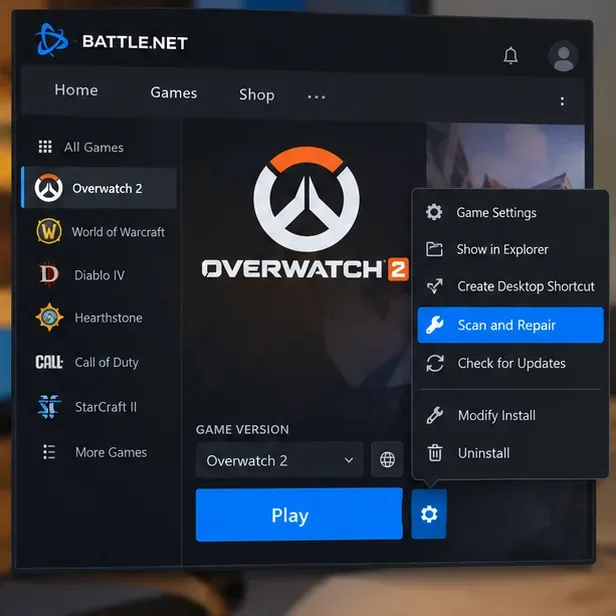
Abre la configuración del juego Overwatch 2 en Battle.net y usa la opción Escanear y reparar para comprobar los archivos instalados antes de considerar una reinstalación completa.
Abre la aplicación de escritorio Battle.net y selecciona Overwatch 2 .
Abre el menú de configuración/opciones del juego que se encuentra junto al botón Jugar.
Seleccione Escanear y reparar y, a continuación, inicie el escaneo.
Deja que Battle.net termine de comprobar y reparar los archivos antes de volver a iniciar el juego.
Reparar el juego es preferible a reinstalarlo, ya que soluciona los problemas con los archivos dañados o que faltan sin necesidad de descargar el juego completo de nuevo. Es el segundo paso correcto cuando el lanzador indica repetidamente que aún falta aplicar una actualización.
3. Borra la caché de Battle.net si el lanzador sigue aplicando la misma actualización.
Una caché del lanzador dañada o desactualizada puede mantener un estado de actualización incorrecto incluso cuando los archivos del juego están en buen estado. Blizzard tiene un artículo de soporte específico sobre la limpieza de la caché de Battle.net para este tipo de problema.
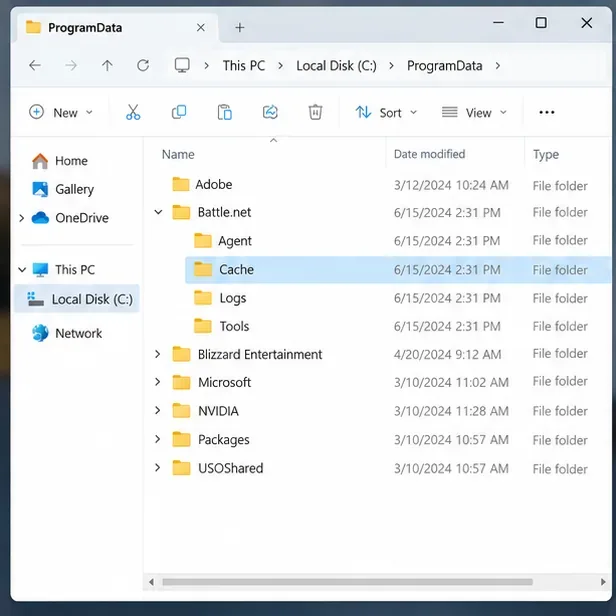
Antes de borrar los datos de la caché, cierra completamente los procesos de Blizzard. En Windows, la caché de Battle.net se almacena en las carpetas de datos del sistema, no dentro de la instalación de Overwatch 2. Sigue las instrucciones actuales de Blizzard en lugar de borrar carpetas al azar del directorio del juego.
Battle.net almacena los datos del lanzador en carpetas del sistema de Windows, como ProgramData; cierre los procesos de Blizzard antes de eliminar los datos de caché, siguiendo las instrucciones de Blizzard.
Borrar la caché es diferente a desinstalar Overwatch 2. El objetivo es eliminar el estado del lanzador, que se puede reconstruir automáticamente, no borrar el juego instalado. Después de la limpieza, reinicia Windows, vuelve a abrir Battle.net, espera a que se inicialice el lanzador y, a continuación, intenta jugar a Overwatch 2 de nuevo.
Si el bucle se ha solucionado, no tiene sentido eliminar carpetas adicionales de Battle.net. Una limpieza más exhaustiva puede obligar al lanzador a redescubrir juegos o a recrear los datos de configuración, así que úsala solo cuando un paso del soporte de Blizzard lo indique específicamente.
4. Compruebe la ruta de conexión si las actualizaciones fallan o se reinician repetidamente.
Si la función de Escanear y Reparar funciona, pero la siguiente actualización sigue fallando, el problema podría estar en la conexión entre el agente de actualización de Battle.net y los servidores de contenido de Blizzard. Esto es especialmente probable cuando las descargas se detienen, se reinician o muestran errores de conexión, además del bucle de "Aplicando actualización".
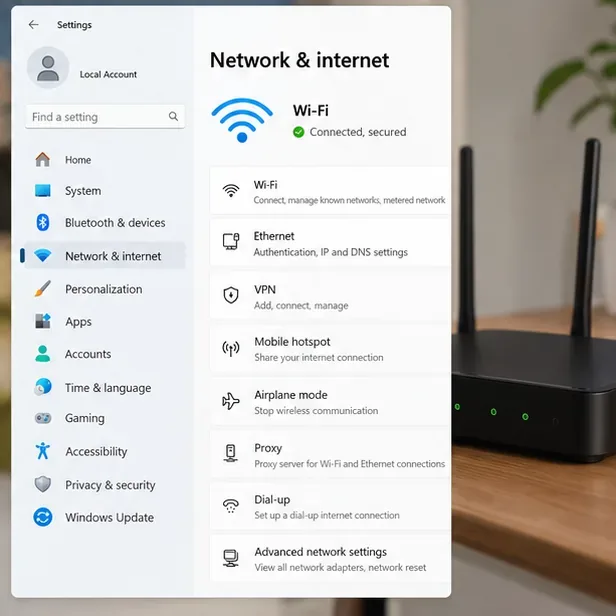
Confirme que Windows tenga una conexión estable; si la aplicación de parches se reinicia repetidamente, realice una prueba sin la interferencia de VPN o proxy y reinicie el equipo de red local.
Reinicia el ordenador y el módem/router.
Desactive temporalmente la VPN o el proxy y vuelva a intentarlo.
Si es posible, pruebe con una conexión Ethernet por cable en lugar de una conexión Wi-Fi inestable.
Asegúrate de que el software de seguridad no esté bloqueando Battle.net ni su agente de actualización.
Evite realizar varias descargas grandes simultáneamente mientras Battle.net se está reparando o actualizando.
No desactives permanentemente el antivirus ni el cortafuegos solo para que el juego funcione. Si al desactivar temporalmente una capa de seguridad el resultado cambia, vuelve a activarla y crea el permiso adecuado para Battle.net/Overwatch.
¿Qué hay de la antigua solución alternativa del campo de prácticas?
En 2023, el personal de Blizzard reconoció un problema de "Aplicación de actualización" en los foros oficiales de Overwatch y sugirió acceder al Campo de entrenamiento tras iniciar sesión, antes de unirse a la cola para otros modos. Esta fue una solución temporal para un incidente específico, no una solución general para 2026. Actualmente, no existe ningún aviso de Blizzard de octubre de 2026 que establezca que este paso del Campo de entrenamiento sea la solución necesaria para el problema de actualización actual.
Aún puedes usar el Campo de Prácticas para hacer una prueba rápida después de que el cliente se abra correctamente: si el juego carga un espacio de juego local y luego regresa al menú, es probable que la actualización se haya completado. Pero si no puedes avanzar más allá de "Aplicando actualización", prioriza la reparación del lanzador y la limpieza de la caché en lugar de usar la solución temporal anterior como una solución definitiva.
¿Cuándo deberías reinstalar Overwatch 2 o Battle.net?
La reinstalación debe considerarse casi al final del proceso de solución de problemas, no al principio. Considere reinstalar Battle.net primero si el lanzador falla repetidamente al actualizar varios juegos de Blizzard, no puede ejecutar la reparación o sigue recreando el mismo estado de actualización después de limpiar la caché. Considere reinstalar Overwatch 2 si la reparación informa constantemente de datos dañados o la instalación del juego sigue sin funcionar después de que el lanzador funcione correctamente.
Blizzard también mantiene un artículo de soporte titulado Battle.net App Constantly Updateing Games , que es la referencia oficial más cercana cuando el lanzador intenta repetidamente actualizar un título instalado.
Si instalaste Overwatch 2 a través de Steam en lugar de Battle.net, usa el proceso de verificación y actualización de archivos de Steam en vez de buscar el botón de Escanear y Reparar de Battle.net. La idea es la misma: primero verifica los archivos locales y luego borra o actualiza el estado del lanzador/plataforma antes de descargar el juego completo de nuevo.
Orden de solución de problemas rápidos
Orden
Acción
¿Por qué usarlo?
Compensación
1
Reinicia completamente Overwatch 2 y Battle.net.
Borra un proceso bloqueado o el estado del agente de actualización.
Riesgo muy bajo
2
Escaneo y reparación
Encuentra archivos de juego que faltan o están dañados.
Puede llevar tiempo en trayectos lentos.
3
Borrar caché de Battle.net
Reconstruye el estado obsoleto del lanzador/actualización.
Requiere el cierre completo de los procesos de Blizzard.
4
Ruta de prueba de red/seguridad
Detecta tráfico de parches bloqueado o inestable
Puede requerir cambios en el enrutador o el cortafuegos.
5
Reinstala el lanzador o el juego.
Restablece la corrupción persistente
Mayor costo de tiempo y ancho de banda
Cómo confirmar la solución
No juzgues el éxito solo por si la pantalla de "Aplicando actualización" desaparece una vez. Una solución fiable debería funcionar incluso después de reiniciar el juego. Cierra el juego, sal de Battle.net, reinicia Windows, vuelve a abrir Battle.net e inicia Overwatch 2 de nuevo. Luego, carga un modo de juego sencillo, como el Campo de entrenamiento, antes de entrar en el modo competitivo.
Si el bucle se repite después de cada reinicio, anota el texto exacto del error, observa si Battle.net también muestra descargas repetidas o actividad de reparación, y ponte en contacto con el soporte de Blizzard con esa información. La clave está en determinar si el fallo se produce en el cliente del juego, en el lanzador/agente de actualización de Battle.net o en la ruta de red. Solucionar el problema en ese orden evita reinstalaciones innecesarias y te proporciona un síntoma más claro si necesitas escalar el caso.