Si Rainbow Six Siege se bloquea al iniciarse solo cuando intentas usar Vulkan, la solución más importante es dejar de considerar Vulkan como una opción de lanzamiento actual. Ubisoft eliminó la API Vulkan de Rainbow Six Siege con la Operación Twin Shells el 10 de septiembre de 2024. El juego pasó a usar DirectX 12, mientras que DirectX 11 seguía siendo una opción disponible en ese momento. Los requisitos actuales de Ubisoft para PC, actualizados en 2026, indican que DirectX 12 es la API gráfica requerida.
Esto significa que un fallo de Vulkan en la actualidad suele deberse a dos cosas: un acceso directo, un argumento de inicio o una guía antiguos siguen intentando iniciar la ruta de Vulkan obsoleta; o el juego se bloquea durante el inicio normal y el error se interpreta erróneamente como un problema de Vulkan. Empieza con la comprobación del renderizador que se indica a continuación, y luego revisa la integridad de los archivos, el controlador gráfico y la caché de Ubisoft Connect. Prueba el juego después de cada cambio para saber qué solución fue realmente efectiva.
1. Asegúrate de estar ejecutando la versión actual de DirectX, no una ruta antigua de Vulkan.
Primero, haz esto porque Vulkan ya no está disponible en la versión actual del juego. Las notas de Ubisoft sobre la Operación Twin Shells indican explícitamente que Rainbow Six ahora usa DX12 y que la API Vulkan ya no está disponible. Los requisitos del sistema actuales de Ubisoft también incluyen DirectX 12.
Inicia Siege desde el botón de Jugar habitual en Ubisoft Connect, Steam o Epic Games, en lugar de usar un acceso directo antiguo del escritorio. Si añadiste previamente un comando de inicio personalizado específico para Vulkan, elimínalo. Del mismo modo, no sigas usando un ejecutable o acceso directo antiguo específico para Vulkan copiado de una instalación anterior.
Si tu lanzador aún muestra la opción de DirectX 11, puede ser útil como método de diagnóstico en algunas instalaciones, pero no des por sentado que estará disponible para siempre. A partir de 2026, DirectX 12 es la API que Ubisoft incluye en los requisitos vigentes.
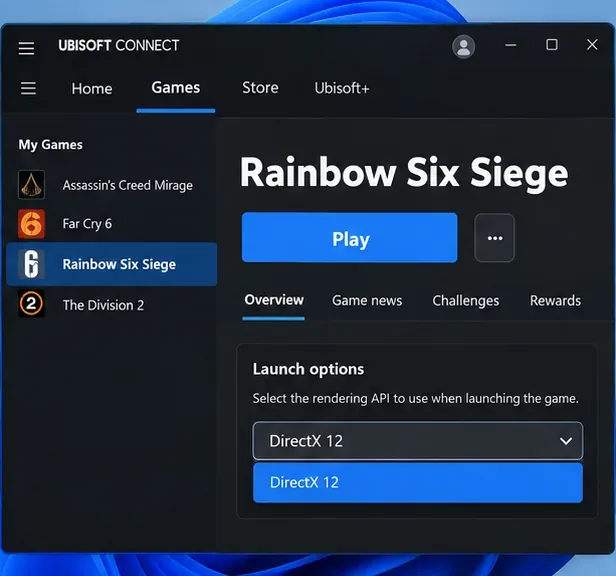
Vista ilustrativa del lanzador que muestra el resultado previsto: Rainbow Six Siege se inicia con DirectX 12 en lugar de la ruta Vulkan obsoleta. La redacción del lanzador puede variar según la versión.
Cómo saber si este paso se aplica a usted
- Antes, se elegía "Vulkan" desde un menú de lanzamiento.
- Todavía tienes un acceso directo muy antiguo de Rainbow Six Siege en el escritorio.
- Copiaste las opciones de lanzamiento de una guía escrita antes de septiembre de 2024.
- El juego se inicia desde el lanzador normal, pero falla cuando se inicia desde un acceso directo o comando personalizado.
Si al volver a la ruta de inicio normal se soluciona el problema, deténgase aquí. No tiene sentido intentar reparar la compatibilidad con Vulkan para un motor de renderizado que Ubisoft eliminó.
2. Verifica los archivos del juego Rainbow Six Siege.
Si la ruta de inicio correcta sigue fallando inmediatamente, verifique la instalación. Ubisoft indica que la falta de archivos o archivos dañados pueden impedir que un juego de PC se inicie, y sus instrucciones de soporte actuales recomiendan verificar los archivos en caso de fallos al iniciar el juego.
En Ubisoft Connect PC, abre Biblioteca , selecciona Rainbow Six Siege, usa el icono de configuración junto a Jugar y elige Verificar archivos . Ubisoft indica que las copias adquiridas a través de Steam o Epic también se pueden verificar directamente en esos lanzadores. La página de Steam para verificar la integridad de los archivos del juego confirma la ruta actual a través de Propiedades y Archivos instalados.
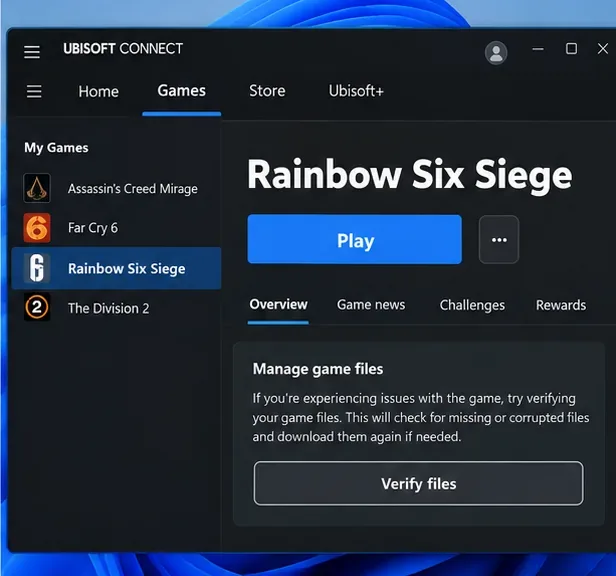
La fase de comprobación de archivos debería finalizar con el lanzador verificando los archivos instalados de Rainbow Six Siege y restaurando cualquier archivo que falte o esté dañado.
Esta solución es especialmente relevante tras una actualización interrumpida, un error de almacenamiento, una cuarentena por antivirus o una modificación manual en la carpeta del juego. Si la verificación reemplaza archivos, reinicie Windows antes de volver a realizar la prueba.
3. Actualiza el controlador de gráficos del fabricante de la GPU.
Un fallo al iniciar el juego que persiste tras la verificación de archivos puede deberse a problemas con la pila de gráficos, en lugar de con los archivos del juego. Utilice el paquete de controladores más reciente para su GPU específica, especialmente si el fallo se produjo después de una actualización importante de Siege, una actualización de Windows o un cambio de GPU.
Para hardware NVIDIA, utilice la página oficial de controladores GeForce . Para AMD, utilice AMD Drivers and Support . Los usuarios de Intel pueden utilizar Intel Driver & Support Assistant .
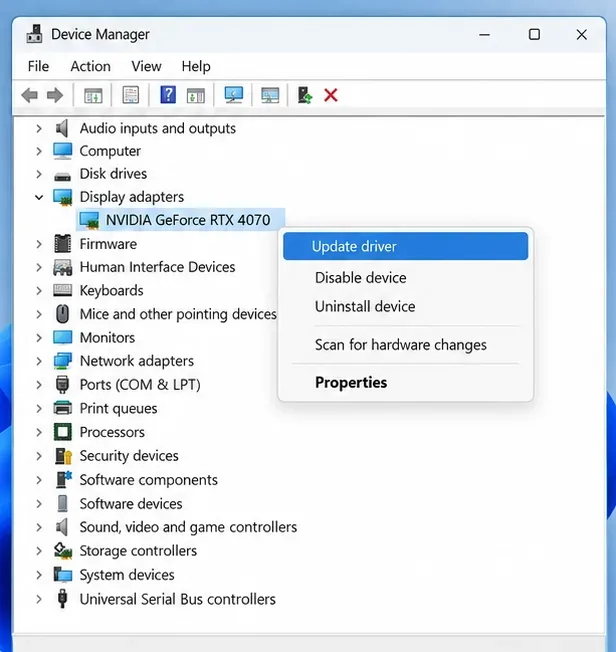
Windows puede identificar el adaptador de pantalla, pero para los controladores de juegos es mejor obtener el paquete actual de NVIDIA, AMD, Intel o del fabricante de su computadora portátil cuando el fabricante de equipos originales (OEM) requiera un controlador personalizado.
No recurra directamente a las utilidades de limpieza de controladores a menos que falle una actualización normal o la instalación del controlador parezca dañada. AMD, por ejemplo, documenta su propia utilidad de limpieza para casos en los que una desinstalación estándar no sea suficiente. Reinstalar el controlador desde cero es una medida más drástica, pero no la primera opción.
Ejemplo
Supongamos que Siege se inició correctamente la semana pasada, Windows se actualizó y ahora el juego se cierra antes de llegar al menú. Si la verificación de archivos no detecta ningún problema, instalar el controlador de GPU más reciente compatible y reiniciar el PC es una prueba sensata. Por el contrario, si el mismo PC también falla en otros juegos 3D, es menos probable que el problema sea específico de Siege y más probable que esté relacionado con el controlador, la estabilidad de la GPU o Windows.
4. Borra la caché de Ubisoft Connect para PC.
Si el lanzador presenta un comportamiento extraño, borra su caché antes de reinstalar el juego completo. Ubisoft afirma que su caché almacena datos del lanzador de uso frecuente y que vaciarla puede solucionar algunos problemas técnicos.
Primero, cierra sesión y cierra completamente Ubisoft Connect PC, incluido el proceso de la bandeja del sistema. Ubisoft actualmente documenta dos ubicaciones de caché predeterminadas:
- C:\Archivos de programa (x86)\Ubisoft\Ubisoft Game Launcher\cache
- C:\Usuarios\<Nombre de usuario>\AppData\Local\Ubisoft Game Launcher\cache
En cada ubicación, cambia el nombre de la carpeta de caché a algo como cache_backup y luego reinicia Ubisoft Connect PC. El lanzador debería crear una nueva carpeta de caché automáticamente. Consulta las instrucciones de Ubisoft para borrar la caché para conocer las rutas actuales.
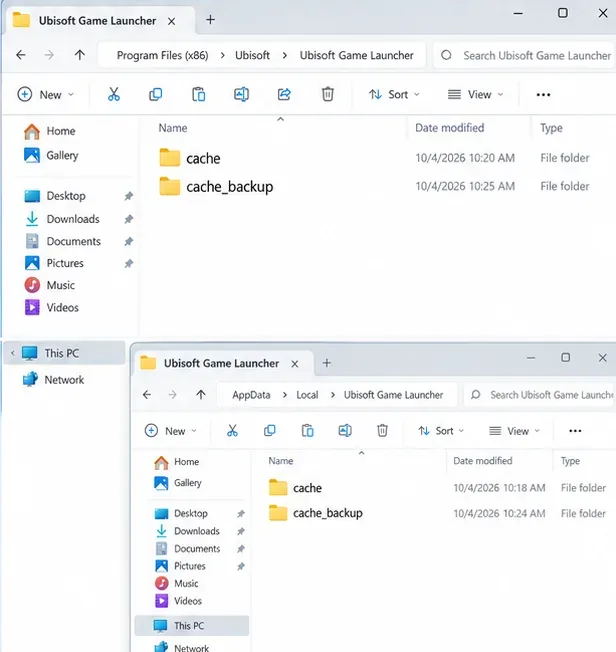
Cambiar el nombre de las carpetas de caché del lanzador conserva los datos antiguos como copia de seguridad, al tiempo que permite que Ubisoft Connect PC cree nuevas carpetas de caché en el siguiente inicio.
Este paso resulta más útil cuando Ubisoft Connect se actualiza repetidamente, muestra un estado de juego inconsistente, falla inmediatamente después de iniciar la partida o comienza a comportarse mal tras una actualización del lanzador. Es menos probable que solucione un fallo que también se produce cuando el ejecutable accede correctamente al motor del juego y luego falla bajo carga.
5. Si el fallo persiste, compruebe el software Ubisoft Anti-Cheat y el software en segundo plano.
Las versiones actuales de Rainbow Six Siege también dependen de Ubisoft Anti-Cheat. La guía de soporte de Ubisoft de septiembre de 2026 indica que, si un juego protegido presenta problemas de inicio, primero se deben verificar los archivos del juego y, si la instalación está dañada, reparar o reinstalar Ubisoft Anti-Cheat. El instalador se encuentra en la carpeta Sentinel del juego en las instalaciones compatibles. Siga la guía de solución de problemas de Ubisoft Anti-Cheat vigente en lugar de eliminar manualmente los archivos antitrampas.
También realiza pruebas con las superposiciones no esenciales, las herramientas de monitorización, las utilidades RGB, los inyectores y el software de ajuste cerrados. Ubisoft señala específicamente que las aplicaciones en segundo plano pueden interferir con el comportamiento de la superposición de Ubisoft Connect para PC. La guía actual de solución de problemas de inicio de Steam también recomienda desactivar el software no esencial cuando un juego no se inicia.
Modifique solo una categoría a la vez. Por ejemplo, cierre las superposiciones y las herramientas de monitorización, realice una prueba y, si el problema persiste, restáurelas. Esto evita intentar solucionar el problema sin saber qué programa lo causó.
Cómo confirmar que el problema está realmente solucionado
Un resultado satisfactorio es más que ver la pantalla de inicio una sola vez. Utilice esta comprobación rápida:
- Inicia Siege desde el lanzador normal tres veces, incluyendo una vez después de reiniciar Windows.
- Confirma que llega al menú principal sin que aparezca ningún aviso relacionado con Vulkan ni se produzca un bloqueo inmediato del escritorio.
- Inicie una breve sesión de entrenamiento o una sesión local para que el renderizador 3D se cargue correctamente.
- Si ha cambiado los controladores o borrado la caché del lanzador, confirme que el problema no vuelve a aparecer tras un segundo inicio en frío.
Si el juego sigue fallando antes del menú principal tras seguir estos pasos, anota el mensaje de error exacto e indica si el fallo se produce antes o después de que se active Ubisoft Anti-Cheat. Además, compara tu PC con los requisitos mínimos de Ubisoft para 2026: Windows 10 u 11 de 64 bits, al menos 8 GB de RAM, una GPU compatible igual o superior a la mínima indicada, almacenamiento SSD y DirectX 12. Un sistema que no cumpla con estos requisitos actuales no es compatible con las soluciones alternativas de la era Vulkan.
En resumen
Para una instalación actual de Rainbow Six Siege, la solución más rápida a un "cierre inesperado de Vulkan al iniciar" es que Vulkan está obsoleto para Siege. Ubisoft lo eliminó en septiembre de 2024. Usa la ruta de inicio estándar actual, verifica los archivos, actualiza el controlador de la GPU y actualiza la caché de Ubisoft Connect. Si el inicio sigue fallando, repara Ubisoft Anti-Cheat y descarta conflictos con software en segundo plano. Esta secuencia aborda las partes de la cadena de inicio moderna que aún existen, en lugar de perder tiempo con un motor de renderizado que el juego ya no admite.









