Cómo silenciar los gestos de Táctico y reducir los efectos de sonido en TFT
Para desactivar las reacciones de otro jugador en TFT para PC, usa el icono del altavoz junto a ese jugador durante la partida. Para reducir los sonidos persistentes del Táctico, usa los controles de efectos de sonido del juego; para silenciar el juego completo en Windows, silencia la aplicación activa en el mezclador de volumen. Estas opciones tienen distintos alcances, así que elige según lo que quieras eliminar y lo que quieras conservar.
Existe una limitación importante: la documentación de soporte actual de Riot para TFT confirma que silenciar a un jugador oculta mensajes, señales y reacciones a gestos. Sin embargo, no garantiza que esto elimine también todas las animaciones, sonidos de movimiento, explosiones o remates de los Tácticos. Esta guía consulta la documentación oficial del 7 de octubre de 2026 y no afirma que exista una opción específica y universal para silenciar todos los sonidos de los Tácticos.
Primero, identifica qué es lo que realmente quieres desactivar.
Los jugadores suelen usar el gesto de "emote" para diferentes acciones visuales. Un icono de reacción flotante es distinto a cuando un Táctico baila, se ríe o realiza otra acción. El efecto de explosión es otro efecto visual, y algunos Tácticos también tienen remates.
La guía de tácticos de TFT de Riot distingue las acciones de los avatares de los gestos habituales de League of Legends. Documenta las acciones mediante Ctrl + 1, 2 o 3 en PC y un icono de acción en la esquina superior izquierda en dispositivos móviles. También describe a los tácticos Chibis y Unbound con sus propias características estéticas.
Esta distinción es importante porque silenciar la comunicación de un jugador es un efecto más específico que silenciar una categoría de audio. Reducir el volumen de los efectos de sonido es un efecto más general, mientras que silenciar la aplicación del juego elimina toda su salida de audio. Ninguno de estos cambios de audio, por sí solo, constituye una orden para ocultar una animación visual.
Tu objetivo
La mejor opción para empezar
principal compensación
Detén el spam de reacciones de un oponente en PC
El icono del altavoz del jugador
También silencia los mensajes y las notificaciones de ese jugador.
Reduzca los ruidos cosméticos recurrentes
Baja la categoría de efectos de sonido y prueba
Otros efectos de esa categoría también se vuelven más sutiles.
Mantén la música o las llamadas externas, pero silencia TFT.
Silenciar la aplicación de juego activa en el mezclador de volumen de Windows
Todo el audio de esa aplicación está silenciado.
Reduce el ruido de tu propio Táctico
Evita acciones desencadenantes; compara con otro Táctico de tu propiedad.
Cambia tu experiencia cosmética y puede que no elimine todos los sonidos automáticos.
Opción 1: Silenciar las reacciones de gestos de un jugador específico.
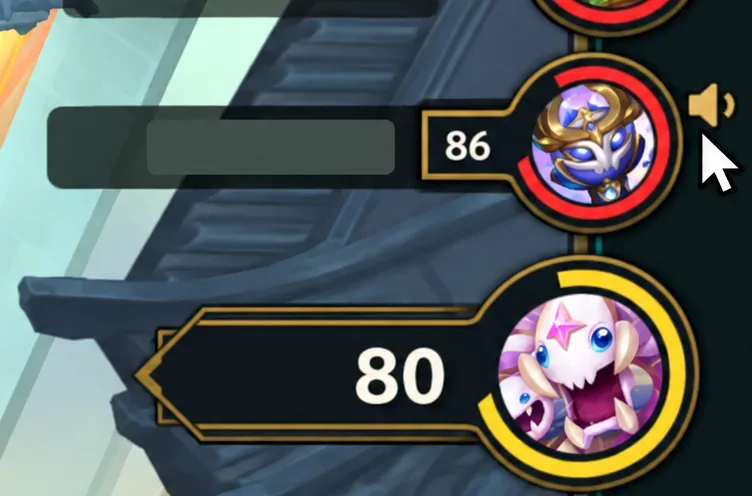
Esta es la opción más específica y documentada oficialmente para los jugadores de PC a quienes les molestan las reacciones de otros jugadores. Durante la partida, busca a ese jugador en la lista de jugadores y haz clic en su icono de altavoz.
La Guía de informes de jugadores de TFT , con fecha del 23 de marzo de 2026, indica explícitamente que esto silencia los mensajes, las señales y las reacciones a los gestos. Por lo tanto, es una opción útil si se desea mantener el audio normal del juego.
Utiliza el icono del altavoz que aparece junto al jugador correspondiente para silenciar mensajes, notificaciones y reacciones de emoticonos en PC.
Tras silenciar al jugador, observa su reacción. Comprueba por separado si el sonido que te molestaba ha cesado. Si persiste una acción táctica o un sonido cosmético automático, esto no significa que el silenciamiento de la comunicación haya fallado: el alcance documentado no implica un silenciamiento general para todos los elementos cosméticos.
Ten especial cuidado en partidas de Doble o en cualquier situación donde valores las señales de otro jugador. Dado que este control también afecta a los pings y mensajes, el coste es mayor que perder un icono de reacción. Silencia a la persona que causa la distracción en lugar de silenciar automáticamente a todos.
No asuma que el control de PC se encuentra en la misma ubicación en el móvil. La guía de TFT citada ilustra el flujo de trabajo de PC y no proporciona un procedimiento de silencio equivalente para móviles. Si su versión móvil ofrece un control de silencio para el jugador, lea su descripción y pruebe su alcance antes de usarlo.
Opción 2: Reducir los efectos de sonido manteniendo el resto del audio.
Si al silenciar al jugador el ruido persiste, abre la configuración durante la partida y busca la sección de sonido o audio. Si hay un control de efectos de sonido independiente, redúcelo gradualmente y luego prueba si el sonido se repite. Usa cero si quieres eliminar por completo los efectos asignados a esa categoría.
La lista de funciones de accesibilidad de Riot confirma la existencia de múltiples controles de volumen para TFT en PC y dispositivos móviles. Sin embargo, no publica una lista completa y actualizada de las etiquetas de los controles deslizantes ni especifica el canal utilizado por cada cosmético de Táctico. El ajuste de categoría se considera una opción que se puede activar, no una garantía de que todos los remates se ajusten a ese control deslizante.
Reducir los efectos de sonido ofrece un punto intermedio entre el audio normal y el silencio absoluto. El inconveniente es que otros sonidos de la misma categoría también se atenúan. Escucha durante una ronda de combate antes de decidir si el cambio es aceptable.
Si la música te distrae, ajústala. Si el problema es una línea de diálogo, prueba el control de voz correspondiente si tu configuración lo incluye. No des por sentado que la risa de un avatar debe ajustarse al volumen de la voz solo porque suene como una voz. Evalúa el resultado real modificando un control a la vez.
Realiza los cambios en la partida activa en lugar de asumir que la configuración del lanzador o la sala de espera controla la partida. Anota primero tus valores originales para poder restablecer el equilibrio sin tener que adivinar.
Opción 3: Silenciar todo el audio de la pantalla TFT sin silenciar las demás aplicaciones.
Para los jugadores de Windows que desean un silencio total en la aplicación del juego, el mezclador de volumen es la solución más útil. Controla la salida de la aplicación en lugar de intentar identificar qué componente produjo el sonido.
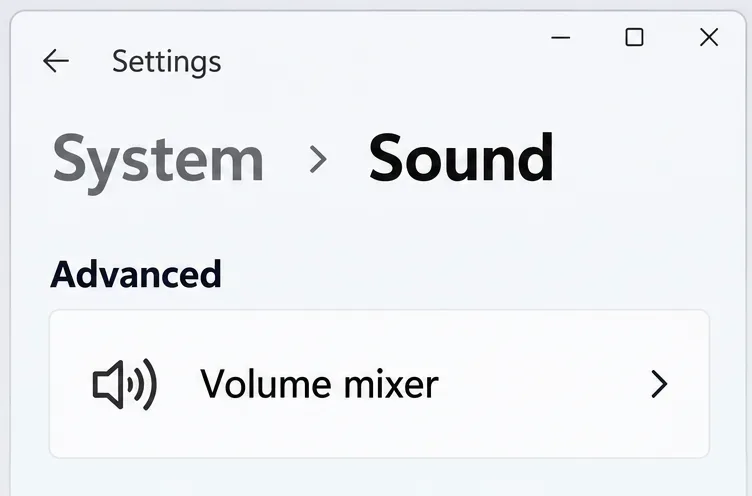
Con el partido en marcha, abre la Configuración de Windows, selecciona Sistema, luego Sonido y abre el Mezclador de volumen. En Aplicaciones, busca la aplicación que está reproduciendo el audio del partido. Su nombre puede variar; identifícala bajando temporalmente el volumen y comprobando si cambia el sonido del juego.
Abre el mezclador de volumen desde la configuración de sonido de Windows para controlar la aplicación de juego activa.
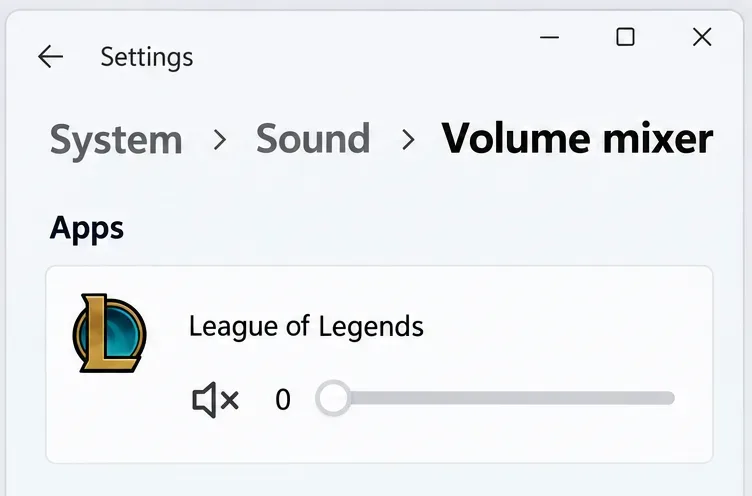
Silencia el control de altavoces de esa aplicación o pon su volumen a cero. Deja tu reproductor de música, navegador o aplicación de llamadas sin modificar. Las instrucciones de solución de problemas de audio de las aplicaciones de Microsoft confirman que la configuración de silencio y volumen por aplicación está disponible en el mezclador de volumen.
Silencia la aplicación que produce el audio del partido; su nombre mostrado puede variar entre instalaciones.
La desventaja es evidente: se pierde todo el audio de la aplicación de juego seleccionada, incluyendo la música y las indicaciones útiles del juego. Aún se ven los gestos y las animaciones, a menos que otra configuración los oculte explícitamente. Silenciar solo el lanzador puede dejar el audio de la partida, así que verifique la aplicación seleccionada.
En dispositivos móviles, bajar el volumen multimedia es una solución más general cuando los controles del juego son insuficientes. Puede afectar a otros contenidos multimedia que utilicen el mismo control de volumen del dispositivo, por lo que es menos selectiva que la función de silenciar aplicaciones en Windows. No confíe en el interruptor de silencio del teléfono como control universal de audio para juegos.
Opción 4: Cambia la forma en que utilizas a tu propio Táctico.
Si el ruido proviene de tu propio avatar, silenciar a los oponentes no es la solución. Evita activar sus acciones repetidamente y compara con otro Táctico que ya tengas antes de la siguiente partida si el aspecto actual te resulta molesto.
Esto conserva mejor el sonido del juego que si se redujera el volumen de una categoría completa de efectos. Sin embargo, cambia el avatar que usas, y evitar las acciones manuales no necesariamente detendrá el movimiento, los sonidos de inactividad ni los sonidos cosméticos automáticos. No es necesario comprar otro objeto cosmético solo para probar una solución alternativa de audio.
Las fuentes oficiales consultadas aquí no confirman la existencia de un control deslizante de volumen independiente exclusivo para tu versión de Tactician. Si tu versión instalada ofrece una opción de audio más específica, consulta su descripción y compara el sonido antes y después de la modificación. No edites ni elimines archivos de sonido del juego para simular una configuración faltante.
Cómo saber si la opción elegida funcionó
Prueba la distracción exacta en lugar de juzgarla por un momento de calma. Un icono de reacción ausente, un baile más silencioso y un final silencioso son resultados diferentes.
Para silenciar a un jugador: compruebe que las reacciones del jugador seleccionado se supriman mientras que el audio normal del juego permanezca activo.
Para el volumen de los efectos: escuche el mismo sonido cosmético y los efectos de combate normales. Decida si la reducción general es aceptable.
Para silenciar la aplicación: Confirme que el partido esté en silencio mientras otra aplicación sigue reproduciendo audio.
Para tu propio estratega: compara las acciones manuales con los sonidos automáticos para saber qué soluciona realmente el cambio.
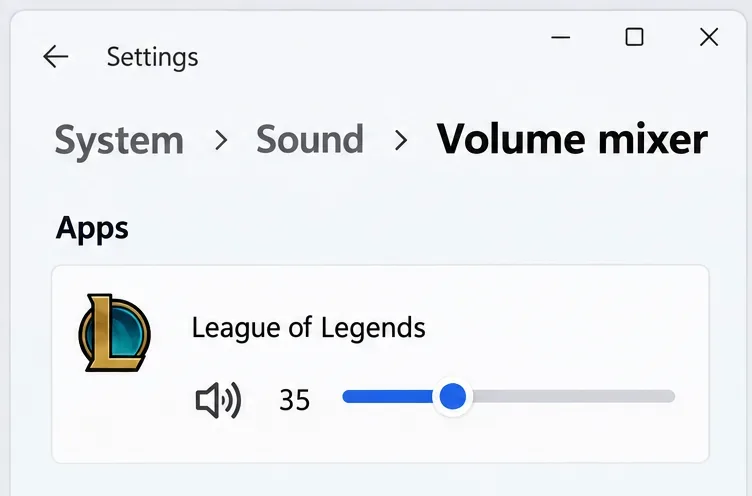
Si usaste temporalmente el mezclador de volumen de Windows, restablece el volumen del juego y comprueba que el sonido vuelva. El valor que se muestra a continuación es solo un ejemplo, no un nivel de volumen recomendado.
Restaura el audio del juego tras silenciarlo temporalmente. El valor mostrado es un ejemplo, no un volumen recomendado.
Vuelve a comprobarlo en la siguiente partida en lugar de dar por sentado que todas las opciones de silencio se mantienen. Si un sonido cosmético parece ignorar un control deslizante aplicable, anota el Táctico, la acción, la plataforma, la versión del juego y la configuración afectada cuando contactes con el soporte de Riot.
Elige la opción más específica que resuelva tu problema: silenciar al jugador para evitar el spam de reacciones, reducir la categoría para efectos tolerables o silenciar la aplicación para un silencio total en el juego. De esta forma, se mantiene visible la disyuntiva y se evita esperar que un control de comunicación elimine todos los sonidos superfluos.