Inicio
» 🎮 Deportes electrónicos
»
Cómo restablecer la configuración del cliente de League of Legends a los valores predeterminados
Cómo restablecer la configuración del cliente de League of Legends a los valores predeterminados
La configuración de League of Legends se encuentra en varios lugares. Si solo modificaste las teclas de acceso rápido del cliente, puedes restaurarlas desde la configuración del cliente de League of Legends. Si deseas un restablecimiento completo de la configuración del cliente y del juego, el procedimiento de Riot para Windows borra el contenido de la Configcarpeta del juego y luego reconstruye la configuración mediante una partida personalizada corta.
Elige el restablecimiento menor cuando se ajuste al problema. Eliminar los archivos de configuración es más exhaustivo, pero también elimina ajustes que quizás quieras conservar. Los pasos que se describen a continuación siguen la guía de Riot para restablecer los archivos de configuración , actualizada el 19 de septiembre de 2026. La ruta de la carpeta que se muestra es la ubicación predeterminada de Windows; si League of Legends está instalado en otra ubicación, usa la carpeta de esa instalación.
Elige el reinicio que mejor se ajuste
Lo que deseas restablecer
Utilice este método
Lo que cambia
Solo teclas de acceso rápido del cliente de la liga
Restaura las teclas de acceso rápido del cliente a las asignaciones estándar.
Solo controles dentro del juego
En un juego, pulsa Esc > Opciones > Controles; usa Restablecer a los valores predeterminados del juego.
Restablece los controles del juego.
Configuración del cliente y del juego en conjunto.
Realice una copia de seguridad, luego borre el contenido de la carpeta Config y siga los pasos de reconstrucción que se indican a continuación.
Borra la configuración guardada del cliente y del juego en esa carpeta de configuración.
Riot documenta dos lugares para configurar atajos de teclado: el cliente de League of Legends y el menú de opciones del juego. El botón «Restaurar valores predeterminados» del cliente restablece los atajos de teclado de forma selectiva, no borrando toda la carpeta de configuración. El restablecimiento de controles dentro del juego también es más limitado que un restablecimiento completo de la configuración. Consulta las preguntas frecuentes de Riot sobre atajos de teclado (asignación de teclas) para obtener información sobre la ruta del menú del cliente y su opción de atajos estándar.
Opción rápida: restaurar las teclas de acceso rápido del cliente
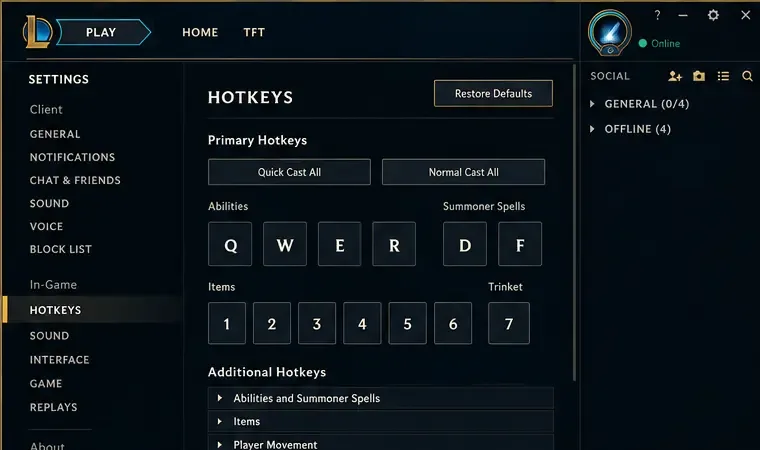
El panel de teclas de acceso rápido del cliente de League of Legends muestra el botón "Restaurar valores predeterminados" encima de las asignaciones de teclas. Esta es la opción rápida cuando solo se necesita restaurar la configuración estándar de las teclas de acceso rápido del cliente.
Abre el cliente de League of Legends y selecciona el icono de configuración (engranaje) en la esquina superior derecha.
Seleccione las teclas de acceso rápido .
Seleccione Restaurar valores predeterminados para devolver las teclas de acceso rápido del cliente a sus asignaciones estándar.
Si lo único que deseas deshacer es una asignación de teclas personalizada en el cliente, utiliza esta opción. Riot indica que las teclas de acceso rápido se pueden configurar tanto en el juego como en el cliente, y que este último ofrece opciones adicionales. Si una tecla del juego sigue funcionando de forma diferente, restablece los controles del juego por separado o sigue el procedimiento de configuración completo. La etiqueta y la disposición exacta de los ajustes pueden cambiar con las actualizaciones del cliente, así que consulta la página de ayuda de Riot si tu menú es diferente.
Restablecimiento completo en Windows: borrar los archivos de configuración.
Antes de comenzar
Anota o captura la configuración que deseas recrear, especialmente las combinaciones de teclas, el vídeo, el audio, la interfaz y las preferencias de juego. Riot recomienda específicamente anotar o hacer capturas de pantalla de la configuración antes de restablecerla. Copiar la carpeta te proporciona una copia de seguridad local, pero no integra automáticamente las preferencias antiguas en la nueva configuración.
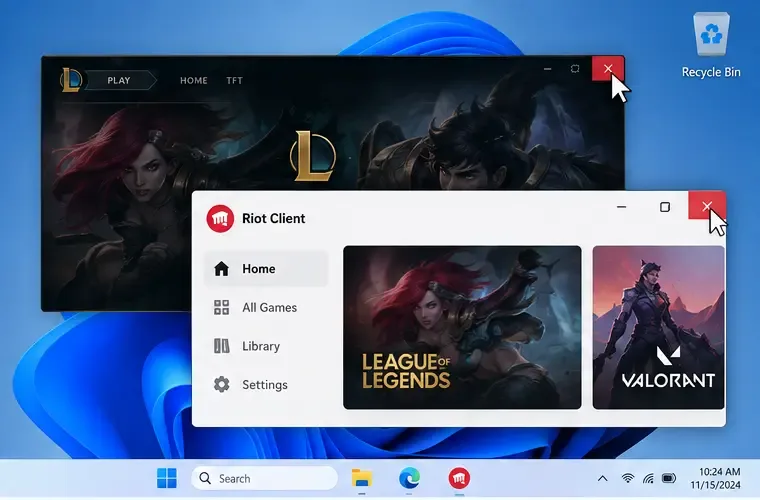
Se muestran dos ventanas relacionadas con League of Legends con botones para cerrarlas en la esquina superior derecha. Cierra el juego y el cliente de Riot antes de acceder a la carpeta Config.
Cierra League of Legends y el cliente de Riot Games. Sal del juego y del cliente por completo antes de editar los archivos.
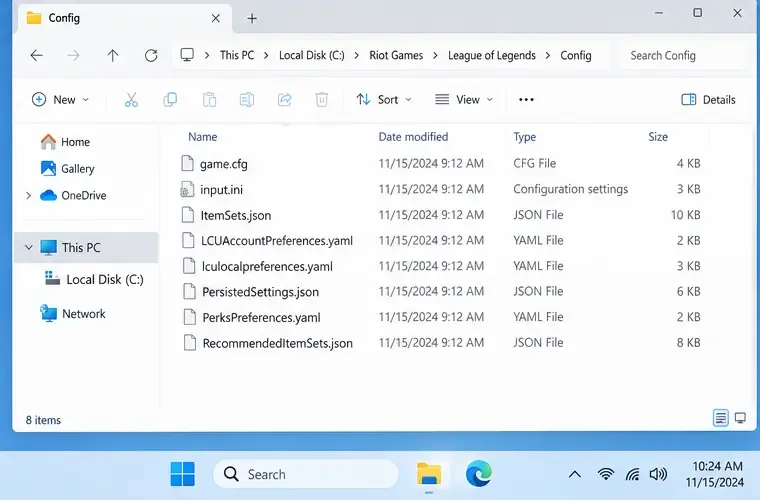
Abre la carpeta Config. En la barra de direcciones del Explorador de archivos, escribe C:\Riot Games\League of Legends\Config. Esta es la ruta predeterminada. Si League se instaló en otra unidad o carpeta, navega hasta esa instalación y abre su Configcarpeta.
La barra de direcciones del Explorador de archivos muestra la ruta de configuración predeterminada de League of Legends y una lista de archivos de configuración de ejemplo. Los nombres de tus archivos o la ruta de instalación pueden variar.
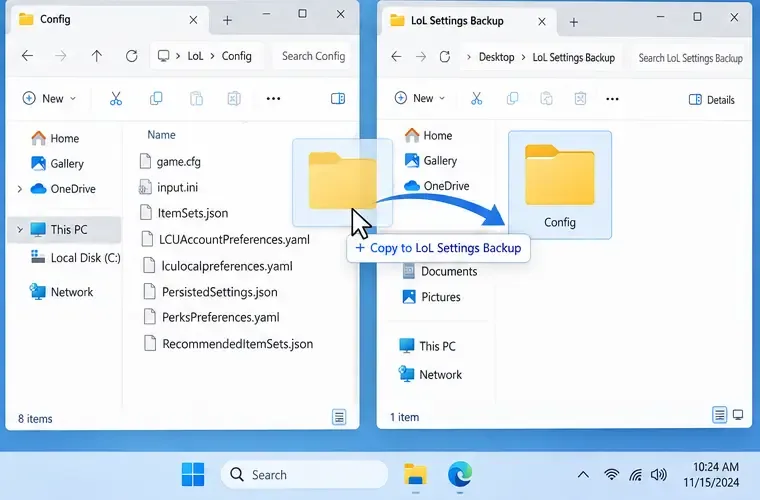
Realiza una copia de seguridad. Copia la carpeta completa Configa una ubicación aparte, como una carpeta en tu escritorio. Guarda la copia fuera de la instalación principal de League of Legends para que puedas identificarla fácilmente.
El Explorador de archivos muestra que la carpeta Config se ha copiado a una ubicación de copia de seguridad independiente. Realice esta copia antes de eliminar archivos para poder restaurar la configuración anterior si fuera necesario.
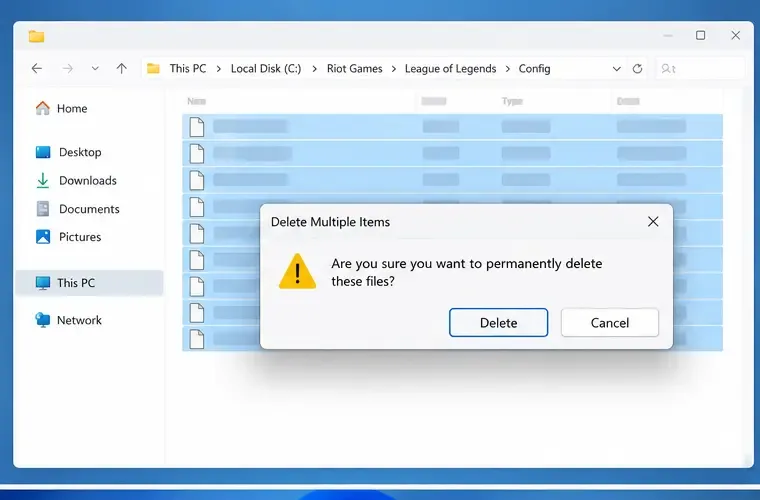
Borra el contenido de la carpeta Config. Selecciona los archivos dentro de la carpeta y bórralos. Conserva la Configcarpeta en sí. No selecciones la League of Legendscarpeta principal ni elimines la instalación del juego.
El cuadro de diálogo de confirmación de Windows indica que se eliminarán los archivos seleccionados, mientras que la carpeta Config permanecerá intacta. Compruebe que solo estén seleccionados los archivos de la carpeta.
La guía de reinicio actual de Riot indica que se debe borrar todo el contenido de la carpeta Config y, a continuación, volver a comprobar si hay archivos de configuración tras abrir el cliente de Riot y, de nuevo, tras iniciar sesión en League of Legends. Estas comprobaciones repetidas forman parte del proceso documentado; no asuma que la primera eliminación es la única necesaria.
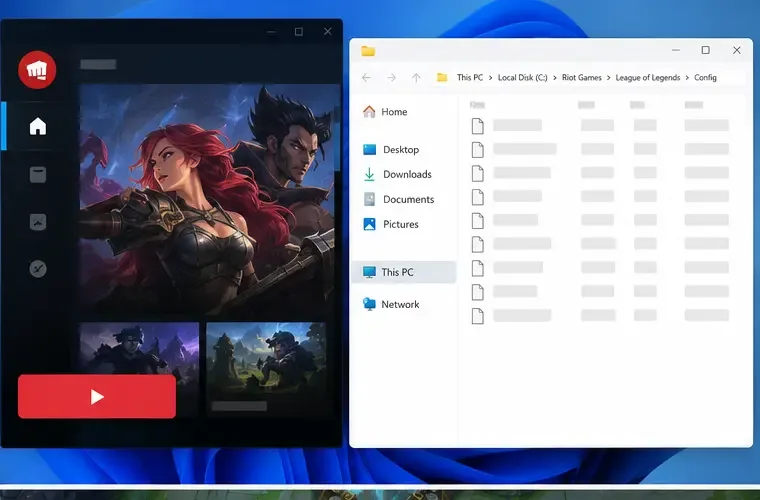
Abre el cliente de Riot y vuelve a revisar la carpeta. Si han vuelto a aparecer archivos en Config, elimínalos.
El cliente de Riot se abre junto al directorio Config en el Explorador de archivos. Tras abrir el cliente de Riot, inspeccione la carpeta y elimine los archivos de configuración que vuelvan a aparecer.
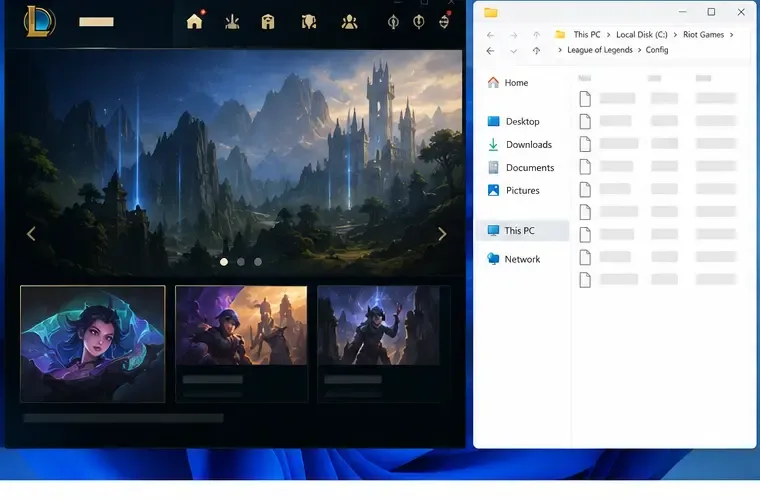
Inicia sesión en League of Legends y vuelve a comprobarlo. Regresa a la misma carpeta. Si han vuelto a aparecer los archivos de configuración, bórralos de nuevo.
Se muestra una ventana del cliente de League of Legends y la carpeta de configuración una al lado de la otra. Después de iniciar sesión, revise la carpeta nuevamente y elimine cualquier archivo que haya reaparecido.
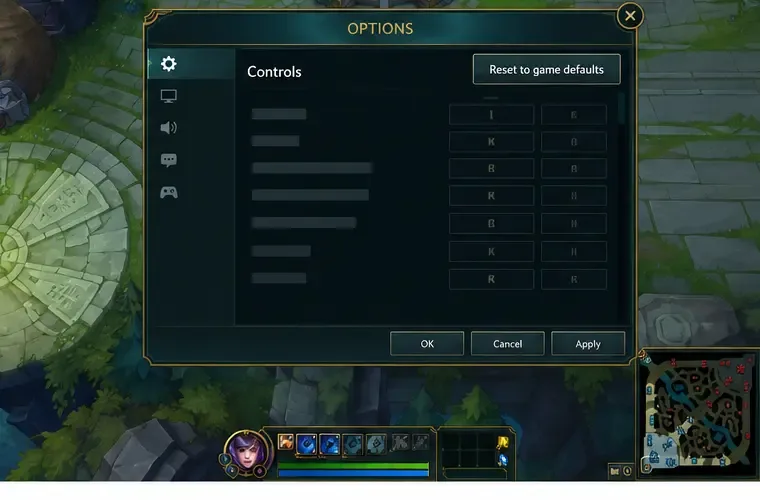
Inicia una partida personalizada y juega durante unos cinco minutos. Esto le da a League of Legends la oportunidad de generar una configuración nueva. Si quieres restablecer los controles, abre Ajustes, ve a Controles y selecciona Restablecer a la configuración predeterminada del juego antes de cerrarlo. Riot incluye este restablecimiento de controles en su procedimiento de solución de problemas de teclado y ratón .
Cierra el juego y cierra sesión. El reinicio se ha completado. Vuelve a iniciar League of Legends y comprueba la configuración antes de unirte a la cola para una partida.
El panel de Opciones del juego está abierto en Controles, con la opción Restablecer a la configuración predeterminada del juego en la parte superior. Riot incluye este restablecimiento de controles como parte de sus pasos para solucionar problemas de teclado y ratón.
Usuarios de Mac
El artículo actual de Riot sobre el restablecimiento de la carpeta Config proporciona instrucciones paso a paso para restablecerla en Windows. Las instrucciones de reinstalación de Riot para Mac describen un procedimiento diferente: en Aplicaciones, haz clic con la tecla Control presionada en League of Legends, selecciona Mostrar contenido del paquete y, a continuación, abre Contents > LOLy elimina la Configcarpeta. Riot indica que al iniciar una partida personalizada posteriormente se creará una nueva carpeta Config. Estas instrucciones para Mac aparecen en el artículo de Riot sobre la reinstalación de League of Legends , publicado en 2024; consulta las instrucciones actuales antes de aplicarlas si la estructura de tu cliente macOS es diferente.
Lista de verificación rápida y errores comunes
Realice una copia de seguridad de la carpeta y anote la configuración que desee restaurar manualmente.
Cierra tanto League of Legends como Riot Client antes de eliminar los archivos de configuración.
Elimine los archivos que se encuentran dentro de la carpetaConfig ; no elimine todo el directorio del juego.
Repite la comprobación de carpetas después de abrir el cliente de Riot y después de iniciar sesión, tal como indica el procedimiento actual de Riot.
Utiliza una partida personalizada para la reconstrucción, luego cierra la partida y cierra sesión.
Seleccione la opción de restablecimiento de teclas de acceso rápido o controles si no necesita un restablecimiento completo de la configuración.
Reiniciar el sistema no reinstala League of Legends. Borra la configuración guardada, así que tendrás que revisar tus preferencias y configurar tus opciones personales de nuevo. La copia de seguridad está disponible por si necesitas comparar o recuperar archivos; restaurar los archivos antiguos también podría recuperar la configuración anterior.
Si persisten los problemas de configuración o de inicio
Si el cliente se inicia pero queda una tecla personalizada, revisa tanto la página de Teclas de acceso rápido del cliente como los Controles del juego; Riot los trata como lugares separados. Si League of Legends no se inicia o el problema parece estar relacionado con archivos del juego dañados o faltantes, restablecer la configuración podría no solucionarlo. La herramienta de reparación completa del cliente de Riot está diseñada para reparar archivos faltantes o dañados: inicia sesión, abre el menú de perfil, elige Configuración, selecciona League of Legends y luego elige Reparar. Usa esto como un paso de reparación, no como un sustituto para elegir qué configuración restablecer.
Si el problema persiste tras el reinicio o la reparación, anota qué sigue fallando y ponte en contacto con el soporte técnico de Riot con los detalles pertinentes. Los pasos publicados por Riot explican cómo restablecer la configuración; no identifican la causa de cada problema individual del cliente.