Cómo reparar un archivo de guardado corrupto de Rocket League en PC
Para el mensaje de Rocket League "Error de carga: los datos guardados están dañados", primero protege la carpeta local y luego sigue las instrucciones de recuperación de Epic para PC: sincroniza la hora de Windows, haz una copia de seguridad de la carpeta de guardado y borra la caché de la nube de EOS, crea un nuevo guardado local si es necesario y restaura tus repeticiones y secuencias de entrenamiento desde la copia de seguridad. Un nuevo guardado no borra tu inventario en línea ni el progreso de tu cuenta, pero puede restablecer las preferencias locales y eliminar las secuencias de entrenamiento, la configuración de vídeo y los datos de finalización del tutorial almacenados localmente.
Las páginas de soporte de Epic Games siguen recomendando estos pasos de recuperación. La página oficial de Problemas conocidos se actualizó el 6 de octubre de 2026 y no menciona ninguna interrupción del servicio por corrupción de partidas guardadas. Esto no descarta un problema específico de tu PC o cuenta. Estas instrucciones están dirigidas a la versión de Epic Games Launcher para Windows. Si usas Steam, la casilla de verificación «Guardados en la nube de Epic Launcher» que se describe a continuación no es una configuración de Steam; sigue atentamente las instrucciones de sincronización en la nube de Steam y evita seleccionar una partida guardada antigua sin comprobar las fechas.
Antes de cambiar el guardado
Cierra Rocket League antes de mover o renombrar sus datos. No hagas clic repetidamente en Reintentar si se repite el mismo error de carga. Un archivo de guardado es la colección local de datos del juego que Windows lee al iniciar Rocket League. La caché en la nube de EOS contiene datos de Epic Online Services almacenados por separado de la carpeta principal Documentos. Hacer una copia de seguridad de la carpeta Documentos te permite recuperar archivos locales personales si un paso posterior los borra.
Rocket League distingue entre los elementos locales, como las repeticiones y las secuencias de entrenamiento, y el progreso de la cuenta y el inventario. Epic afirma que crear una nueva partida guardada no afecta al progreso ni al inventario, mientras que sus instrucciones de recuperación para PC muestran específicamente cómo restaurar las repeticiones y las secuencias de entrenamiento de las que se haya hecho una copia de seguridad. Conserva la copia de seguridad hasta que el juego se haya iniciado correctamente y hayas comprobado el contenido local que te interesa.
1. Sincroniza el reloj de Windows.
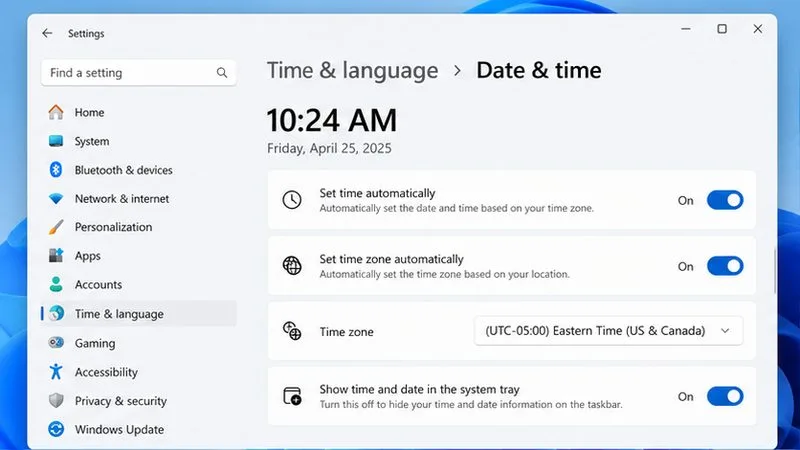
Un reloj del sistema incorrecto puede causar errores de sincronización o conexión que se asemejan a un problema de guardado. Abre Configuración > Hora e idioma > Fecha y hora , activa la hora automática y la zona horaria automática si están disponibles, y selecciona Sincronizar ahora si Windows lo muestra. Reinicia el lanzador e intenta jugar a Rocket League una vez. Si el mensaje de guardado corrupto persiste, continúa; la sincronización del reloj es una comprobación rápida, no una reparación del guardado en sí misma.
La página de Fecha y hora de Windows muestra que los controles automáticos de hora y zona horaria están activados.
2. Realiza una copia de seguridad de la carpeta de Rocket League.
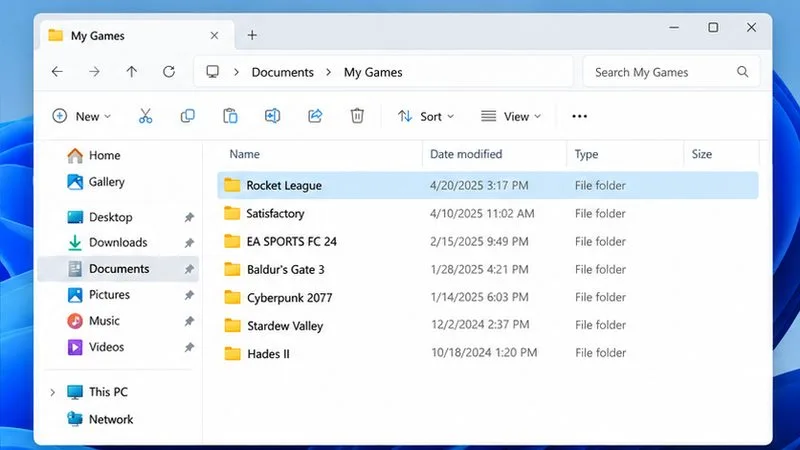
En el Explorador de archivos, abre Documents\My Gamesla carpeta. Haz clic derecho sobre Rocket Leagueella y selecciona Copiar . Luego, pégala en una ubicación segura fuera de esa carpeta, como otra unidad o una carpeta temporal en el escritorio. Confirma que la copia se haya completado antes de continuar. Si tu carpeta Documentos se redirige a OneDrive u otra ubicación, usa la carpeta que Windows abre en lugar de asumir que está en la unidad C:.
El comando de Epic para borrar la caché que se muestra a continuación cambia el nombre de la carpeta estándar de Rocket League a Rocket League Old. Si esa carpeta ya existe, deténgase y haga una copia de seguridad por separado antes de ejecutar el comando para evitar errores o confusiones. No elimine la única copia que tenga de la carpeta.
La carpeta de Rocket League se selecciona en Documentos > Mis juegos antes de crear una copia de seguridad por separado.
3. Borre la caché en la nube de Epic Online Services.
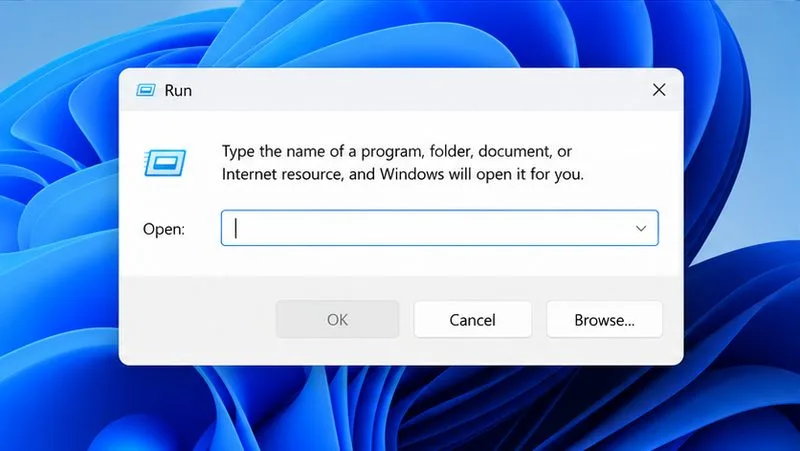
La guía actual de Epic para solucionar fallos de carga indica a los jugadores de PC que cambien el nombre de la carpeta local de Rocket League y eliminen la carpeta de caché en la nube de EOS. Con Rocket League cerrado, pulsa la tecla de Windows + R , pega el siguiente comando exacto en el cuadro Ejecutar y pulsa Intro :
La primera parte cambia el nombre de la carpeta Documentos estándar a Rocket League Old; la segunda elimina la caché local de Rocket League datastoragepara que Epic Online Services pueda reconstruirla. Epic indica que la copia de seguridad debería estar entonces en Documents\My Games\Rocket League Old. Este comando asume las ubicaciones de carpeta estándar de Windows. Si su carpeta se redirige, el comando informa un error o la copia de seguridad no es visible, no lo intente repetidamente; localice la carpeta de datos real y siga las instrucciones del Soporte de Epic para su configuración.
El cuadro de diálogo Ejecutar está listo para el comando oficial de copia de seguridad de Epic y EOS-cache.
4. Crea una nueva copia de seguridad local si el fallo de carga persiste.
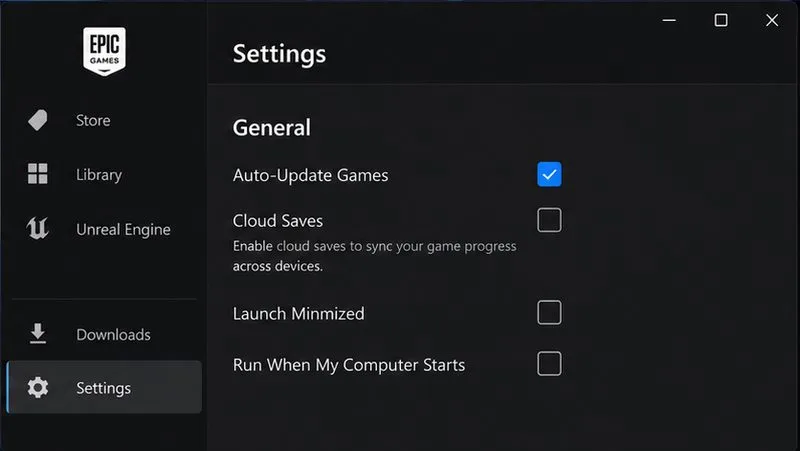
Para la versión de Epic Games Launcher, abre el menú del lanzador en la esquina superior derecha y selecciona Configuración . Desactiva temporalmente la opción "Activar guardado en la nube" . Inicia Rocket League una vez para que cree un nuevo guardado local, luego cierra el juego y vuelve a iniciarlo. La guía de Epic indica que esto crea un nuevo archivo de guardado. No elijas una copia antigua en la nube si el lanzador te ofrece la opción de sincronización, a menos que hayas verificado cuál es la copia más reciente y correcta.
Este paso reconstruye los datos de configuración local. Es posible que el juego vuelva a mostrar el tutorial o que se restablezcan las preferencias de vídeo. No debería eliminar el inventario de tu cuenta ni tu progreso en línea, pero los elementos que solo se almacenan localmente, como las secuencias de entrenamiento y las repeticiones, se recuperarán de la copia de seguridad en el siguiente paso.
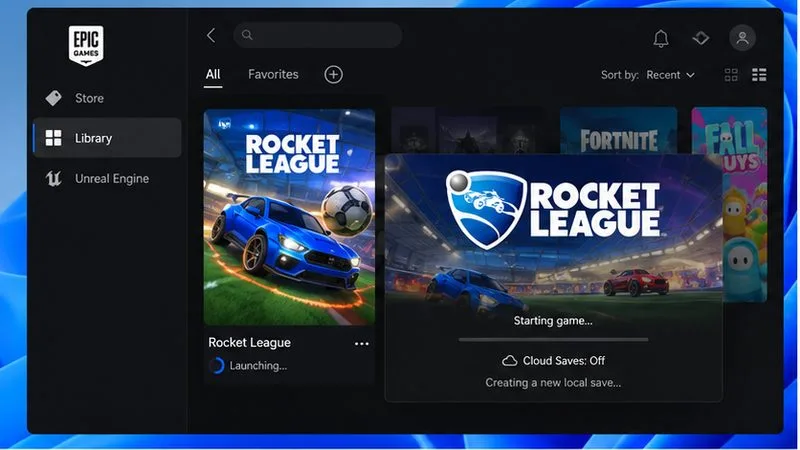
La función de guardado en la nube se desactiva temporalmente en Epic Games Launcher antes de crear una nueva partida guardada localmente.Rocket League se lanza con la función de guardado en la nube desactivada para que el juego pueda crear un nuevo archivo de guardado local.
5. Restaurar repeticiones y secuencias de entrenamiento
Haz esto solo después de que Rocket League haya creado y cargado la nueva partida guardada. Cierra el juego. En el Explorador de archivos, abre Documents\My Games\Rocket League Old\TAGame. Copia la Demoscarpeta que almacena las repeticiones y la Trainingcarpeta que almacena las secuencias de entrenamiento, si están presentes. Luego abre la nueva Documents\My Games\Rocket League\TAGamecarpeta y pégalas allí. Si Windows pregunta cómo manejar archivos con el mismo nombre, sigue el artículo de recuperación de Epic y elige Reemplazar los archivos en el destino solo después de confirmar que estás copiando desde la carpeta de copia de seguridad a la nueva carpeta. Deja el resto de la copia de seguridad de la partida guardada anterior intacta.
Si falta alguna de las carpetas en la copia de seguridad, es posible que no haya nada que restaurar para esa categoría. No copie archivos no relacionados de la copia de seguridad antigua sobre la nueva; el procedimiento de Epic identifica estas dos carpetas para su recuperación.
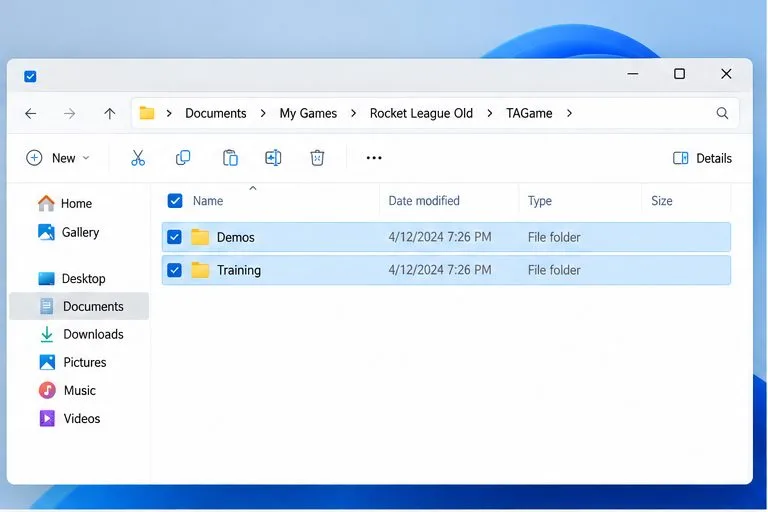
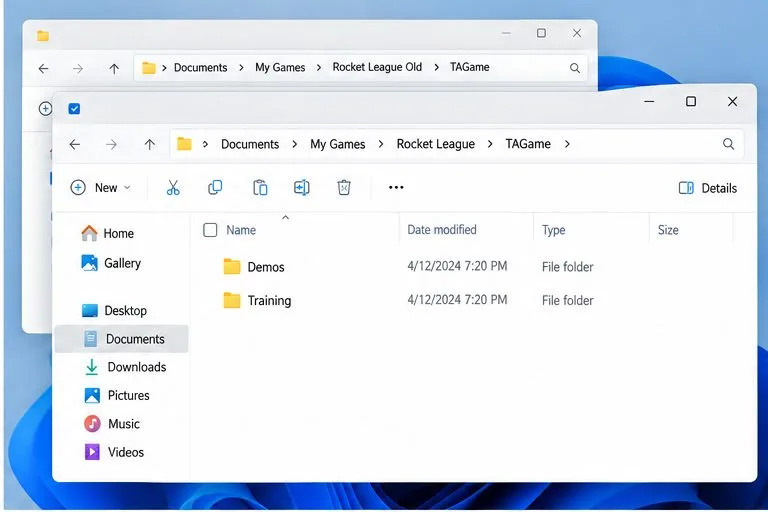
La carpeta TAGame de la que se hizo una copia de seguridad contiene Demos y Training, las carpetas locales que Epic enumera para la recuperación.La nueva carpeta TAGame es el destino de las carpetas de repetición y entrenamiento de las que se ha hecho copia de seguridad.
6. Vuelve a activar el guardado en la nube.
Una vez que la nueva partida se inicie correctamente y hayas restaurado las carpetas locales necesarias, vuelve a abrir la configuración del lanzador de Epic Games y activa la opción "Activar guardados en la nube" . Inicia Rocket League de nuevo para que el lanzador suba la nueva partida al servicio en la nube de Epic. Si aparece un mensaje de conflicto, consulta las marcas de tiempo y conserva la partida local recién creada que funciona correctamente, en lugar de descargar una copia antigua sin más.
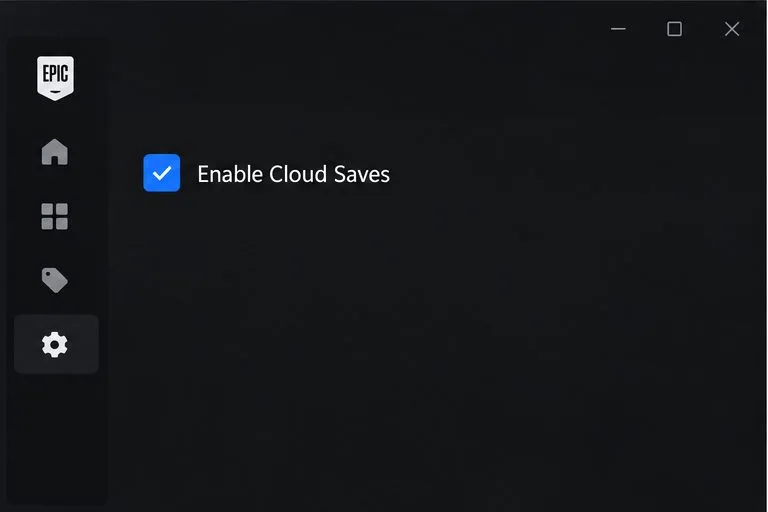
La opción "Habilitar guardado en la nube" se activa después de que se haya creado y verificado el nuevo guardado local.
Comprueba si la reparación funcionó.
Cierra Rocket League normalmente, vuelve a abrirlo y comprueba que el mensaje de error de carga haya desaparecido.
Comprueba algunos ajustes y confirma que el inventario de tu cuenta y el progreso en línea aparecen como esperas.
Abre los menús de repetición y entrenamiento para comprobar si se ha recuperado el contenido local del que se había hecho una copia de seguridad.
Si Rocket League sigue fallando o mostrando un error al guardar, usa el menú Biblioteca de Epic Games Launcher > Rocket League > Administrar > Verificar . Epic indica que la verificación repara los archivos de instalación del juego que hayan cambiado o estén dañados sin afectar los datos guardados.
Si el error aún regresa
Comprueba que Windows no esté marcando la carpeta de datos de Rocket League como de solo lectura y asegúrate de que tu software de seguridad no esté impidiendo que Rocket League escriba en Documentos. Epic advierte que las carpetas de solo lectura y el software antivirus pueden causar errores de guardado. Si el juego muestra un error de Runtime o NTDLL al iniciarse, Epic recomienda eliminar la Cachecarpeta en Documents\My Games\Rocket League\TAGamey volver a ejecutarlo. Considera esto como un paso de caché independiente; no elimines toda la carpeta de copia de seguridad.
Si el problema persiste después de sincronizar el reloj, seguir el procedimiento de copia de seguridad/caché documentado, guardar la partida y verificar los archivos del juego, contacta con el soporte técnico de Rocket League . Indica si usas Epic Games Launcher o Steam, el mensaje exacto del error, si la carpeta Documentos se redirige y los pasos que seguiste. No adjuntes ni publiques tus archivos de guardado locales a menos que el soporte técnico te los solicite.