Inicio
» 🎮 Deportes electrónicos
»
Cómo reducir el retardo de entrada en Fortnite para PC: Ajustes que marcan la diferencia
Cómo reducir el retardo de entrada en Fortnite para PC: Ajustes que marcan la diferencia
Ejemplo ilustrativo: Imaginemos a Jordan, un jugador ficticio de Fortnite con un monitor de 144 Hz. Su PC muestra una tasa de fotogramas promedio aparentemente estable, pero la puntería se siente retardada durante las batallas intensas. Este es un ejemplo hipotético, no una prueba ni un testimonio real. Ayuda a demostrar por qué una sola configuración rara vez soluciona todos los tipos de retardo: la causa podría ser una baja frecuencia de actualización de la pantalla, una GPU sobrecargada, una tasa de fotogramas inestable, una conexión de periféricos o un ping de red.
Para reducir la latencia de entrada en Fortnite para PC, primero asegúrate de que Windows esté usando la frecuencia de actualización del monitor y la tarjeta gráfica dedicada. Luego, reduce la carga de renderizado si el juego tiene problemas, prueba la sincronización vertical (V-Sync) y un límite de fotogramas realista, y habilita NVIDIA Reflex si tu GPU lo admite. Modifica una configuración a la vez y compara el rendimiento en partidas similares. Estos ajustes pueden mejorar la capacidad de respuesta, pero ninguna configuración garantiza una latencia específica en todos los PC.
El retardo de entrada y el ping son problemas diferentes.
El "retraso de entrada" generalmente se refiere al tiempo entre una acción del ratón o el teclado y la respuesta visible en la pantalla. Esa ruta local incluye el dispositivo, el juego, la cola de renderizado de la CPU/GPU y la pantalla. El ping es la latencia de la red: el tiempo que tardan los datos en viajar entre tu PC y un servidor de Fortnite y viceversa. Un jugador puede tener un ping bajo pero aun así sentir controles lentos, o controles locales responsivos con un ping alto. Epic define el ping en milisegundos y señala que la congestión, el enrutamiento y el servidor de la partida pueden modificarlo. Si sientes retraso en la mira y la cámara incluso en una prueba sin conexión o en el modo Creativo, comienza por revisar la configuración de tu PC. Si las construcciones o los oponentes se actualizan con retraso mientras que el movimiento local es fluido, revisa la conexión por separado.
Utilice una configuración ficticia para probar los cambios.
En el ejemplo de Jordan, supongamos que la pantalla admite 144 Hz, que Fortnite a veces baja de esa frecuencia durante la acción y que la conexión es estable. Debería anotar la resolución actual, la frecuencia de actualización, el límite de fotogramas por segundo, el estado de V-Sync, el modo de renderizado y si el retraso ocurre siempre o solo en escenas exigentes. También debería anotar el ping dentro del juego. Estas notas crean una base de referencia. No demuestran la causa, pero facilitan la comprobación de si algún cambio controlado solucionó el problema.
Sigue este orden para que cada prueba tenga un propósito claro. La redacción del menú puede variar entre las actualizaciones de Fortnite y Windows. Las imágenes son ilustraciones esquemáticas de la interfaz, no capturas de pantalla de una versión probada del juego; consulta las etiquetas que aparecen en tu propia versión.
Paso 1: Confirme la pantalla y la GPU que Windows está utilizando.
Un monitor de alta frecuencia de actualización puede funcionar con una configuración inferior si Windows está mal configurado. En Windows 11, abre Configuración > Sistema > Pantalla > Configuración avanzada , selecciona la pantalla para juegos y comprueba la frecuencia de actualización. Elige la frecuencia más alta compatible con tu resolución y conexión actuales. Las opciones dependen de la pantalla, el cable, el puerto y el hardware gráfico, así que no selecciones un valor que tu monitor no admita. Si un portátil está conectado a un monitor externo, asegúrate de comprobar la pantalla que se usa para Fortnite.
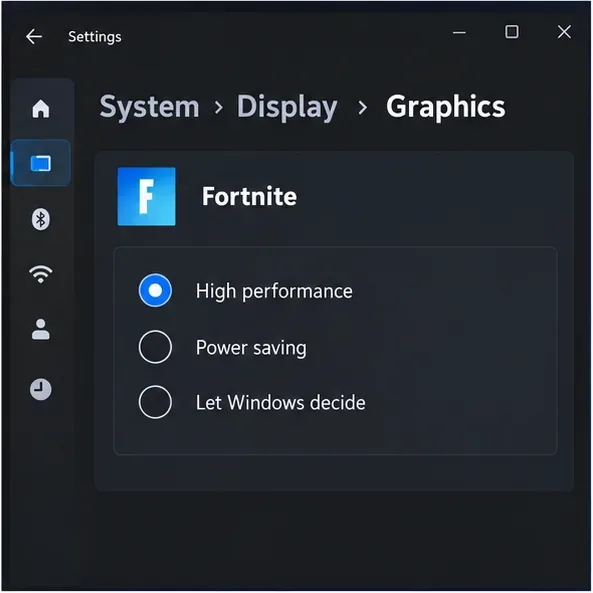
Si el PC tiene gráficos integrados y dedicados, asigna Fortnite a la GPU de alto rendimiento. La guía actual de Epic para PC utiliza Configuración > Sistema > Pantalla > Gráficos , luego las opciones de la aplicación Fortnite y Alto rendimiento . Reinicia el juego después de cambiar la preferencia. En un ordenador de sobremesa con una sola GPU, esta configuración puede no estar disponible o no tener ningún efecto. Jordan comprueba la pantalla y la selección de GPU para Fortnite antes de modificar la configuración avanzada.
Ilustración de la configuración de gráficos de Windows: Fortnite se configura en Alto rendimiento cuando un PC ofrece más de una GPU.
Paso 2: Reduzca la carga de renderizado solo si el PC lo necesita.
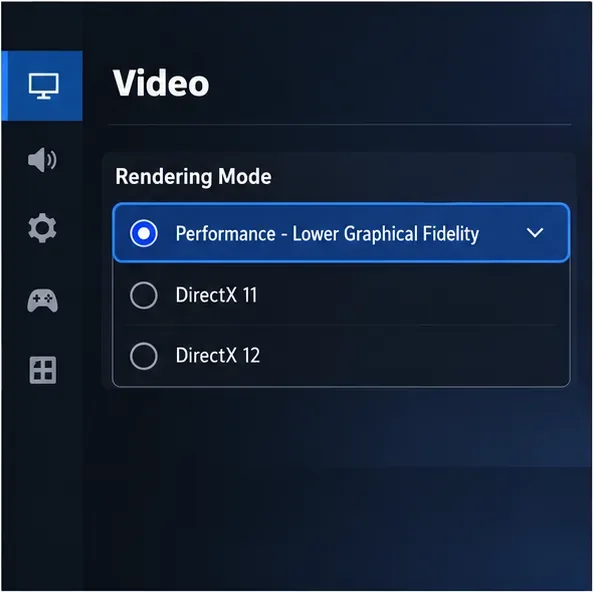
Rendimiento de Fortnite : El modo de renderizado de menor fidelidad gráfica es una opción para los jugadores que necesitan más fotogramas o un rendimiento más fluido en hardware menos potente. Las instrucciones de Epic lo ubican en la configuración de vídeo del juego, en la sección de Pantalla, dentro del control Modo de renderizado. Aplica el cambio y reinicia Fortnite. Este modo reduce la fidelidad gráfica; no garantiza la reducción del retardo de entrada y puede que no sea la mejor opción visual para un PC que ya mantiene su velocidad de fotogramas objetivo.
Jordan puede probar el modo Rendimiento si su velocidad de fotogramas disminuye durante las peleas. Si prefiere la apariencia de los modos de renderizado DirectX y el PC se mantiene estable, puede mantener su modo original y reducir las opciones gráficas más exigentes. Cierre las descargas innecesarias y las aplicaciones pesadas en segundo plano mientras realiza las pruebas. Evite cambiar todas las opciones gráficas a la vez: si el resultado mejora o empeora, debe saber qué ajuste lo causó.
Ilustración de la configuración de vídeo de Fortnite: Rendimiento: Reducir la fidelidad gráfica es una opción para probar cuando la velocidad de fotogramas es inestable.
Paso 3: Prueba la sincronización vertical (V-Sync) y establece un límite de fotogramas que tu PC pueda soportar.
La sincronización vertical (V-Sync) sincroniza la salida del juego con el monitor para reducir el efecto de desgarro de pantalla. Epic explica que la V-Sync de Fortnite puede limitar los FPS para que coincidan con la frecuencia de actualización de la pantalla; al desactivarla, se puede seleccionar un límite de velocidad de fotogramas diferente, pero Epic advierte que los cambios manuales de FPS pueden provocar tirones o caídas de fotogramas. Para jugar de forma competitiva, prueba con la V-Sync desactivada y compara la capacidad de respuesta, pero ten cuidado con el desgarro de pantalla. Si este efecto resulta molesto, restaura la configuración anterior o revisa la compatibilidad con la frecuencia de actualización variable (VRR) del monitor y la configuración recomendada para esa pantalla.
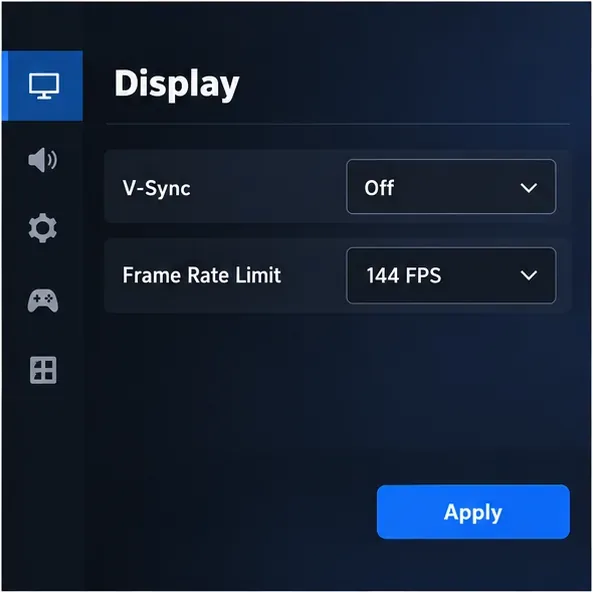
No asuma que una tasa de fotogramas ilimitada es automáticamente la mejor opción. Un límite de fotogramas que el PC pueda mantener puede ofrecer una experiencia más consistente que un límite muy alto acompañado de caídas repetidas, sobrecalentamiento o ruido del ventilador. Jordan puede comenzar probando un límite igual o cercano a la frecuencia de actualización compatible con el monitor si el PC la mantiene de forma fiable; de lo contrario, puede compararlo con un límite estable más bajo. Los 144 FPS que se muestran en la ilustración son un ejemplo para esta configuración ficticia, no una recomendación universal. Pruebe el cambio en una partida real, ya que la sala puede usar un límite diferente. Los límites disponibles exactos de Fortnite dependen de su configuración y versión actuales.
Ilustración de la configuración de pantalla de Fortnite: la sincronización vertical (V-Sync) está desactivada y el límite de 144 FPS es solo un ejemplo, no un valor que se aplique a todos los casos.
Los pasos oficiales para estos controles se encuentran en la guía de Epic sobre límites de FPS y V-Sync . Si un cambio provoca tirones o caídas de fotogramas, vuelve a los valores anteriores y prueba con un límite diferente.
Paso 4: Habilita NVIDIA Reflex si tu tarjeta gráfica lo admite.
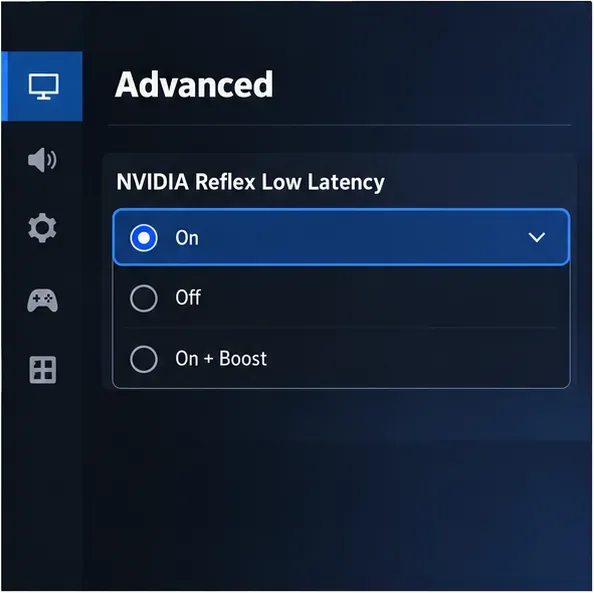
En un sistema NVIDIA GeForce compatible, abre la configuración de vídeo de Fortnite, busca NVIDIA Reflex Low Latency y actívala . NVIDIA indica que Reflex está integrado en Fortnite para ayudar al motor del juego a procesar las tareas de renderizado de forma más eficiente y reducir la latencia del sistema. NVIDIA menciona las GPU GeForce GTX serie 900 y posteriores como compatibles en su guía de Fortnite. Si esta opción no aparece, no instales herramientas no oficiales para forzarla; utiliza las demás configuraciones de esta guía.
Algunos sistemas GeForce RTX también muestran On + Boost . NVIDIA describe Boost como una función que anula las características de ahorro de energía de la GPU para mantener un mayor rendimiento y una menor latencia. Puede consumir más energía y generar más calor, así que compárelo con On normal y supervise las temperaturas, especialmente en un portátil. Jordan comienza con On, prueba el mismo escenario y luego prueba On + Boost solo si la opción está disponible y el PC se mantiene dentro de temperaturas aceptables.
Ilustración de la configuración gráfica de Fortnite: NVIDIA Reflex Low Latency está activado para un sistema GeForce compatible.
Consulta las notas de configuración de Fortnite Reflex de NVIDIA . Reflex corrige la latencia del sistema de PC; no reduce el ping de red ni compensa un procesador con bajo rendimiento, una velocidad de fotogramas inestable o una pantalla lenta.
Comprueba el resto de la ruta de entrada.
Si la configuración es correcta pero aún se percibe retraso al apuntar, pruebe el ratón o el mando directamente. Conecte un receptor inalámbrico a un puerto USB frontal o trasero de la placa base en lugar de a un concentrador, cargue el dispositivo y compárelo temporalmente con una conexión por cable, si está disponible. Mantenga la tasa de sondeo en un valor que el PC gestione de forma fiable; aumentarla sin criterio no suele solucionar el problema. Compruebe que el ratón no se esté moviendo a través de una sesión de escritorio remoto, una herramienta de captura u otro software que añada procesamiento.
Para un portátil, pruébalo conectado al cargador y usa el modo de energía de Windows optimizado para el rendimiento, si está disponible. Los modos de rendimiento pueden aumentar el consumo de energía y la temperatura. Si el portátil se calienta y el rendimiento disminuye después de unos minutos, reduce la carga de renderizado o mejora la refrigeración en lugar de aumentar todos los ajustes de energía. Las opciones de Windows y del fabricante del portátil varían según el dispositivo, así que compara el comportamiento en lugar de asumir que un plan es el mejor.
Cuando el síntoma es realmente un retraso en la red
Si la cámara y la puntería de Jordan responden de inmediato, pero los oponentes se teletransportan, las construcciones aparecen con retraso o el ping se dispara, es poco probable que la configuración gráfica solucione el problema principal. Epic recomienda realizar pruebas con Ethernet siempre que sea posible, reducir las descargas y subidas de archivos grandes en la misma conexión y comprobar el ping, la pérdida de paquetes y la fluctuación. Su página de soporte indica que el enrutamiento y la ubicación del servidor pueden afectar los resultados, y que la preferencia de región puede afectar los tiempos de espera o la calidad de la partida. No considere que una configuración gráfica inferior solucione un problema de red.
Cómo saber si un cambio ayudó
Jordan debería reiniciar Fortnite después de realizar los cambios necesarios, jugar al mismo modo durante varios minutos y comparar las mismas acciones: giros rápidos, ediciones y disparos repetidos. Comprobar si la velocidad de fotogramas se mantiene cerca del límite establecido, si aparecen tirones o distorsiones y si el ping del juego es estable. Modificar un ajuste a la vez y llevar un registro sencillo de los valores antes y después. Si el resultado empeora, restaurar la configuración anterior. Esto es más útil que copiar la configuración completa de un jugador profesional, ya que el hardware, la frecuencia de actualización del monitor y la tolerancia personal a las distorsiones o la calidad visual varían.
Comience con las comprobaciones gratuitas: frecuencia de actualización de Windows, selección de GPU de alto rendimiento y comportamiento de la velocidad de fotogramas de Fortnite. Luego, pruebe el modo Rendimiento solo si el PC necesita una mayor consistencia en la velocidad de fotogramas, compare la sincronización vertical (V-Sync) con un límite sostenible y active Reflex cuando sea compatible. Estos pasos pueden reducir el retraso evitable, pero no garantizan una mejora específica de milisegundos ni eliminan la latencia causada por limitaciones de hardware, procesamiento de pantalla, periféricos o la red.