Si experimentas retrasos en VALORANT, una VPN no es la primera solución que debes probar. Comienza por determinar si el problema se debe a un ping alto constante, picos repentinos de ping, pérdida de paquetes o baja velocidad de fotogramas. Cada uno de estos problemas indica una causa diferente. La guía de solución de problemas de Riot recomienda revisar las estadísticas de red dentro del juego, reiniciar el equipo de red, probar Ethernet y rastrear la ruta hasta un servidor de Riot. Estos pasos pueden mejorar una mala conexión cuando la causa es la congestión local o una ruta deficiente, pero no eliminan el retraso causado por la distancia al servidor del juego o un problema externo a la red de tu proveedor de internet.
Una VPN redirige tu tráfico a través de otra ruta de red. Esto a veces puede solucionar un problema de enrutamiento específico, pero también puede aumentar la distancia y la latencia. Los pasos que se describen a continuación diagnostican y mejoran la conexión directamente, sin necesidad de una VPN.
¿Qué deberías medir antes de cambiar nada?
El ping, también conocido como tiempo de ida y vuelta de la red (RTT), mide cuánto tardan los datos en viajar desde tu PC al servidor del juego y viceversa. VALORANT también muestra la pérdida de paquetes, lo que significa que algunos datos de red no llegaron correctamente. Un ping estable con poca o ninguna pérdida de paquetes suele ser mejor que un ping promedio bajo que fluctúa. La velocidad de fotogramas es diferente: un FPS bajo es un problema de rendimiento del ordenador, no un problema de ping de red.
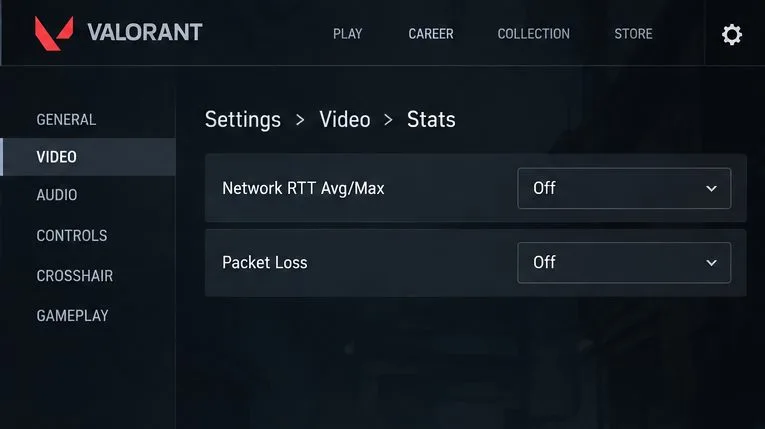
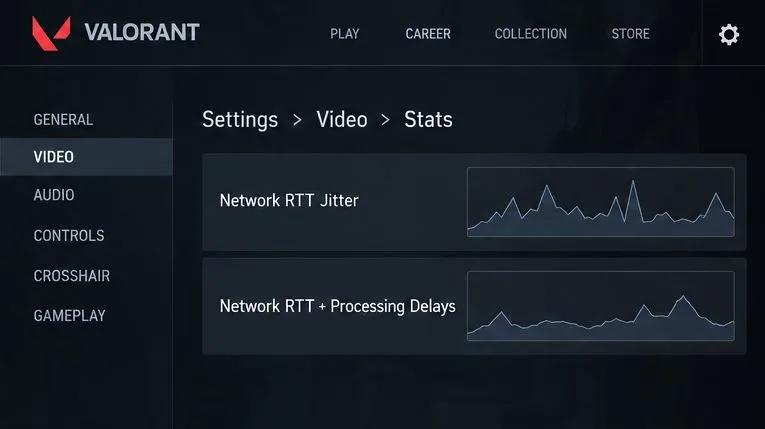
La guía de inestabilidad de VALORANT de Riot dirige a los jugadores a Ajustes > Vídeo > Estadísticas para ver gráficos y estadísticas de rendimiento. Activa el RTT de red (promedio/máximo) y la pérdida de paquetes entrantes/salientes, o las opciones equivalentes disponibles en tu cliente. Juega una sesión corta y anota los valores y si se producen picos. Las etiquetas del menú pueden cambiar entre parches, así que usa las estadísticas que estén disponibles en tu cliente. Las etiquetas de los gráficos que se muestran a continuación ayudan a identificar los diagnósticos; las formas de los gráficos no son mediciones de una partida real.
Abre la configuración de vídeo y estadísticas de VALORANT para ver la información sobre el RTT de la red y la pérdida de paquetes durante una partida.La fluctuación del RTT de la red y los retrasos de RTT de la red más el procesamiento ayudan a distinguir la inestabilidad de la latencia promedio de un ping alto; analice los gráficos en tiempo real en su propio cliente.
Seis pasos para reducir o estabilizar el ping en VALORANT sin VPN.
1. Elige el servidor de juego disponible más cercano.
Si en tu lobby de VALORANT puedes comparar la ubicación de los servidores antes de unirte a la cola, elige el servidor cercano con el ping estable más bajo para tu grupo. Evita seleccionar un servidor lejano solo porque a veces muestre un valor más bajo momentáneamente; compáralo varias veces. Un servidor cercano suele ser el mejor punto de partida, ya que el tráfico de red aún tiene que viajar físicamente entre tu casa y el centro de datos.
La región de residencia de tu cuenta y el servidor utilizado para una partida específica están relacionados, pero no son la misma configuración. Cambiar los detalles de la cuenta no es un ajuste rutinario del ping. Si el juego te conecta constantemente a una región inesperada, consulta la ayuda sobre regiones y cuentas del Soporte de Riot en lugar de cambiar la información de la cuenta al azar. Si todos los servidores cercanos disponibles muestran un ping igualmente alto, continúa con las comprobaciones de conexión que se indican a continuación.
2. Cambie a Ethernet y pause el tráfico concurrente.
Siempre que sea posible, conecta tu PC directamente al router con un cable Ethernet. Una conexión por cable elimina las interferencias Wi-Fi y mejora la intensidad de la señal entre tu PC y el router. Si no es posible usar Ethernet, acércate al punto de acceso, utiliza una banda Wi-Fi menos congestionada si tu router la ofrece y evita jugar a través de un repetidor débil o una red pública saturada.
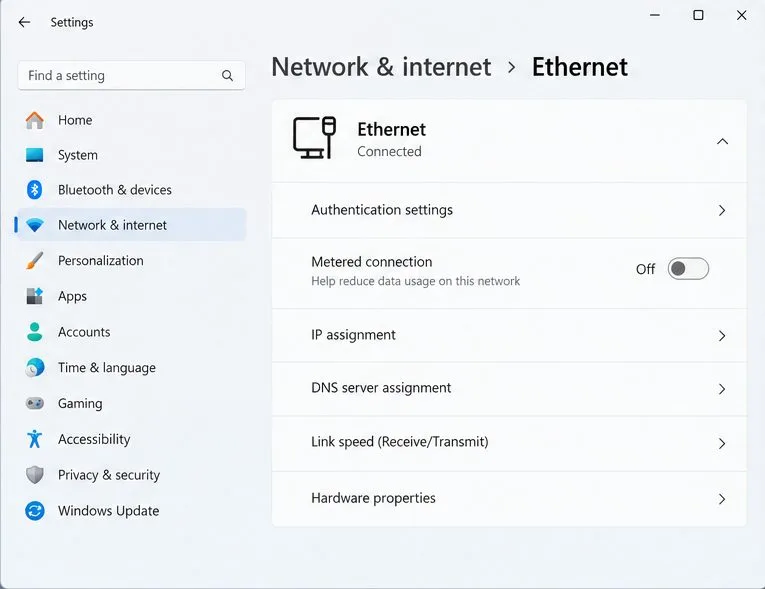
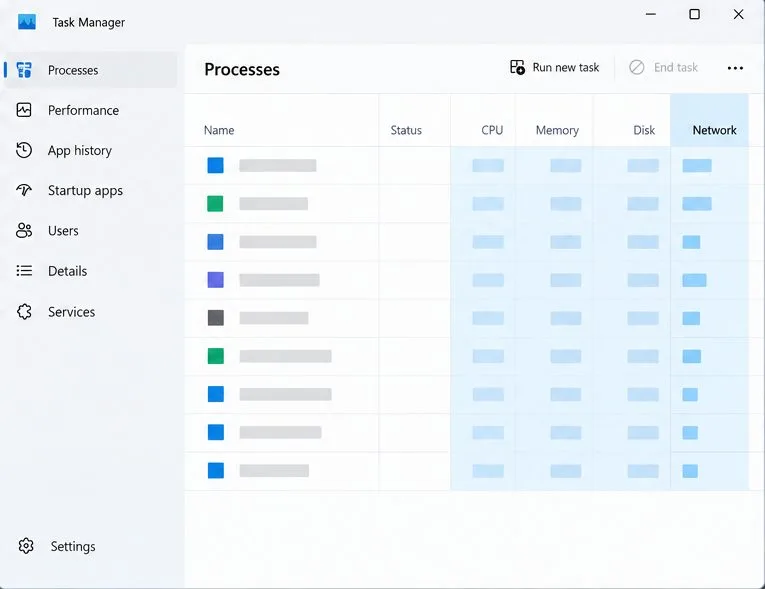
Pausa las descargas grandes, las copias de seguridad en la nube, las actualizaciones de juegos y las transmisiones de video en tu PC y otros dispositivos que compartan la conexión. En el Administrador de tareas de Windows, la columna Red puede ayudarte a identificar los procesos que utilizan datos. Cierra solo las aplicaciones que reconozcas y no finalices los procesos de Windows o de seguridad solo para reducir un número. Si una conexión por cable mejora el rendimiento, es probable que el problema principal fuera la conexión inalámbrica o las condiciones de la red local, y no la necesidad de una VPN.
Windows 11 muestra la conexión Ethernet por cable como Conectada; verifique que el PC esté utilizando realmente el cable mientras prueba el juego.Utilice la columna Red del Administrador de tareas para detectar descargas activas o actividades de sincronización que puedan estar consumiendo ancho de banda mientras juega.
3. Reinicie el router y el módem.
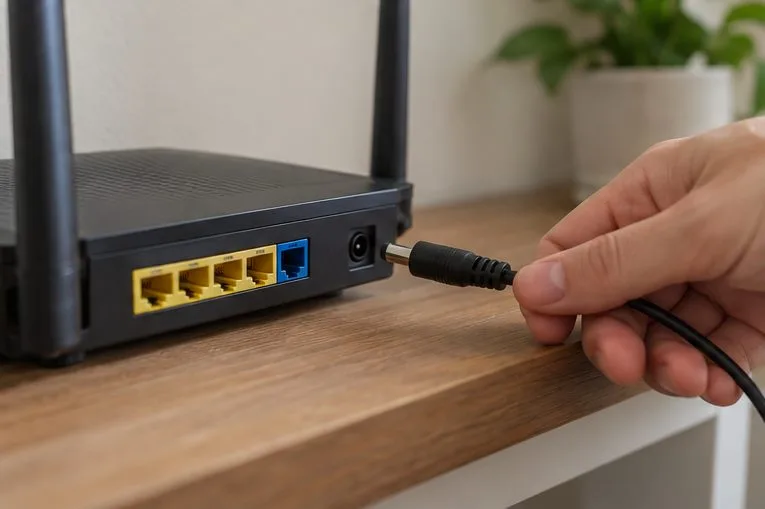
Reiniciar el equipo de red puede solucionar un problema de conexión temporal. Sal de VALORANT y reinicia el router y el módem siguiendo las instrucciones del fabricante. Si son dispositivos independientes, enciéndelos en el orden recomendado por tu proveedor de internet. Espera a que la conexión se restablezca por completo antes de volver a iniciar el juego. No desconectes repetidamente el equipo durante una actualización ni mientras sus indicadores luminosos muestren que aún se está iniciando.
Vuelve a probar el mismo servidor una vez que se restablezca la conexión. Si el ping mejora temporalmente y luego vuelve a subir en las horas punta, anota esos horarios; la congestión recurrente por la noche podría requerir que tu proveedor de internet investigue. Reiniciar el router no puede reparar una línea dañada ni cambiar la distancia física al servidor de Riot.
Reinicia el router siguiendo su procedimiento de encendido habitual y espera a que se restablezca la conexión a Internet antes de volver a probar VALORANT.
4. Compara el juego con una prueba de conexión básica.
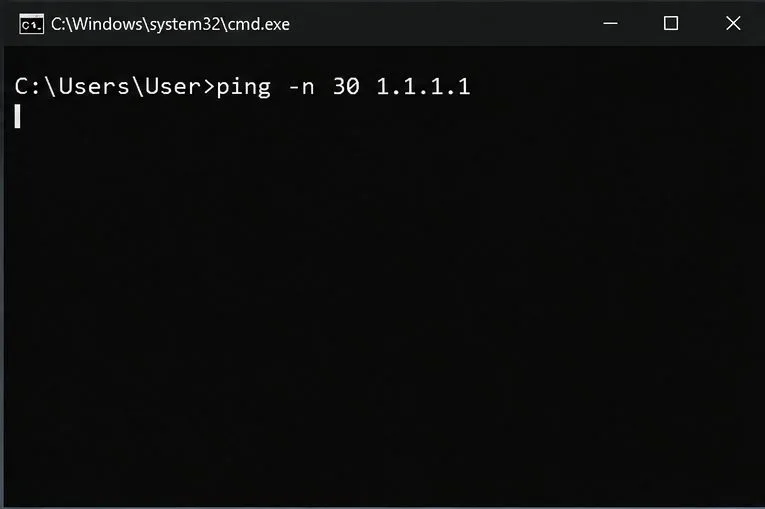
Un simple ping a una dirección de internet pública puede indicar si la latencia es elevada más allá de VALORANT, pero es solo una comparación. No mide la ruta exacta a una partida de VALORANT, y algunas redes manejan el tráfico de ping de diagnóstico de manera diferente al tráfico del juego. En Windows, abre el Símbolo del sistema y ejecuta ping -n 30 1.1.1.1. Compara el promedio y la variación con el RTT del juego que registraste. Si ambos son bajos en Ethernet, el problema puede estar en tu red doméstica o en la conexión de tu proveedor de internet. Si la prueba pública es estable pero VALORANT sigue siendo alta, la ruta a Riot o al servidor del juego seleccionado merece más atención.
El comando ping de Windows puede proporcionar una comparación general de la conexión; su resultado no es el mismo que el del comando match ping de VALORANT.
5. Usa las instrucciones de Tracert de Riot cuando la ruta del juego siga siendo deficiente.
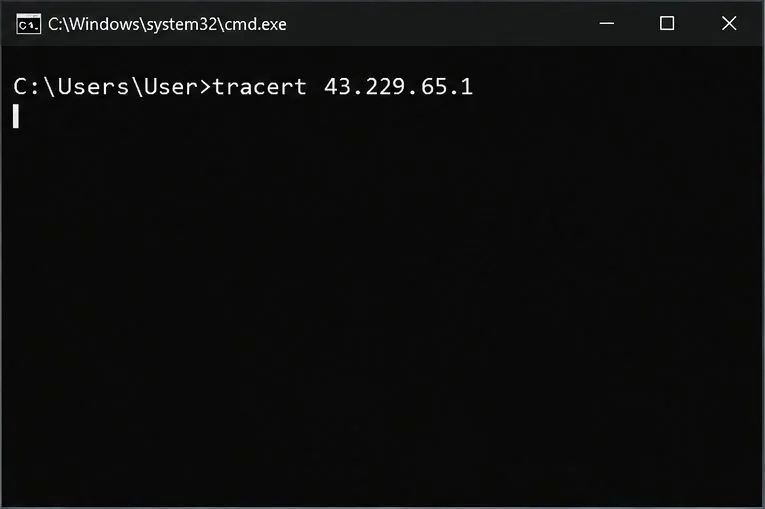
tracertes una utilidad de Windows que enumera los saltos de red hacia un destino. La guía oficial de Riot proporciona puntos finales y comandos específicos de cada región. Por ejemplo, Riot enumera 43.229.65.1para el punto final de Asia Pacífico; los jugadores de otras regiones deben usar el punto final de su región en la guía, en lugar de copiar la dirección AP. En el símbolo del sistema, la prueba AP básica es tracert 43.229.65.1. El comando completo de Riot puede guardar la salida en un archivo de escritorio llamado Tracert.txt.
El análisis de rastreo puede tardar varios minutos. Uno o dos asteriscos en un salto no indican automáticamente una falla, ya que un enrutador podría simplemente negarse a responder a las solicitudes de diagnóstico. Busque un patrón: si la latencia aumenta en un salto y se mantiene alta en los siguientes, guarde el rastreo y compártalo con su proveedor de servicios de Internet o con el soporte técnico de Riot. No dé por sentado que un salto sin respuesta significa que ese enrutador en particular está averiado.
Riot incluye este punto final para un rastreo de ruta de Asia Pacífico; utilice el punto final regional que coincida con su servidor y trate la imagen como un ejemplo de comando en lugar de un resultado de prueba.Una vez finalizada la prueba de ruta, abra el archivo Tracert.txt generado; su contenido real depende de su conexión y debe revisarse antes de ponerse en contacto con el servicio de asistencia.
6. Utilice el almacenamiento en búfer de red solo para síntomas de fluctuación o pérdida.
Si tu RTT promedio es aceptable, pero la pérdida de paquetes o la fluctuación provocan movimientos erráticos, prueba la opción de almacenamiento en búfer de red de VALORANT si está disponible en tu cliente. Riot la recomienda como paso para solucionar problemas de red. El almacenamiento en búfer puede suavizar la llegada irregular de paquetes, pero puede añadir un pequeño retardo de procesamiento; no acorta la ruta física ni reduce el ping. Pruébalo en algunas partidas y mantén la conexión activa solo si se siente más estable.
Cómo saber si la solución funcionó
Compara varias partidas en el mismo servidor cercano, idealmente a una hora similar del día. Una mejora útil se manifiesta en un RTT de red más bajo y estable, menos picos perceptibles y una pérdida de paquetes cercana a cero. Si el promedio no cambia, pero la pérdida de paquetes desaparece, la conexión puede mejorar considerablemente. Si el RTT en el juego es estable, pero la puntería o el movimiento siguen siendo entrecortados, revisa el gráfico de FPS del cliente y el rendimiento del PC en lugar de seguir cambiando la configuración de red.
Lo que ves
¿Qué probar a continuación?
Ping alto en todos los servidores cercanos.
Utilice Ethernet, reinicie el enrutador, compare la señal con un ping público y, a continuación, consulte con su proveedor de servicios de Internet (ISP) sobre la ruta.
Picos de ping o pérdida de paquetes solo en Wi-Fi
Pruebe la conexión Ethernet, mejore la señal Wi-Fi y reduzca la congestión de la red local.
RTT de red estable pero FPS bajos
Comprueba el gráfico de FPS del cliente de VALORANT y cierra las aplicaciones que consuman muchos recursos.
Latencia alta solo a una región o servidor de juego.
Elige un servidor disponible más cercano y sigue las instrucciones de Tracert específicas para tu región que proporciona Riot.
Cuándo contactar con tu proveedor de servicios de Internet o con el soporte de Riot
Contacta con tu proveedor de internet si experimentas latencia alta o pérdida de paquetes en Ethernet en más de un servicio, especialmente si se repite a horas predecibles. Proporciona al soporte técnico la hora, si estabas conectado por cable, las observaciones de RTT y pérdida de paquetes en el juego, y el archivo Tracert. Contacta con el soporte de Riot si la conexión general es estable, pero la ruta a VALORANT sigue siendo deficiente en servidores cercanos. Las recomendaciones actuales de Riot para la inestabilidad de la red sugieren reiniciar el router, realizar pruebas con conexión por cable, comprobar otros destinos de internet, ejecutar un diagnóstico Tracert y contactar con el ISP con los detalles obtenidos.
No existe ninguna configuración que garantice una latencia menor en todas las redes. Si tu conexión ya tiene una ruta directa y estable al servidor de juego disponible más cercano, la latencia restante puede deberse a la distancia o al enrutamiento de subida más allá de tu hogar. En ese caso, lo más útil es una conexión estable con una pérdida mínima de paquetes, no un ajuste no verificado que prometa un valor específico.