Cómo probar la estabilidad de la conexión del adaptador LAN para Smash Ultimate
La forma más útil de probar un adaptador LAN para Super Smash Bros. Ultimate es verificar tres aspectos: confirmar que la Switch esté usando una conexión por cable, ejecutar la prueba de conexión de Nintendo y monitorear la ruta de la red local a lo largo del tiempo antes de probar partidas reales. Cada prueba responde a una pregunta diferente. Una prueba de velocidad exitosa por sí sola no demuestra que la conexión sea estable, y un ping limpio desde una computadora no demuestra que el adaptador USB de la Switch esté en perfecto estado.
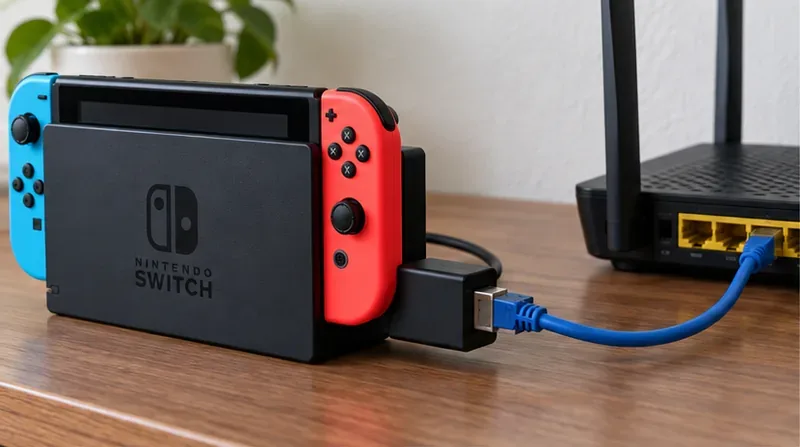
Un Switch conectado a una base se conecta mediante un adaptador USB LAN y un cable Ethernet al puerto LAN de un router; compruebe que el cable esté bien colocado y enchufado a un puerto LAN.
Elige la prueba que coincida con la pregunta.
Prueba
Lo que puede decirte
Limitación principal
Lo mejor para
Prueba de conexión del interruptor
Si la consola se conecta a los servicios de Nintendo, además del tipo de NAT y las velocidades de descarga/subida reportadas.
Se trata de una comprobación breve, no de un registro continuo de la pérdida de paquetes o la variación de la latencia.
Confirmar que la consola está en línea y comprobar los problemas de emparejamiento relacionados con NAT.
Haz ping al router de casa desde un ordenador con cable.
Si la ruta Ethernet local del ordenador al enrutador responde de forma consistente
No prueba directamente el adaptador USB de la Switch a menos que dicho adaptador esté conectado a ese ordenador y sea compatible con él.
Comprobación de un cable, puerto del enrutador o segmento de red local.
Juega varias partidas de Smash
Si la experiencia completa de la consola al juego se siente estable durante el juego real.
Otros jugadores, el sistema de emparejamiento y la ruta que sigas más allá de tu casa pueden afectar el resultado.
Decidir si la configuración es lo suficientemente buena para jugar en línea.
Para una comprobación rápida, comience con la prueba de Switch. Si el problema es intermitente, agregue un ping más largo al enrutador y luego observe varias coincidencias. La prueba de conexión de Nintendo informa sobre el éxito de la conexión, el tipo de NAT y las velocidades de transferencia; los campos de resultados publicados no incluyen un historial continuo de latencia o pérdida de paquetes. Instrucciones de Nintendo para la prueba de conexión a Internet .
Antes de realizar la prueba: confirme la configuración cableada.
Utilice la base y el adaptador correctos para su modelo de Switch. La base original sin puerto Ethernet necesita un adaptador LAN USB compatible. La base Switch OLED tiene un puerto LAN integrado, por lo que no se necesita un adaptador adicional para esa base. Nintendo indica que la consola debe estar en modo TV para el procedimiento de conexión por cable; Switch Lite requiere un accesorio con licencia compatible para agregar conexión de red por cable. Instrucciones de instalación del adaptador LAN de Nintendo .
Conecte el adaptador a la base de conexión y, a continuación, conecte un cable Ethernet desde el adaptador a un puerto LAN numerado del router. No utilice el puerto WAN o de Internet del router para el cable de consola. Compruebe que ambos extremos estén bien conectados. Si utiliza el puerto integrado de la base de conexión OLED, conecte el cable directamente a dicho puerto. Estos detalles son importantes, ya que la consola no puede probar una conexión que no esté físicamente conectada al router.
Cuatro comprobaciones prácticas
1. Verifique que el conmutador detecte una conexión por cable.
En el menú HOME, abre Configuración del sistema > Internet > Configuración de Internet . Selecciona Conexión por cable y, si está disponible, elige la opción para conectarte mediante cable. Según el procedimiento de configuración de Nintendo, la consola realiza una prueba de conexión tras seleccionar la conexión por cable. Si la opción de conexión por cable no está disponible o la conexión falla, vuelve a conectar el adaptador y el cable, confirma que el puerto del router sea un puerto LAN e intenta con otro puerto LAN del router antes de modificar la configuración de red avanzada.
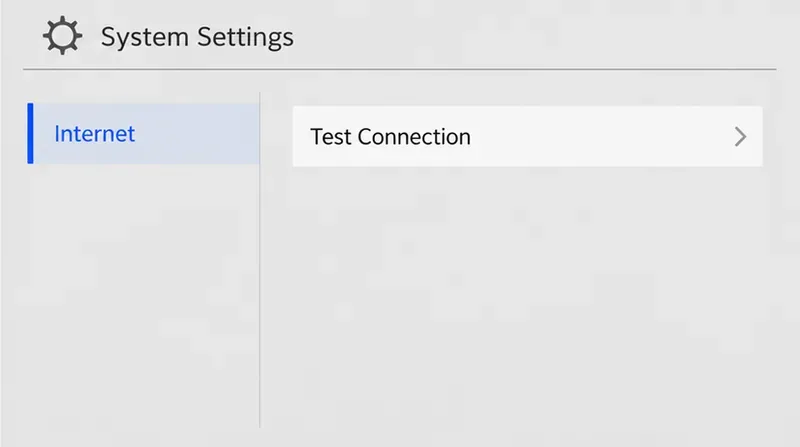
La pantalla de configuración de Internet muestra dónde iniciar la prueba de conexión de la consola; esta vista ilustra el menú, no el resultado de la prueba.
2. Ejecuta la prueba de conexión de Nintendo y registra el resultado.
Ve a Configuración del sistema > Internet > Probar conexión . Anota el resultado, el tipo de NAT, la velocidad de descarga y la velocidad de subida. Repite la prueba varias veces, incluyendo una vez cuando otras personas estén usando la red doméstica, si eso refleja tu forma habitual de jugar. Si la prueba se repite con éxito, confirma que la consola puede acceder a los servicios de Nintendo durante esas comprobaciones, pero los resultados son solo instantáneas; no muestran lo que sucedió entre las pruebas.
El tipo de NAT es útil cuando el problema radica en el emparejamiento o la conexión con otros jugadores. Nintendo describe el tipo de NAT A como el mejor para la comunicación entre pares y el tipo F como incapaz de completar dicha comunicación. El NAT se refiere a cómo se conectan los dispositivos a través de la red; no es una calificación de estabilidad instantánea. No consideres una alta velocidad de descarga o una letra de NAT favorable como prueba de que una partida nunca tendrá lag.
3. Monitorear la ruta cableada local desde una computadora
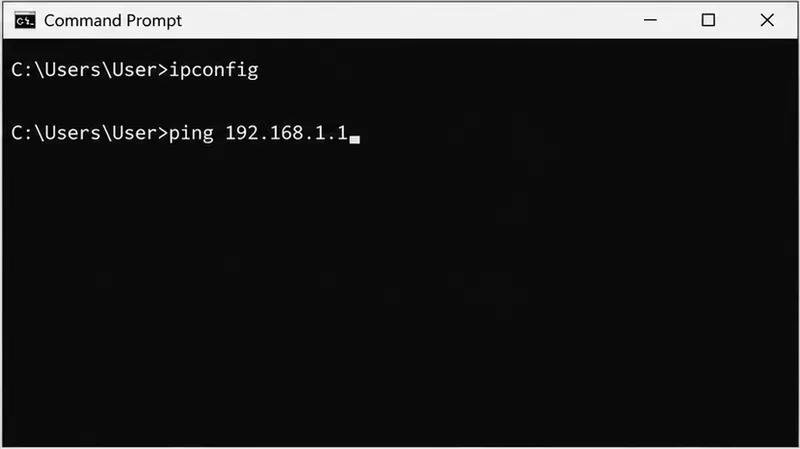
Si tienes un ordenador con Windows, conéctalo al mismo router usando el mismo cable Ethernet y puerto que usaste para el Switch. Abre el Símbolo del sistema e introduce ipconfig. Busca la dirección de la puerta de enlace predeterminada para la conexión Ethernet activa. A continuación, ejecuta ping -t [DefaultGateway], sustituyendo el texto entre corchetes por esa dirección, como por ejemplo ping -t 192.168.1.1si esa es la puerta de enlace que se muestra en tu ordenador. Deja que se ejecute durante varios minutos y, a continuación, pulsa Ctrl+Cpara ver el resumen.
Encuentre la puerta de enlace predeterminada del equipo con ipconfig y luego haga ping a esa dirección del enrutador; los comandos que se muestran son ejemplos y no contienen resultados de prueba.
Los documentos de Microsoft muestran ipconfigcómo encontrar la puerta de enlace predeterminada y hacer ping a esa dirección para comprobar la conexión entre el ordenador y el router. Un tiempo de espera o una pérdida repetidos en esta prueba local apuntan a la ruta local: cable, puerto, router, adaptador de red del ordenador o su conexión. No identifica qué componente es el responsable por sí solo. Si el ping del ordenador es correcto, eso confirma que la ruta local funciona para ese ordenador, pero no puede certificar el adaptador del Switch. Para probar el Switch y el adaptador juntos, confíe en las comprobaciones de la consola y en el juego real. Pasos de solución de problemas de ping de Windows de Microsoft .
4. Comprueba las partidas reales de Smash Ultimate.
Una vez seleccionada la conexión por cable, juega algunas partidas en condiciones similares y anota la hora, si otros dispositivos domésticos estaban ocupados y si se produjeron bloqueos, desconexiones o mensajes de error. Repite el proceso en otro momento si el problema aparece y desaparece. Cambia un elemento a la vez (por ejemplo, solo el cable Ethernet o el puerto del router) para que la comparación sea significativa. Una partida de práctica o el Battle Arena te permitirán observar el juego sin utilizar la conexión de un oponente como prueba de red controlada.
Una partida en directo de un juego de lucha de plataformas es la prueba definitiva: observar si el juego se mantiene coherente, teniendo en cuenta que una escena de partida se ve afectada por más factores que solo el adaptador.
La página de solución de problemas de Nintendo para un error de batalla en línea de Ultimate indica que la consola podría no ser capaz de enviar o recibir datos de forma continua, y enumera las condiciones de red lentas o inestables entre las posibles causas. Por lo tanto, una prueba de consola exitosa seguida de desconexiones recurrentes de partidas es un motivo para comparar el ping local, la configuración por cable y las condiciones de la partida, pero no prueba que el adaptador sea la única causa. Nota de soporte de Nintendo para el error de conexión de batalla en línea de Ultimate .
Cómo interpretar los resultados
Si falta la opción con cable o falla la prueba de configuración: compruebe primero la compatibilidad del modelo, el modo de acoplamiento, la correcta colocación del adaptador, el cable y el puerto LAN del router.
El ping del router muestra pérdidas o tiempos de espera repetidos: pruebe con otro cable y puerto LAN y vuelva a comparar. El ping de un ordenador comprueba su ruta; no aísla el adaptador del switch a menos que utilice ese mismo adaptador con el ordenador.
El ping del router es estable, pero las partidas de Smash siguen desconectándose: es posible que la conexión local funcione correctamente, mientras que el problema reside en otro lugar, o que persista un problema con el adaptador o la base de carga específicos de la Switch. Compara la prueba de conexión de la consola con el comportamiento de varias partidas.
La prueba de conexión se realiza correctamente, pero el emparejamiento falla: revisa el tipo de NAT y las instrucciones de emparejamiento de Nintendo. Un resultado de velocidad por sí solo no explica todos los problemas de conexión entre pares.
Solo una coincidencia presenta latencia: repita la observación antes de comprar un nuevo adaptador. Una sola coincidencia incluye condiciones fuera de su red doméstica.
¿En qué método debería confiar más?
Utiliza la prueba de Switch cuando necesites conocer el estado de conexión y el resultado de NAT de la consola. Usa un ping con conexión por cable para comprobar de forma económica el rendimiento del cable y el router a lo largo del tiempo. Utiliza partidas reales de Smash para evaluar la experiencia completa. Para una comparación práctica más sólida, mantén el router, las condiciones de la partida y la hora del día lo más similares posible, cambia un componente de la conexión a la vez y anota el resultado. En estas pruebas no existe un ping universal ni un límite de velocidad que garantice una partida sin latencia; lo útil es si la misma configuración muestra repetidamente pérdida de señal local, fallos de conexión con la consola o un comportamiento anómalo durante la partida.