Cómo ocultar tu perfil de carrera competitiva en Overwatch 2
Para ocultar tus estadísticas competitivas en Overwatch 2 , cambia la visibilidad de tu perfil de carrera a privado . Desde el menú principal, abre Opciones , selecciona Social y luego elige Privado en el control de visibilidad del perfil de carrera. Esto limita el acceso a tu perfil de carrera; no oculta tu BattleTag ni los rangos y elementos de progresión que se muestran en otras partes del juego.
Las ilustraciones del menú que aparecen a continuación muestran las etiquetas que debes buscar. El espaciado puede variar según la plataforma, la localización o la actualización del cliente, así que, si el diseño es diferente, sigue el texto de tu juego actual.
Referencia rápida: elige el nivel de visibilidad adecuado
Configuración
¿Quién puede ver tu perfil profesional?
Úsalo cuando
Público
Los jugadores que no estén en tu lista de amigos ni en tu grupo podrán verlo.
Quieres que otros jugadores examinen tu perfil o tu progreso.
Solo para amigos
Tus amigos de Overwatch pueden verlo.
Quieres compartir estadísticas con tus amigos, pero limitando el acceso a otros jugadores.
Solo para grupos
Los jugadores que estén en tu grupo podrán verlo.
Desea que el acceso a su perfil esté limitado a su grupo actual.
Privado
Tu perfil está oculto para los demás jugadores.
No deseas que otros jugadores inspeccionen tu historial competitivo ni tus páginas de perfil.
Para una visibilidad mínima, usa la opción Privado. Si tu objetivo es simplemente impedir que desconocidos vean tu historial de clasificación, pero mantenerlo accesible para tus compañeros de equipo o amigos, las opciones Solo amigos o Solo grupos pueden ser más adecuadas. Estas opciones modifican quién puede acceder a tu perfil; no eliminan el historial de partidas ni alteran tu rango competitivo.
Cambiar la visibilidad del perfil profesional
1. Abrir opciones
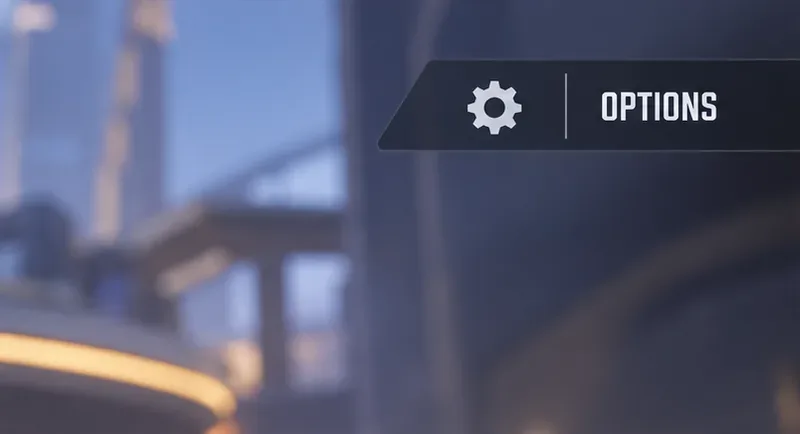
Desde el menú principal de Overwatch 2, abre Opciones usando el control de engranaje/menú que aparece en tu plataforma. Si ya estás en una partida, puedes abrir el menú de pausa y acceder a Opciones desde allí. El icono de engranaje que aparece junto a la etiqueta Opciones es la referencia visual que se muestra a continuación.
El icono de engranaje y la etiqueta Opciones identifican el menú de configuración que se debe abrir antes de cambiar la visibilidad del perfil.
2. Seleccione la pestaña Social.
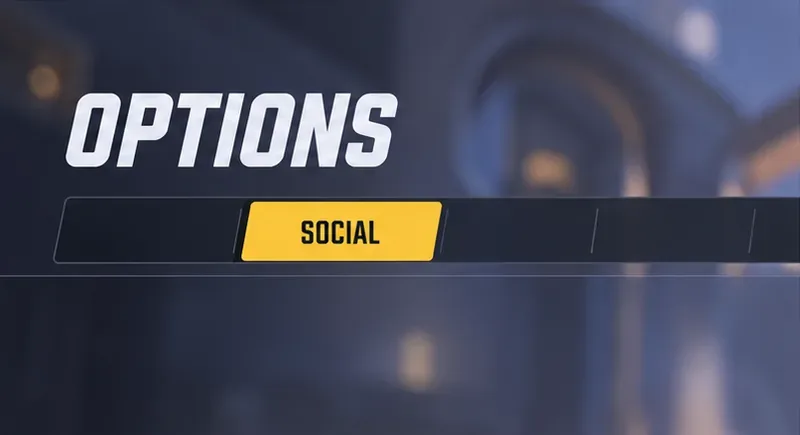
En Opciones, ve a la pestaña Social . Blizzard siempre ha ubicado la visibilidad del perfil dentro de la configuración social, y las funciones de privacidad actuales de Overwatch también se agrupan con los controles sociales. La etiqueta debería ser visible en la fila de la pestaña, incluso si el resto de la pantalla difiere de la ilustración.
La pestaña "Social" seleccionada es donde se muestra el control de visibilidad del perfil profesional.
3. Configurar la visibilidad del perfil profesional como privada.
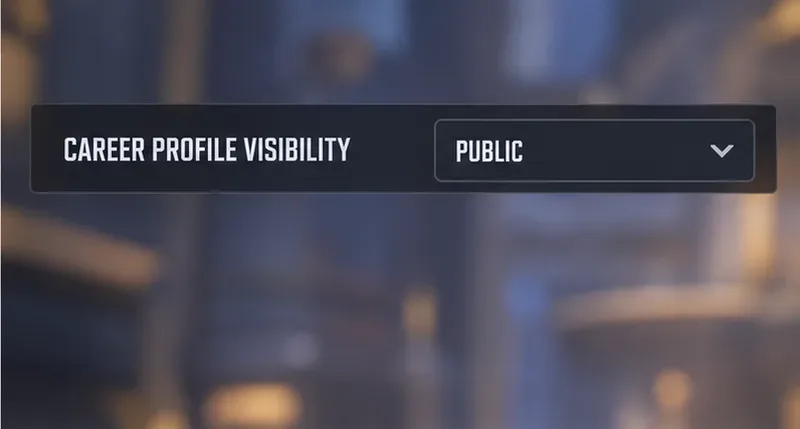
Busca Visibilidad del perfil profesional , abre su selector y elige Privado . Si prefieres compartirlo con un público más reducido en lugar de ocultarlo a todos, selecciona Solo amigos o Solo grupos. Comprueba el valor que aparece después de la selección; no des por hecho que el cambio se ha aplicado solo porque se haya abierto el menú.
La fila Visibilidad del perfil profesional muestra la configuración de audiencia actual antes de que la modifique.
4. Confirme la selección.
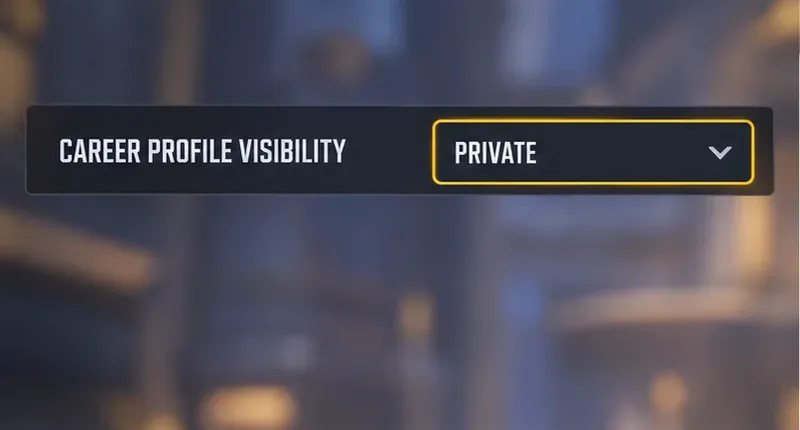
Sal de Opciones, vuelve a abrir la pestaña Social y confirma que la fila sigue mostrando Privado . Para comprobar qué ven los demás jugadores, pídele a alguien que no esté en la audiencia permitida que consulte tu perfil en el juego. Dependiendo de la versión del cliente, el juego puede ocultar la opción Ver perfil profesional o mostrar que el perfil no se puede ver. Si la configuración vuelve a su estado anterior, cámbiala de nuevo, reinicia el cliente y vuelve a comprobarlo.
En el control de visibilidad del perfil profesional, se selecciona "Privado"; verifique que este valor se mantenga después de salir y volver a abrir las opciones.
Lo que Private oculta y lo que no.
La visibilidad del perfil de carrera controla si otros jugadores pueden abrir tu perfil. Esto es importante si quieres evitar que tu historial competitivo, las estadísticas de héroes y las páginas de progresión sean vistas desde tu perfil. El anuncio de Blizzard sobre la progresión del jugador explica que las insignias y la progresión se pueden mostrar en el perfil de carrera y que las opciones de visualización relacionadas se gestionan a través de las opciones sociales. El perfil actual también incluye nuevas funciones de progresión; por ejemplo, las notas del parche de diciembre de 2025 de Blizzard añadieron la puntuación de Challenger al perfil de carrera.
La opción "Privado" no te hace anónimo en una partida. Tu BattleTag y la privacidad de tu perfil son independientes. Si quieres ocultar tu nombre en las salas de espera, usa la función " Ocultar mi nombre" . Blizzard indica que esto sustituye tu BattleTag por un nombre generado automáticamente durante la partida, mientras que tu BattleTag real sigue estando disponible en el menú social posteriormente. El nombre de tu cuenta de plataforma, tu voz, tu chat y tu comportamiento no se vuelven anónimos al configurar el perfil de carrera como "Privado".
También existen controles de privacidad social más recientes para las clasificaciones y las repeticiones en directo. Las notas del parche del 30 de junio de 2026 de Blizzard describen una opción para ocultar la repetición en directo de la clasificación en Social → Privacidad → Clasificaciones para los jugadores que aparecen en ellas. Este control se refiere al acceso a las repeticiones en directo; no es lo mismo que ocultar tu perfil profesional.
Problemas y comprobaciones comunes
El perfil sigue apareciendo como público: vuelve a Opciones → Social y comprueba el valor seleccionado. Reinicia Overwatch 2 si la configuración no se ha guardado y vuelve a comprobarlo.
Un amigo aún puede ver el perfil: la opción "Privado" debería restringir el acceso a otros jugadores, pero primero confirma que tu amigo esté consultando el BattleTag correcto y que el cambio se haya guardado. Si necesitas verificar la restricción más estricta, prueba con alguien que no esté en tu lista de amigos ni en tu grupo actual.
Tu rango o progreso aún aparece en algún lugar: la visibilidad del perfil de carrera no es una opción universal para ocultarlo todo. Revisa por separado las opciones de privacidad social y progresión, especialmente los controles para la progresión del jugador, la visualización del rango o las repeticiones en vivo de la tabla de clasificación.
Si deseas ocultar tu nombre durante un partido, usa la opción "Ocultar mi nombre", no "Visibilidad del perfil profesional". Estas opciones protegen información diferente y se configuran por separado.
Si solo quieres ocultarte de desconocidos, elige "Solo amigos" o "Solo grupos" en lugar de "Privado" y, a continuación, prueba con la audiencia utilizando el contexto de amigos o grupo adecuado.
Lista de verificación de privacidad
Abre Opciones y selecciona Social.
Configura la visibilidad de tu perfil profesional como Privado, Solo amigos o Solo grupos, según el público al que quieras llegar.
Salga del menú y vuelva a abrirlo para confirmar que la selección se ha mantenido.
Utiliza una segunda cuenta o pídele a un jugador que no pertenezca al público autorizado que compruebe el acceso al perfil.
Revise por separado las opciones "Ocultar mi nombre", "Visualización de progreso", "Clasificación en la tarjeta" o "Repetición de la tabla de clasificación" si también forman parte de su objetivo de privacidad.
Blizzard introdujo la visibilidad del perfil de carrera en Opciones → Social y, desde entonces, ha añadido nuevas funciones de perfil y privacidad. La agrupación exacta del menú puede variar según el cliente, pero la configuración clave sigue siendo la denominada Visibilidad del perfil de carrera. Para obtener información actualizada sobre la progresión del perfil y las herramientas de privacidad relacionadas, consulta la descripción general de la progresión del jugador de Blizzard , su anuncio de Ocultar mi nombre y las notas del parche del 30 de junio de 2026. La interfaz subyacente puede cambiar en futuras actualizaciones, así que verifica la configuración en tu cliente actual.