Cómo ocultar tu nombre de usuario en la interfaz de Fortnite
Si quieres ocultar tu nombre de usuario en Fortnite, la opción que necesitas probablemente no se encuentra en el menú de personalización de la interfaz. Epic Games actualmente ubica los controles de privacidad del nombre de usuario en Cuenta y privacidad > Privacidad de juego . La opción clave es Ocultar tu nombre de usuario para quienes intentan espiarte en la transmisión . Epic Games afirma que esto puede ocultar tu nombre de usuario en las experiencias compatibles, aunque algunas experiencias podrían no permitirlo.
Esa distinción es importante porque Fortnite también tiene una sección de interfaz de usuario independiente para elementos como el minimapa, la información de salud, los indicadores de ping, la mira, la información de munición y la información de daño. Si tu objetivo es específicamente evitar que tu nombre de cuenta aparezca para otros jugadores o en una transmisión, cambiar la visibilidad de la interfaz no es lo mismo que cambiar la privacidad del nombre de usuario.
¿Se puede ocultar el nombre de usuario en Fortnite?
Sí, con una limitación importante. Epic Games ofrece una opción llamada « Ocultar tu nombre de usuario para evitar que te espíen en directo» en la sección de Privacidad del juego. Actívala si quieres reducir la visibilidad de tu nombre de usuario mientras juegas o haces streaming. Epic también advierte que algunas experiencias de Fortnite no permiten ocultar el nombre de usuario, así que no es una función que funcione en todas las islas o modos de juego.
Si prefieres ocultar los nombres de otros jugadores en tu pantalla o transmisión, Fortnite ofrece controles independientes para mostrar los nombres. Epic Games documenta la opción "Ocultar otros nombres en tu transmisión" para mayor privacidad, y también una opción para el juego normal que permite reemplazar los nombres de los jugadores que no pertenecen a tu grupo o escuadrón con una etiqueta genérica.
Cómo ocultar tu nombre de usuario en Fortnite
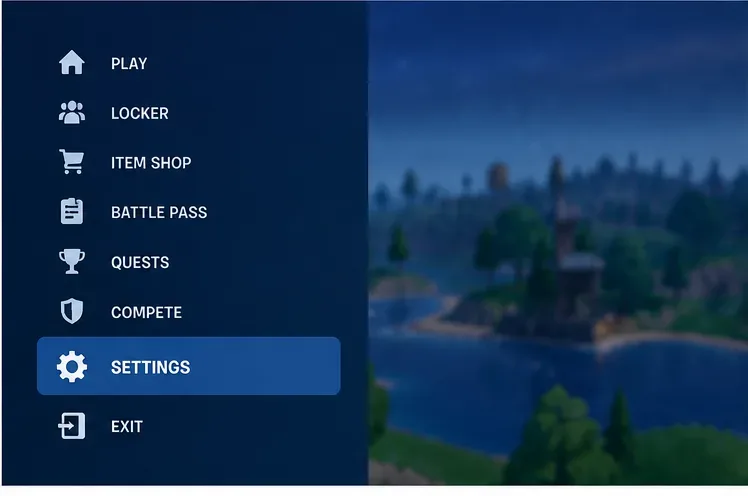
1. Abre el menú principal de Fortnite y ve a Configuración.
Abre el menú del juego y luego selecciona Configuración . Las instrucciones de soporte actuales de Epic enumeran estos botones de menú por plataforma: Esc en PC/Mac, Opciones en PlayStation, Menú en Xbox, + en Nintendo Switch y el botón Menú seguido del icono de engranaje en Android.
Abre el menú del juego y selecciona Configuración antes de cambiar la privacidad del nombre de usuario.
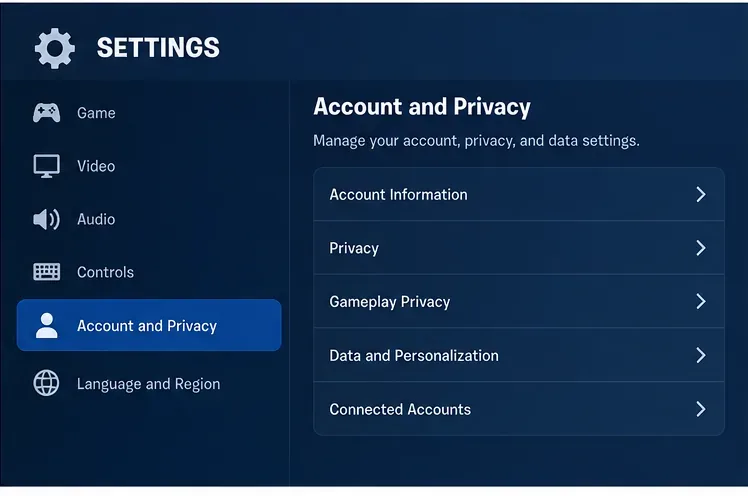
2. Abrir cuenta y privacidad
En Configuración, ve a Cuenta y privacidad . La documentación de privacidad de Epic sitúa la configuración de privacidad social y de juego en esta sección, en lugar de en la pestaña HUD de la interfaz de usuario del juego.
La sección Cuenta y Privacidad contiene los controles de privacidad del juego que se utilizan para proteger el nombre de usuario.
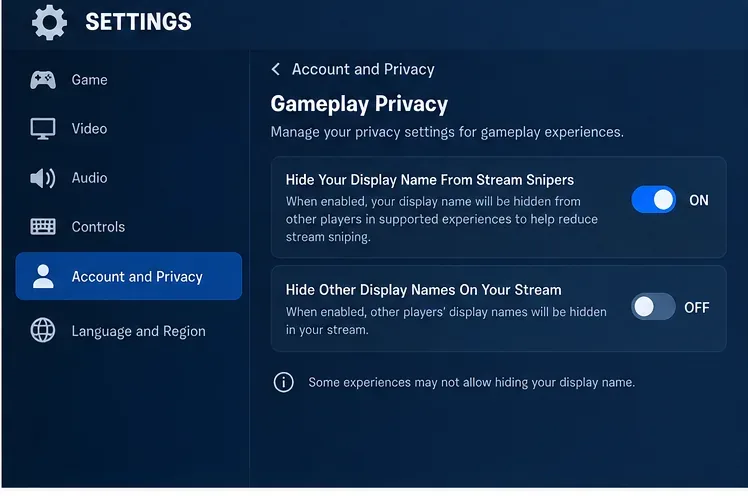
3. Busca Privacidad de juego y habilita la opción de ocultar nombre.
Desplázate hasta Privacidad de juego y activa la opción Ocultar tu nombre de usuario para evitar que te espíen en la transmisión . Según Epic, esta configuración está diseñada para ocultar tu nombre de usuario como parte de sus medidas de protección de la privacidad de los streamers. Ten en cuenta que la configuración puede anular o deshabilitar esta opción.
Habilita la opción "Ocultar tu nombre de usuario para evitar que los espectadores te espíen" en la transmisión para usar el control de privacidad del nombre de usuario documentado en Fortnite.
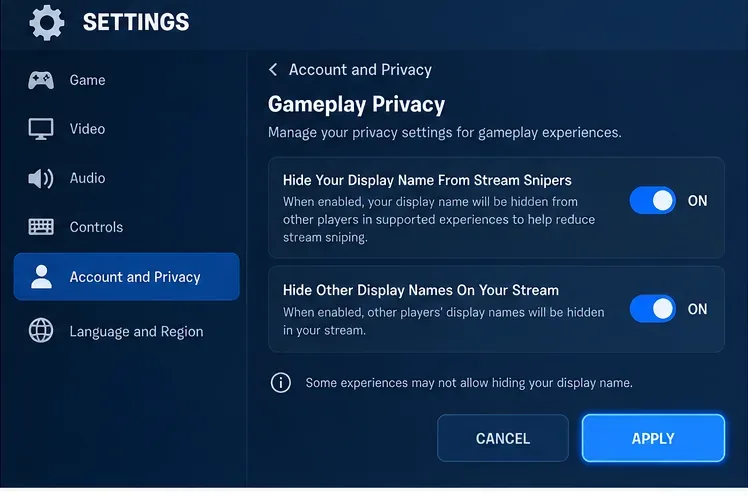
4. Aplicar el cambio
Selecciona Aplicar para guardar la configuración. Si estás transmitiendo en directo y también quieres ocultar los nombres de los demás jugadores, puedes activar la opción Ocultar otros nombres en tu transmisión antes de aplicar los cambios.
Aplica la configuración de privacidad después de elegir si deseas ocultar solo tu nombre o también los nombres de otros jugadores.
¿Es esto lo mismo que ocultar tu nombre de usuario de tu propio HUD?
No exactamente. Aquí es donde la pregunta puede resultar confusa. La página de soporte de Epic para la personalización de la interfaz describe la interfaz de usuario del juego como el lugar para controlar elementos generales de la interfaz, como la salud, el minimapa, la información de ping, la mira, la información de munición y la información de daño. Epic no describe ese menú como el lugar para cambiar el nombre de usuario de tu cuenta.
Por lo tanto, si está intentando eliminar una etiqueta de nombre de usuario que aparece en una ubicación específica de su pantalla, primero identifique lo que realmente está viendo:
Tu nombre de usuario/nombre para mostrar: utiliza la configuración de privacidad de juego descrita anteriormente.
Nombres de otros jugadores: utilice la opción de privacidad de nombre de visualización adecuada para la transmisión en directo o el juego normal.
Las placas de identificación de los compañeros de equipo o jugadores dentro de una experiencia Creativa/UEFN pueden ser controladas por el creador de la experiencia, y la configuración de privacidad del jugador no puede anular el diseño de la isla.
Elementos generales de la interfaz de usuario: usa Ajustes > Interfaz de usuario del juego para cambiar elementos de la interfaz, como el minimapa, la salud, la mira y la información relacionada.
¿Y si también quieres ocultar los nombres de usuario de los demás jugadores?
Fortnite distingue entre ocultar tu propio nombre y ocultarlo. La página de soporte de Epic sobre el stream sniping indica que la opción "Ocultar otros nombres de usuario en tu transmisión" se puede activar para ocultar los nombres de usuario de otros jugadores en tu transmisión. Epic también documenta " Ocultar otros nombres de usuario durante el juego normal" : cuando está activada, los nombres de los jugadores que no están en tu grupo o escuadrón se pueden reemplazar con una etiqueta de jugador genérica.
Esto es útil si tu objetivo es la privacidad en clips grabados, transmisiones en vivo o grabaciones de partidas públicas. También conviene revisar la configuración antes de asumir que la ausencia del nombre de un jugador es un error: si no puedes ver los nombres de otros jugadores, Epic recomienda específicamente que primero actives la opción de Privacidad de juego.
¿Por qué podría seguir apareciendo tu nombre de usuario después de activar la configuración?
La razón principal es que la configuración tiene límites. Epic Games aclara que algunas experiencias no permiten ocultar el nombre de usuario. Fortnite incluye Battle Royale, islas creadas por usuarios, experiencias UEFN y otros modos que pueden tener reglas diferentes para la interfaz de usuario o el nombre de usuario.
También existe una diferencia entre ocultar el nombre de usuario en la presentación habitual y eliminar la identidad de la cuenta de los sistemas de Fortnite. La documentación anterior del Modo Anónimo de Epic Games dejaba claro que la información de la cuenta aún podía asociarse con los informes de los jugadores. En otras palabras, la configuración de privacidad no debe considerarse una forma de hacer que una cuenta sea imposible de rastrear para los sistemas de moderación o informes de Epic Games.
Si la configuración no parece funcionar, pruebe esta secuencia:
Vuelve a Ajustes > Cuenta y privacidad > Privacidad de juego y confirma que la opción sigue activada.
Asegúrate de haber pulsado Aplicar después de realizar el cambio.
Realiza la prueba en una experiencia de Fortnite compatible diferente, en lugar de asumir que una isla creada por un usuario representa todos los modos.
Si le preocupa lo que los espectadores pueden ver en una transmisión, verifique también la configuración independiente para ocultar otros nombres de usuario.
¿Cambiar tu nombre de usuario en Epic soluciona el mismo problema?
No. Cambiar el nombre de usuario modifica el nombre asociado a tu cuenta; no reemplaza la opción de privacidad. Epic Games indica que su nombre de usuario es el que se muestra al jugar en PC, Nintendo y dispositivos móviles, mientras que PlayStation y Xbox pueden mostrar el gamertag de la plataforma. Además, Epic Games limita actualmente los cambios de nombre de usuario a una vez cada dos semanas.
Si tu objetivo es proteger tu privacidad temporalmente durante el juego o la transmisión en directo, la configuración de Privacidad de juego es la opción más directa. Cambiar el nombre de tu cuenta es una acción más general que afecta a toda la cuenta y puede tener diferentes efectos según la plataforma que uses.
¿Qué configuración de Fortnite deberías usar?
Meta
Configuración o área a revisar
Oculta tu nombre de usuario para proteger tu privacidad como streamer.
Cuenta y privacidad > Privacidad del juego > Ocultar tu nombre de usuario para evitar a los acosadores de transmisiones
Ocultar los nombres de otros jugadores en una transmisión
Oculta otros nombres de usuario en tu transmisión.
Ocultar los nombres de los jugadores que no pertenecen al grupo/escuadrón en el juego normal.
Ocultar otros nombres de usuario durante el juego normal
Oculta o cambia el minimapa, la salud, la mira, la munición o elementos similares de la interfaz.
Ajustes > Interfaz de usuario del juego
Controla las placas de identificación en una isla creada por el autor.
Puede depender de la configuración de la placa de identificación de la experiencia Creative/UEFN.
Para ocultar tu nombre de usuario en Fortnite, ve a Ajustes > Cuenta y privacidad > Privacidad de juego y activa la opción «Ocultar tu nombre de usuario para evitar que te espíen en directo» . Luego, aplica el cambio. No busques esta opción en el menú de la interfaz de usuario del juego. Si tu objetivo es ocultar los nombres de otros jugadores, reducir el desorden en la interfaz o eliminar las placas de identificación en una experiencia creada por un usuario, estas son configuraciones distintas con limitaciones diferentes.