Inicio
» 🎮 Deportes electrónicos
»
Cómo ocultar el rango del oponente durante las partidas clasificatorias en Street Fighter 6
Cómo ocultar el rango del oponente durante las partidas clasificatorias en Street Fighter 6
Para ocultar el rango del jugador contrario durante la partida, abre Menú múltiple > Opciones > Interfaz > Ajustes de HUD de batalla . Configura los ajustes preestablecidos de visualización en Personalizado , abre Ajustes de visualización personalizados , busca Rango y selecciona Mostrar solo el propio . Esto mantiene tu rango visible y oculta el del oponente en el HUD de batalla. Selecciona Ocultar todo si prefieres ocultar ambos rangos.
Esta es una opción de presentación para la pantalla de combate. No modifica el emparejamiento clasificatorio ni tus puntos de liga. Es posible que no oculte la información de rango en todas las pantallas antes o después de la ronda, así que considera la tarjeta del retador previa al combate, los menús y los registros de combate como pantallas independientes. El manual de Capcom confirma que las opciones están disponibles en el Multimenú, pero no documenta todas las etiquetas de los submenús de Rango; la redacción del menú puede variar según la plataforma o la actualización.
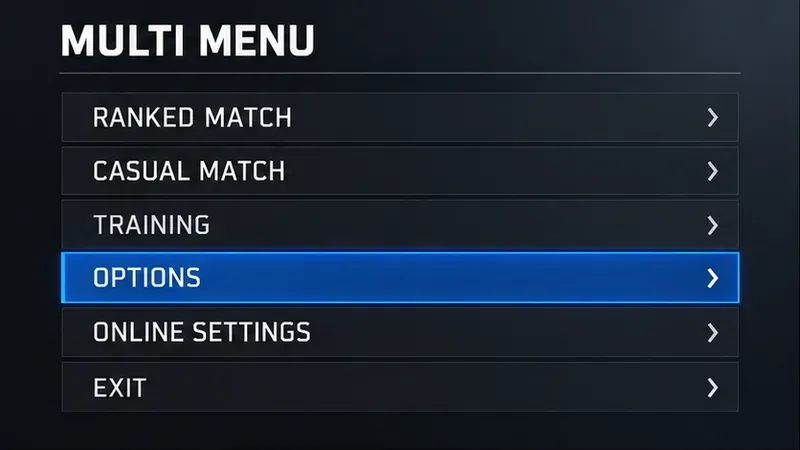
Abre las opciones desde el menú múltiple antes de editar la interfaz de batalla.
¿Qué configuración de rango debería elegir?
La mejor opción depende de qué quieras mantener visible. Mostrar solo el propio es la opción más directa cuando el objetivo es evitar ver el rango del otro jugador sin ocultar el tuyo. Ocultar todo elimina los rangos de ambos jugadores de la pantalla de batalla, lo que puede reducir aún más las indicaciones de rango, pero también impide que consultes el tuyo. Mostrar todo deja visible la información de rango habitual.
Configuración
Lo que muestra en la interfaz de batalla
Mejor ajuste
Mostrar todo
Tu rango y el rango del oponente
Necesitas ambas señales de clasificación para el contexto.
Exhibición propia
Tu rango, sin el rango del oponente.
Debes centrarte en el enfrentamiento en lugar del nivel del otro jugador.
Ocultar todo
Clasificación de ninguno de los jugadores
Quieres la menor cantidad de información de rango durante la pelea
Estas opciones afectan lo que aparece en tu pantalla. No ocultan tu rango al otro jugador, no modifican el rango real de ninguno de los dos ni hacen que la partida sea privada. Si aún deseas hacer un seguimiento de tu propio progreso, la opción "Mostrar solo el mío" mantiene esa referencia. Si ver tu propio rango también influye en tu forma de jugar, "Ocultar todo" podría ser más conveniente; podrás revisar tu progreso más tarde en las pantallas de rango y perfil del juego.
Configurar la opción de visualización de la clasificación
1. Abra las opciones desde el menú múltiple.
En un modo que muestre el Menú Múltiple, ábrelo y selecciona Opciones . En un mando, el botón de menú depende de tu plataforma y configuración de controles; en PC, usa el botón que aparece en pantalla. El manual oficial de Capcom describe el Menú Múltiple como la ruta a Opciones para la configuración general del juego.
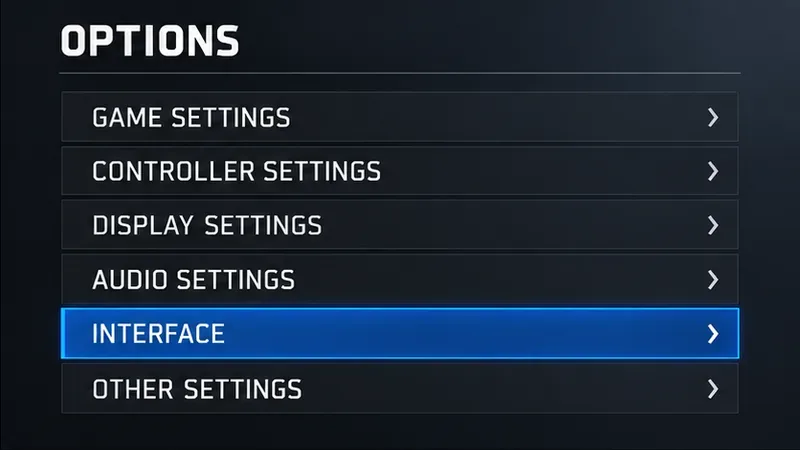
Selecciona Interfaz en Opciones para acceder a los controles del HUD de batalla.
2. Ve a Interfaz y Configuración de Battle HUD
Selecciona Interfaz y luego abre Ajustes de Battle HUD . Si quieres cambiar las etiquetas que se muestran durante el combate, esta es la sección correspondiente. No la confundas con Ajustes de visualización de información personal , que controla la información de identidad del jugador en áreas específicas. El manual de Capcom describe la opción Ocultar todo en ese menú de información personal como la opción para ocultar tu nombre de jugador reemplazándolo con asteriscos. Esta opción de privacidad del nombre no es la configuración de visualización de rango.
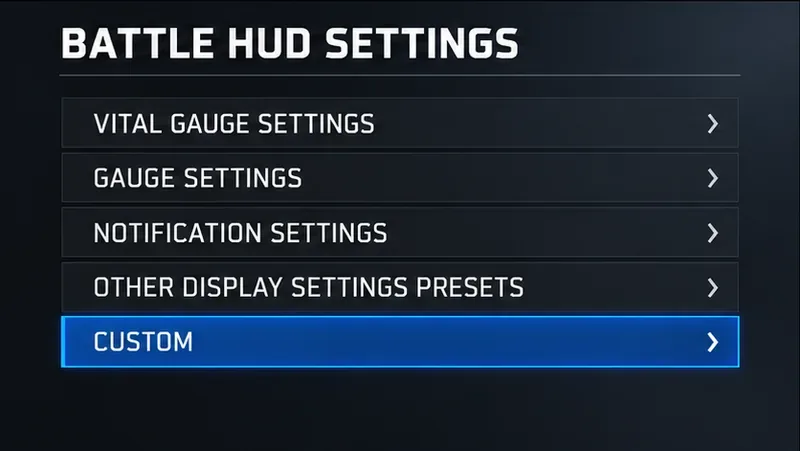
Para abrir las opciones detalladas del HUD, configure el otro ajuste preestablecido de pantalla en Personalizado.
3. Abra los controles de visualización personalizados.
En Configuración de la interfaz de batalla, selecciona Personalizado en Preajustes de configuración de visualización . A continuación, selecciona Otros ajustes de visualización personalizados . Un preajuste puede aplicar varias opciones de la interfaz a la vez; Personalizado es útil cuando deseas ajustar la visibilidad del rango sin modificar otras partes de la interfaz. Si la pantalla ya muestra Personalizado, continúa con las opciones detalladas.
4. Cambiar la clasificación para mostrar solo la propia
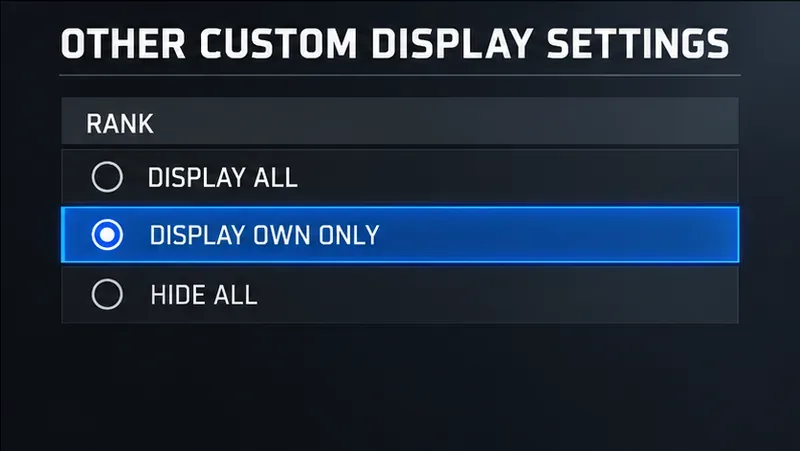
Busca "Rango" y selecciona "Mostrar solo el propio" . Sal del menú y deja que el juego conserve la configuración. Si no quieres que se muestre el rango de ninguno de los jugadores, selecciona " Ocultar todo" . Usa "Mostrar todo" para restaurar la vista estándar.
La opción "Mostrar solo el propio" oculta el rango del oponente, dejando visible el tuyo en la interfaz de batalla.
Lo que esta configuración no garantiza
La opción de Rango se encuentra en la configuración de la interfaz de batalla, por lo que sirve para controlar la información de rango en la pantalla de batalla. No asuma que también elimina el rango de la búsqueda de emparejamiento, la presentación de versus o retador, los perfiles de luchador, la pantalla de resultados posteriores al combate ni las superposiciones de repetición. Las pantallas exactas donde el rango permanece visible pueden variar según la versión del juego y la plataforma. Si necesita evitar ver el rango del oponente antes del primer asalto, esta opción podría no ser suficiente; mire hacia otro lado durante la presentación previa al combate o utilice una configuración específica para esa pantalla, si el juego la ofrece.
Otra opción de menú que a veces se sugiere para esta tarea es Configuración de visualización de información personal > Pantalla de batalla > Mostrar solo la propia . Esta configuración se refiere a la información del jugador, como los nombres. El manual de Capcom explica explícitamente cómo ocultar tu propio nombre de jugador allí, por lo que resulta útil para la privacidad o la presentación de repeticiones, pero no es el control más directo para el rango del oponente. Usa la opción Rango en Configuración de la interfaz de batalla para visualizar el rango.
Cómo comprobar si el cambio funcionó
Vuelva a abrir la configuración de Battle HUD y confirme que la opción de Rango sigue configurada en Mostrar solo el propio u Ocultar todo, como se esperaba.
Inicia una partida y revisa la interfaz de batalla una vez que comience la ronda. El rango de tu oponente ya no debería aparecer allí con la opción "Mostrar solo el propio".
Si el rango del oponente solo es visible en la pantalla previa al combate o después del mismo, eso no significa necesariamente que la configuración de la interfaz haya fallado; esas pantallas pueden usar elementos de presentación diferentes.
Si la clasificación desaparece para ambos jugadores, compruebe si seleccionó Ocultar todo o si cambió una configuración de visualización más amplia. Restaure Mostrar solo la propia para que su clasificación siga visible.
Para la mayoría de los jugadores que desean dejar de comparar rangos durante las batallas, pero aun así monitorear su propio progreso, la opción " Mostrar solo los propios" es la más equilibrada. Elige "Ocultar todo" cuando ver cualquier rango te distraiga. Mantén "Mostrar todo" cuando el contexto del rango te resulte útil. El equilibrio ideal es aquel que elimina la distracción que te preocupa, conservando al mismo tiempo la información que aún utilizas.