Cómo mostrar los FPS y la latencia en Apex Legends
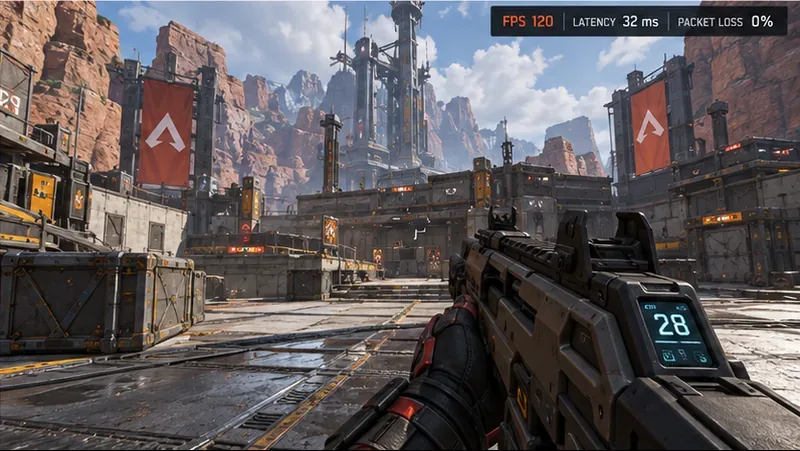
A fecha de 8 de octubre de 2026, las instrucciones actuales de EA siguen recomendando usar la función de visualización de rendimiento integrada de Apex Legends para ver los FPS y la información de red durante la partida. Abre Ajustes → Jugabilidad , activa la visualización de rendimiento y vuelve a una partida. La información aparecerá en la esquina superior derecha e incluirá los FPS, el ping o la latencia y la pérdida de paquetes. No necesitas una aplicación de superposición aparte para ver tanto la velocidad de fotogramas como los datos de conexión.
Las instrucciones de EA para Apex FPS describen la función de alternancia, mientras que su guía de solución de problemas de red confirma que la pantalla de rendimiento muestra los FPS, la latencia y la pérdida de paquetes. La imagen de la interfaz que se muestra a continuación es una maqueta ilustrativa para ayudar a localizar los controles, no una captura de pantalla del juego; la apariencia del menú puede variar según la plataforma y la actualización del juego.
Activa la superposición de rendimiento de Apex Legends.
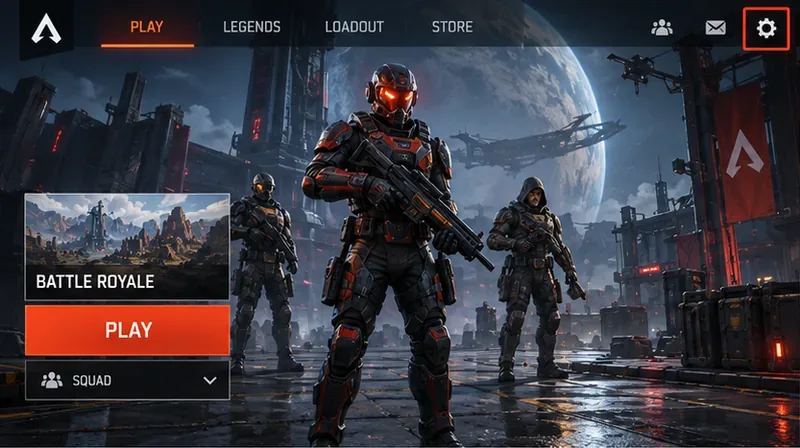
Inicia Apex Legends y abre Ajustes . Desde la sala de espera, usa el control de ajustes; durante una partida, abre el menú de pausa y selecciona Ajustes. El botón para abrir los menús depende de tu plataforma y dispositivo de entrada.
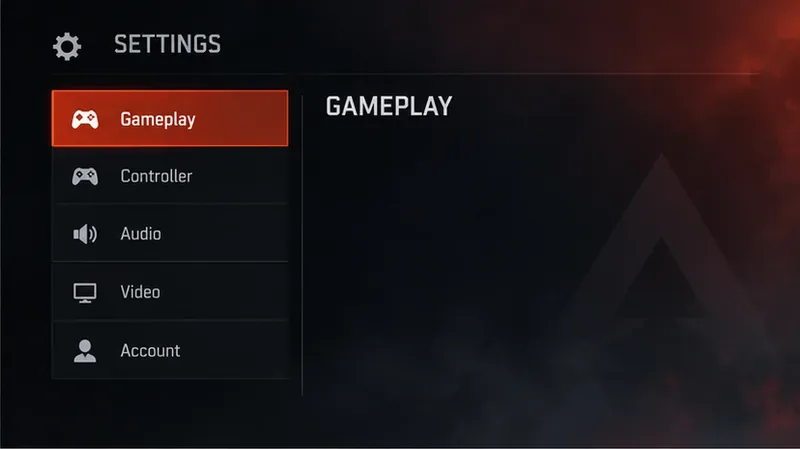
Selecciona la pestaña Jugabilidad .
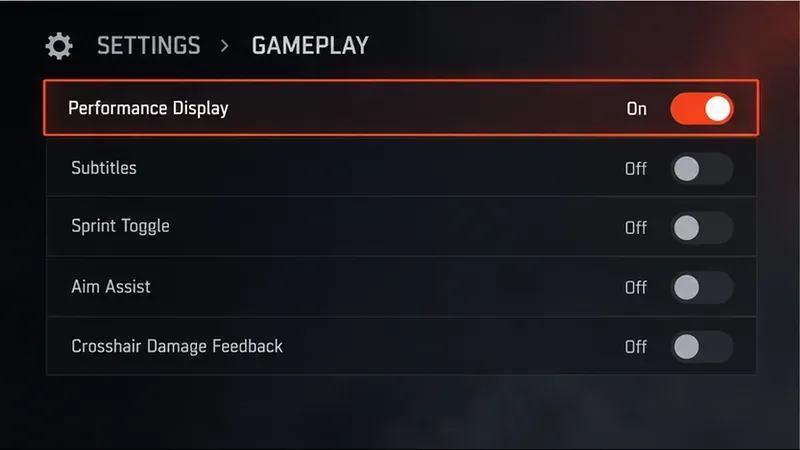
Busque la opción "Visualización de rendimiento" y actívela .
Regresa al juego. Consulta la esquina superior derecha para ver los valores de FPS y de red.
Una maqueta ilustrativa del lobby muestra el control de Ajustes. Abre Ajustes desde el lobby o el menú de pausa para acceder a las opciones de juego.La pestaña Jugabilidad es la sección de configuración que EA identifica para el interruptor de Visualización de rendimiento.Activa la visualización del rendimiento. El estilo exacto del menú puede variar según la plataforma o la versión del juego.Tras volver a un partido, fíjate en la parte superior derecha para ver el informe de rendimiento; las cifras que se muestran aquí son ejemplos, no resultados medidos.
Qué significan los números
Los FPS (fotogramas por segundo) indican la cantidad de fotogramas que el juego renderiza por segundo. Describen la fluidez del renderizado local. Si los FPS son bajos o disminuyen repetidamente durante los combates, la imagen puede verse irregular incluso con una conexión a internet estable. Compara el comportamiento en la misma zona o tipo de partida antes y después de cambiar la configuración gráfica, ya que las escenas con mucha acción pueden sobrecargar el sistema de forma diferente.
El ping o latencia es el tiempo de ida y vuelta de los datos del juego entre tu plataforma y el centro de datos de Apex, medido en milisegundos. EA utiliza los términos "ping" y "latencia" para esta métrica de red. Valores más bajos generalmente indican menor retraso entre tus acciones y las actualizaciones del servidor. Un ping bajo no garantiza una alta tasa de FPS, y una alta tasa de FPS no significa que tu conexión con el servidor sea rápida.
La pérdida de paquetes es el porcentaje de paquetes que no logran completar el viaje de ida y vuelta. Una lectura de pérdida distinta de cero o fluctuante puede coincidir con problemas de latencia, acciones retardadas u otros problemas de conexión, incluso cuando los FPS parecen estables. Considere los tres indicadores como pistas independientes: los FPS reflejan la renderización, mientras que la latencia y la pérdida de paquetes reflejan la comunicación de red.
Cómo leer la superposición durante un partido.
Comprueba la lectura cuando el juego funcione con fluidez y vuelve a comprobarla en cuanto aparezca algún problema. Si los FPS bajan mientras el ping se mantiene estable, investiga primero el rendimiento local: cierra los programas que consumen muchos recursos en segundo plano, confirma la configuración de pantalla y gráficos que has elegido y comprueba si el cambio se produce durante una partida con muchos jugadores o a lo largo de la misma. Si los FPS se mantienen estables pero el ping aumenta o se produce pérdida de paquetes, céntrate en la conexión o en la ruta del servidor.
EA indica que el ping suele estar entre 50 y 150 ms; por debajo de 100 ms generalmente es aceptable, y por debajo de 50 ms es especialmente bueno. Estos son puntos de referencia prácticos, no una garantía de que todos los jugadores tendrán la misma experiencia. Un aumento repentino respecto a la lectura habitual puede ser relevante incluso si el valor se mantiene por debajo de 100 ms, y una lectura estable por sí sola no permite identificar la causa de cada problema.
Si no aparece la superposición de FPS y latencia
Confirma la configuración: Vuelve a abrir Ajustes → Jugabilidad y asegúrate de que la opción Visualización de rendimiento siga activada. Si la cambiaste durante una partida, regresa al juego y vuelve a comprobarlo.
Busca en el lugar correcto: EA indica que la lectura de FPS y ping se encuentra en la esquina superior derecha. En algunas pantallas, esta esquina puede estar cerca del borde o parcialmente oculta por algún elemento de captura.
Utiliza la pantalla integrada: el contador de FPS de Steam puede mostrar la velocidad de fotogramas, pero la pantalla de rendimiento de EA es la opción más adecuada si también quieres información de red de Apex. La documentación oficial del monitor de rendimiento superpuesto de Steam lo describe como una función independiente de Steam.
Reinicia el juego si el menú parece bloqueado: vuelve a abrir Apex y comprueba la configuración. Si la opción no aparece o funciona de forma diferente tras una actualización, consulta la página de ayuda de EA para tu plataforma; las etiquetas del menú pueden cambiar.
Qué hacer cuando la latencia o la pérdida de paquetes son elevadas.
Primero, consulta la lista de centros de datos en la pantalla de inicio de Apex antes de seleccionar Continuar. EA recomienda elegir un centro de datos cercano a tu ubicación, ya que una ruta más lejana puede aumentar la latencia y la pérdida de paquetes. Compara los valores mostrados y elige el centro más cercano que te convenga, en lugar de cambiarlo repetidamente durante una partida.
Si todos los centros de datos muestran una latencia o pérdida inusualmente alta, consulta el estado del servidor de EA y los canales oficiales de Apex para verificar si hay una interrupción o problema con el servicio. Si el problema parece limitarse a tu conexión, EA enumera las causas comunes, como una red Wi-Fi saturada, una conexión inalámbrica, aplicaciones en segundo plano o un router bloqueado o alejado. Intenta usar una conexión por cable cuando sea posible, acércate al router, pausa las descargas grandes y cierra las aplicaciones que estén usando la red. Modifica un factor a la vez y observa si la conexión se estabiliza.
Comprobación rápida antes de tu próximo partido.
La opción "Visualización del rendimiento" está activada en Ajustes → Jugabilidad.
Los FPS son visibles en la parte superior derecha durante el juego.
El ping o la latencia, así como la pérdida de paquetes, se muestran junto con los datos de la velocidad de fotogramas.
Has indicado si el síntoma es una caída de FPS, un pico de red o ambos.
Esta superposición integrada es la forma más sencilla de ver simultáneamente los FPS y la latencia de red de Apex Legends en las plataformas compatibles. Utiliza los cambios en los FPS para investigar el renderizado local y el ping y la pérdida de paquetes para investigar la conexión o la ruta del centro de datos. Si los valores apuntan en direcciones diferentes, soluciona los problemas de cada sistema por separado en lugar de asumir que un solo número explica todos los tirones.