Jugar a Fortnite en PC es gratis y la configuración solo lleva 30 minutos. Todo el proceso se realiza a través del lanzador oficial de Epic Games: descargas la aplicación, creas una cuenta gratuita, instalas Fortnite, ajustas algunas configuraciones y luego te unes a la cola para tu primera partida de Battle Royale. Esta guía te explica cada paso para que puedas empezar a jugar en la isla lo antes posible.
Lo que necesitas antes de empezar
Fortnite funciona en la mayoría de los ordenadores modernos. Los requisitos mínimos son Windows 10 de 64 bits , DirectX 11, 8 GB de RAM y unos 6 GB de espacio libre para el lanzador; aunque el juego en sí ocupa unos 90 GB, así que asegúrate de tener suficiente espacio. Una tarjeta gráfica dedicada (NVIDIA GTX 960 o equivalente) te proporcionará una fluidez de fotogramas notablemente superior a la de los gráficos integrados. Se requiere conexión a internet permanente, ya que Fortnite es un juego exclusivamente online.
Cómo jugar Fortnite en una PC
-
Paso 1: Descarga el lanzador de Epic Games.
Fortnite es publicado por Epic Games y solo se puede descargar a través de su lanzador. Abre tu navegador, ve a epicgames.com/store y haz clic en Descargar para Windows . Ejecuta el pequeño instalador que se descarga (unos 100 MB) y espera a que finalice; el lanzador se abrirá automáticamente cuando termine.
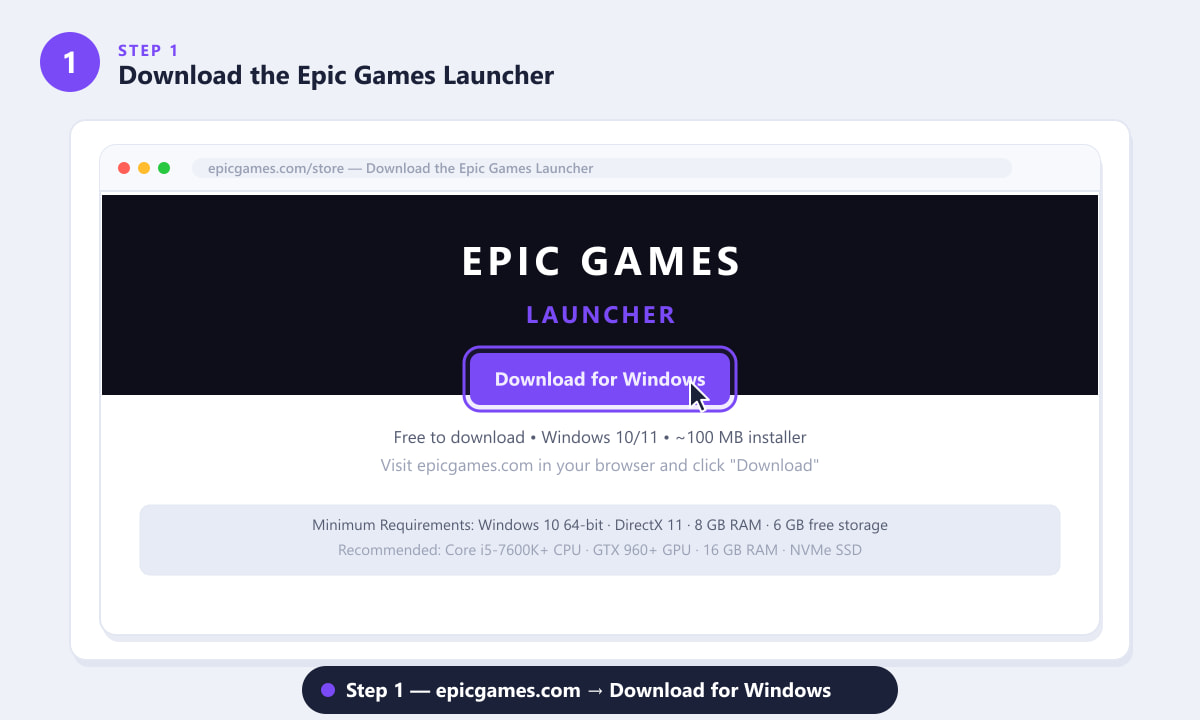
Ve a epicgames.com y haz clic en "Descargar para Windows" para obtener el lanzador gratuito de Epic Games. -
Paso 2: Crea tu cuenta gratuita de Epic Games.
Cuando se abra el lanzador, te pedirá que inicies sesión. Si aún no tienes una cuenta, haz clic en Crear una cuenta gratuita e ingresa tu nombre, dirección de correo electrónico, nombre de usuario y una contraseña segura. Confirma tu correo electrónico a través del enlace que Epic te enviará y luego inicia sesión. Tu cuenta de Epic también es tu cuenta de Fortnite: guarda tu progreso, saldo de paVos y objetos cosméticos en PC, consola y dispositivos móviles.
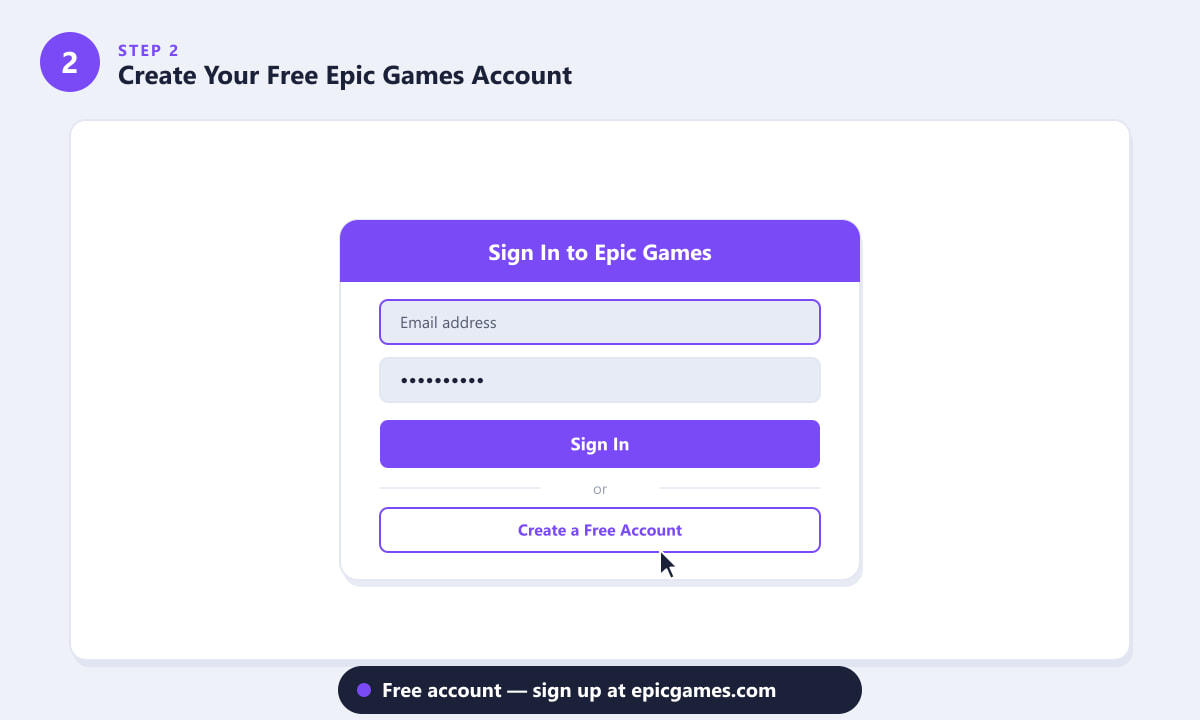
Inicia sesión o haz clic en "Crear una cuenta gratuita"; la creación de la cuenta tarda aproximadamente dos minutos. -
Paso 3: Instala Fortnite desde el lanzador de Epic Games.
Una vez que hayas iniciado sesión, haz clic en Biblioteca en la barra lateral izquierda. Fortnite aparece aquí por defecto. Si no lo ves, ve a la pestaña Tienda , busca "Fortnite" y haz clic en Obtener (es gratis). De vuelta en tu Biblioteca, haz clic en el botón INSTALAR en el icono de Fortnite, elige una ubicación de instalación con al menos 90 GB libres y confirma. La descarga comenzará inmediatamente; puede tardar entre 20 minutos y unas horas, dependiendo de la velocidad de tu conexión a internet.
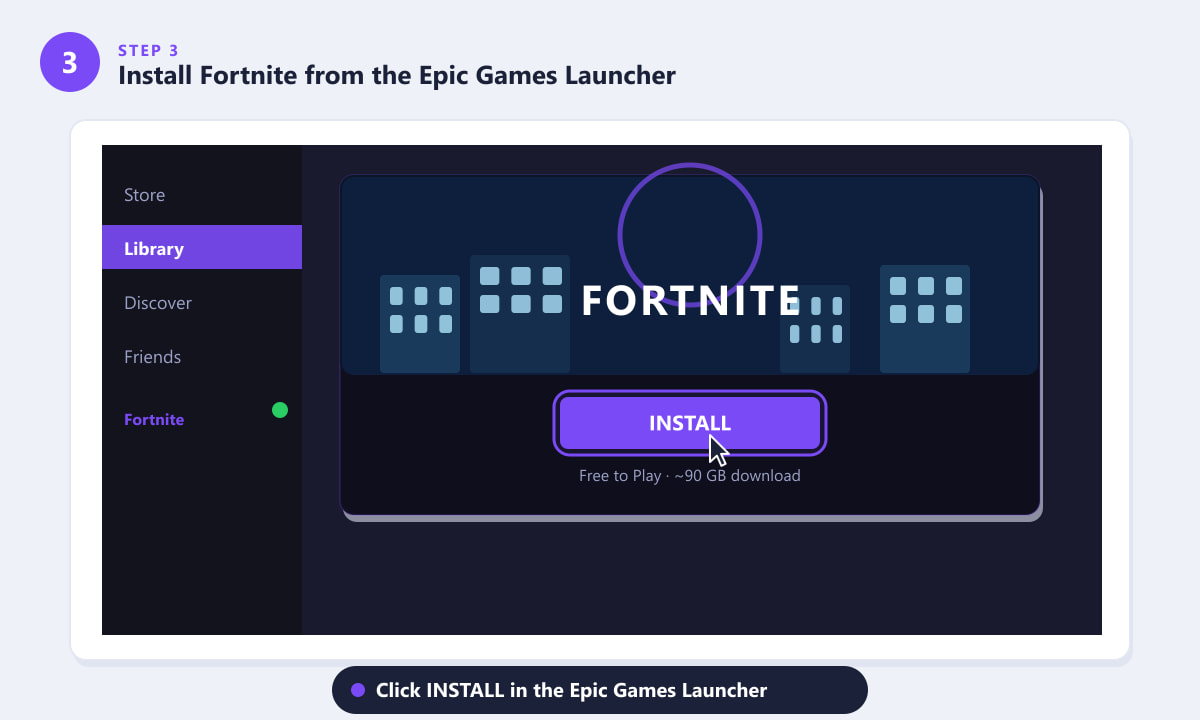
Busca Fortnite en tu biblioteca de Epic y haz clic en INSTALAR; es gratis y ocupa aproximadamente 90 GB. -
Paso 4: Ajusta los gráficos y los controles.
Antes de entrar en una partida, dedica un minuto a configurar los ajustes. Inicia Fortnite, ve al lobby principal, pulsa Escape y abre Ajustes . En la pestaña Vídeo , ajusta la resolución a la resolución nativa de tu monitor y elige un ajuste preestablecido de calidad gráfica; Alto es una buena opción predeterminada para tarjetas gráficas de gama media. En la pestaña Entrada puedes reasignar las teclas; la configuración predeterminada funciona bien, pero muchos jugadores reasignan la construcción a los botones del ratón para reaccionar más rápido. Los cambios se aplican al instante, así que puedes ajustarlos durante la partida si es necesario.
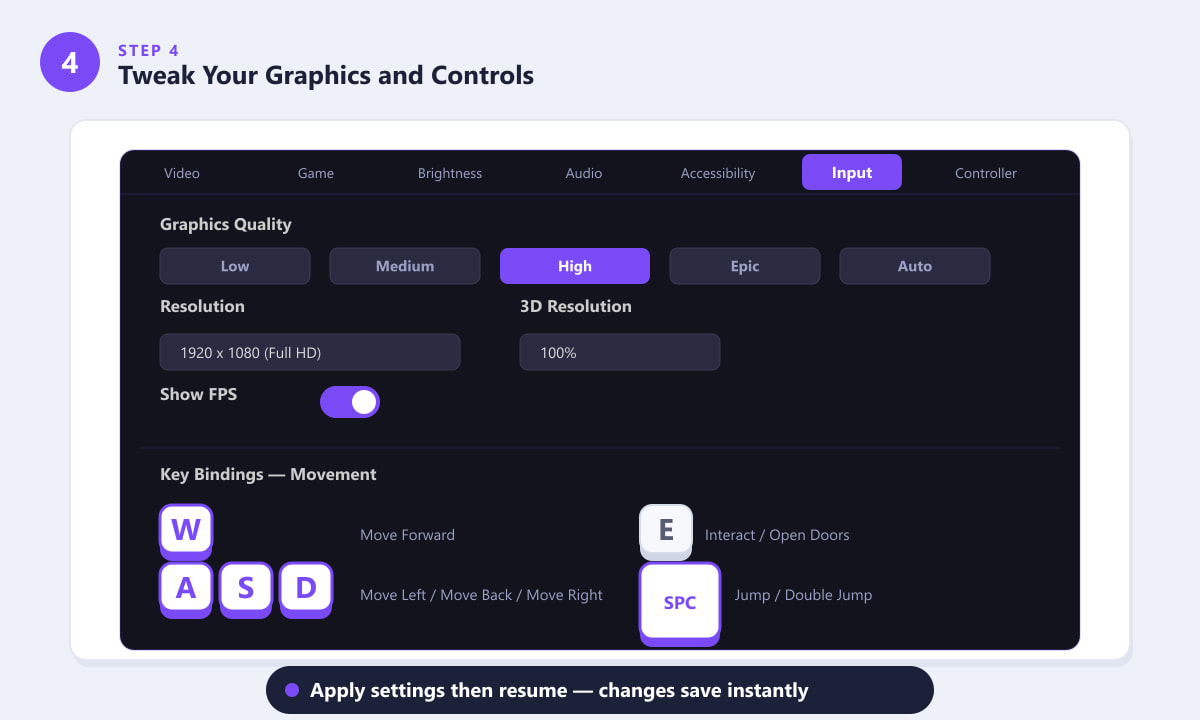
Utilice el menú de Configuración para ajustar la resolución, la calidad gráfica, la asignación de teclas y activar o desactivar el contador de FPS. -
Paso 5: Elige un modo de juego y aterriza en la isla.
Desde la sala principal, haz clic en el selector de modo de juego en la parte superior de la pantalla. Para tu primera sesión, elige Battle Royale (100 jugadores, modo clásico con construcción) o Zero Build (las mismas reglas pero sin la mecánica de construcción, que muchos principiantes prefieren). Haz clic en JUGAR para entrar en la cola de emparejamiento. Cuando comience la partida, el autobús de batalla sobrevolará la isla: pulsa la barra espaciadora para saltar, dirígelo con el ratón y vuelve a pulsarla para desplegar el planeador. Aterriza en algún lugar y empieza a recolectar materiales y armas.
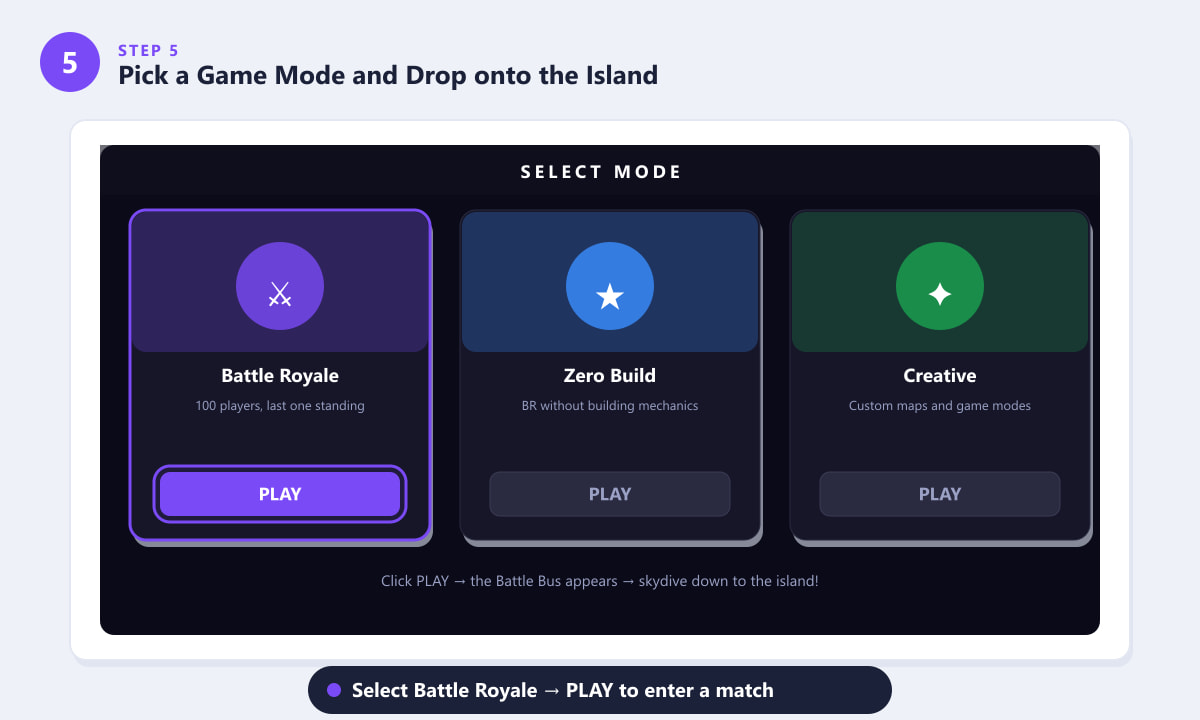
Selecciona Battle Royale o Zero Build, haz clic en JUGAR y lánzate en paracaídas desde el autobús de batalla para comenzar.
Consejos para tus primeros partidos
- Aterriza lejos de la ruta del autobús al principio. Los lugares concurridos como Tilted Towers son emocionantes, pero muy difíciles para los jugadores novatos. Un aterrizaje más tranquilo te da tiempo para aprender a saquear y construir antes de enfrentarte a tus oponentes.
- Saquea antes de luchar. Siempre recoge un arma, munición y al menos un objeto curativo (vendas o un botiquín) antes de enfrentarte a alguien.
- Sigue moviéndote. La tormenta reduce el área de juego cada pocos minutos; no pierdas de vista el minimapa y dirígete hacia la zona segura antes de que te alcance.
- Usa auriculares. El audio de Fortnite está lleno de pistas direccionales: a menudo puedes oír pasos y disparos antes de ver al oponente.
- Prueba primero el modo Construcción Cero. Si construir te resulta abrumador, este modo elimina por completo esa mecánica para que puedas concentrarte en aprender a moverte y disparar.
Solución de problemas
El lanzador de Epic Games no se instala ni se abre.
Asegúrate de que Windows esté actualizado y de que tengas instalados los redistribuibles de Visual C++. Intenta hacer clic derecho en el instalador y seleccionar "Ejecutar como administrador". Si el lanzador falla al iniciarse, borra el contenido %localappdata%\EpicGamesLauncher\Savedy vuelve a ejecutarlo.
Fortnite funciona lento o tiene bajos FPS.
En Ajustes > Vídeo, reduce la calidad gráfica a Media o Baja. Cierra también las aplicaciones que se ejecutan en segundo plano (navegadores, programas de streaming) y asegúrate de que el ordenador no se sobrecaliente. Si usas un portátil, conéctalo a la corriente en lugar de usarlo con batería.
Me quedé atascado en la pantalla "Esperando en la cola".
Normalmente se trata de un problema temporal de carga del servidor. Espera un minuto, cierra el juego y vuelve a iniciarlo a través del lanzador de Epic. Los problemas persistentes de cola suelen resolverse reiniciando el propio lanzador de Epic Games.
Preguntas frecuentes
¿Fortnite es gratuito para PC?
Sí. Fortnite es completamente gratis para descargar y jugar. El juego genera ingresos mediante compras cosméticas opcionales (skins, gestos y el Pase de Batalla), pero ninguna de ellas afecta la jugabilidad: puedes disfrutar del juego completo sin gastar nada.
¿Cuánto espacio de almacenamiento necesita Fortnite en PC?
Calcula unos 90 GB de espacio libre en disco. Epic también recomienda espacio adicional para futuras actualizaciones, por lo que disponer de 100 GB es una buena opción. No es imprescindible tener una unidad SSD, pero reduce significativamente los tiempos de carga.
¿Puedo jugar a Fortnite en un PC sin tarjeta gráfica?
Los gráficos integrados (como Intel Iris o AMD Radeon Graphics, integrados en las CPU más recientes) permiten jugar a Fortnite con ajustes bajos, pero la velocidad de fotogramas será menor. Una GPU dedicada, como una NVIDIA GTX 960 o una AMD RX 480, ofrecerá una experiencia mucho mejor.
¿Cuál es la diferencia entre Battle Royale y Zero Build?
Ambos son modos de juego para 100 jugadores, donde el último en pie queda. La única diferencia es que Zero Build elimina la posibilidad de construir muros, rampas y suelos durante las partidas. Muchos principiantes encuentran Zero Build más fácil de aprender porque tiene un sistema menos que dominar.
¿Mi progreso se conserva entre PC y consola?
Sí. Fortnite utiliza la progresión cruzada a través de tu cuenta de Epic Games. Tus paVos, aspectos, progreso del Pase de Batalla y desbloqueables se comparten entre PC, PlayStation, Xbox, Nintendo Switch y dispositivos móviles siempre que inicies sesión con la misma cuenta.
Estás listo para dejarlo caer
Empezar a jugar Fortnite en PC es muy sencillo una vez que conoces los pasos: descarga el lanzador de Epic, crea tu cuenta gratuita, instala el juego, ajusta la configuración y únete a la cola. El modo Construcción Cero es un excelente punto de partida si las mecánicas de construcción te resultan demasiado complejas al principio. A medida que juegues más partidas, el mapa, las armas y el ritmo del juego te resultarán más familiares, y tu primera Victoria Magistral llegará antes de lo que imaginas.









