Jugar a Fortnite en Nintendo Switch es totalmente gratis y solo lleva unos minutos configurarlo. Tanto si juegas en casa en modo televisor como si juegas fuera de casa en modo portátil, la versión de Fortnite para Switch ofrece la misma experiencia Battle Royale completa: 100 jugadores, un círculo de tormenta que se va reduciendo, mecánicas de construcción y la posibilidad de conseguir la Victoria Magistral. Esta guía paso a paso te explica cómo descargar el juego, vincular tu cuenta y familiarizarte con los controles Joy-Con para que puedas lanzarte a la isla de inmediato.
Lo que necesitas antes de empezar
- Una Nintendo Switch, Switch Lite o Switch OLED
- Una cuenta de Nintendo (crearla es gratis)
- Una cuenta de Epic Games (gratuita; puedes vincular tu cuenta de Nintendo durante la configuración).
- Se requiere conexión Wi-Fi para la descarga inicial.
- Espacio de almacenamiento libre suficiente: Fortnite requiere aproximadamente 11 GB en la Switch.
Cómo jugar Fortnite en Nintendo Switch
-
Paso 1: Abre la Nintendo eShop.
Desde la pantalla de inicio de tu Switch, ve a la Nintendo eShop (el icono de la bolsa de la compra naranja en la parte inferior de la pantalla). Pulsa A para abrirla. Si aún no has creado una cuenta Nintendo, la eShop te pedirá que lo hagas antes de continuar; es gratis y solo te llevará un momento.
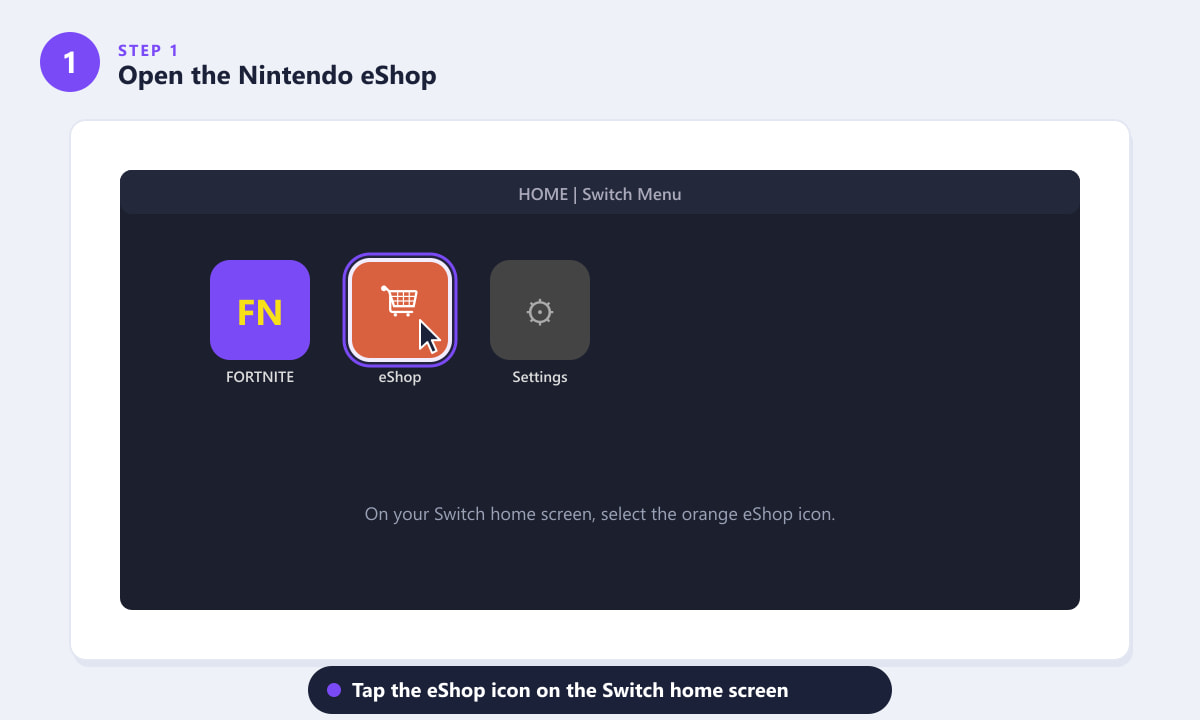
Para comenzar, selecciona el icono naranja de la eShop en la pantalla de inicio de tu Switch. -
Paso 2: Busca Fortnite y descárgalo.
Dentro de la eShop, pulsa el botón Y para abrir la barra de búsqueda (o navega hasta el icono de búsqueda) y escribe Fortnite . Selecciona el resultado publicado por Epic Games, desplázate hacia abajo hasta el botón de descarga y pulsa A. Fortnite es completamente gratis; no tiene ningún coste. La descarga ocupa unos 11 GB, así que mantén tu Switch conectada a la corriente y con Wi-Fi activado. Una vez finalizada la descarga, aparecerá un icono de Fortnite en tu pantalla de inicio.
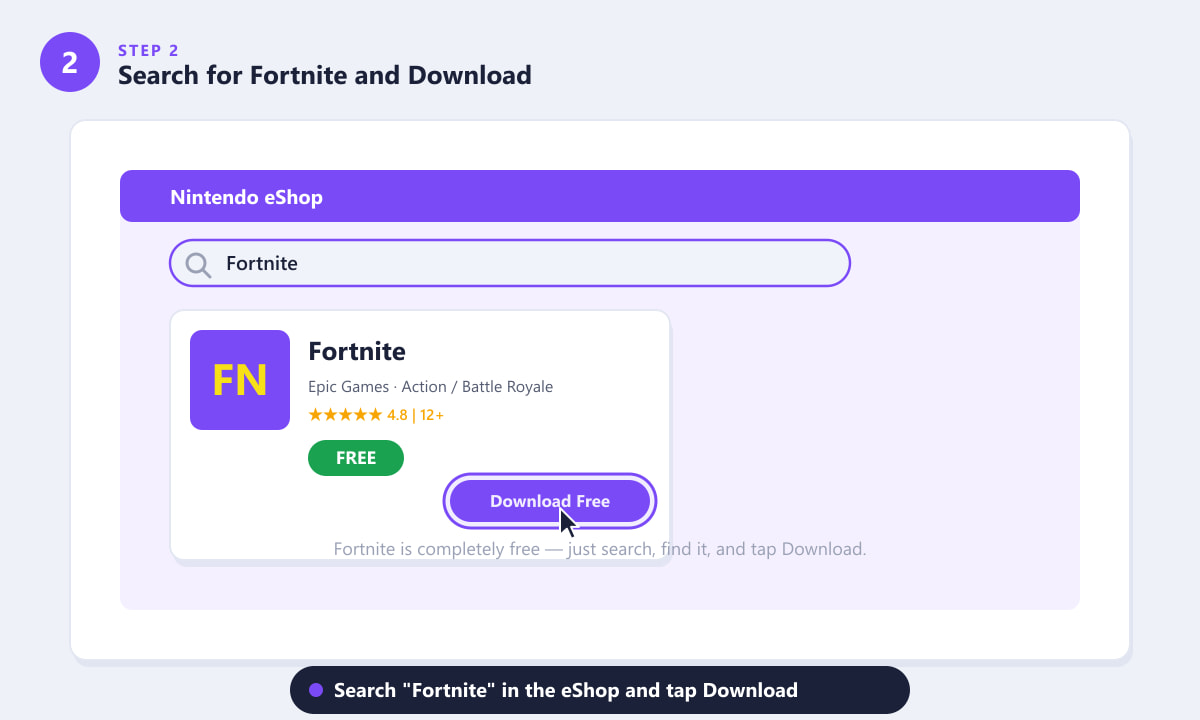
Busca "Fortnite" en la eShop, confirma que se trata de la ficha de Epic Games y pulsa en Descargar gratis. -
Paso 3: Inicia sesión con una cuenta de Epic Games.
La primera vez que inicies Fortnite, el juego te pedirá que inicies sesión en una cuenta de Epic Games . Si ya tienes una, introduce tu correo electrónico y contraseña. Si no, selecciona « Continuar con cuenta de Nintendo ». Esto creará automáticamente una cuenta de Epic vinculada a tu cuenta de Nintendo sin necesidad de un correo electrónico aparte. Todos tus objetos cosméticos, paVos y progreso están asociados a tu cuenta de Epic, así que usa la misma en todos tus dispositivos si quieres compartir tus compras.
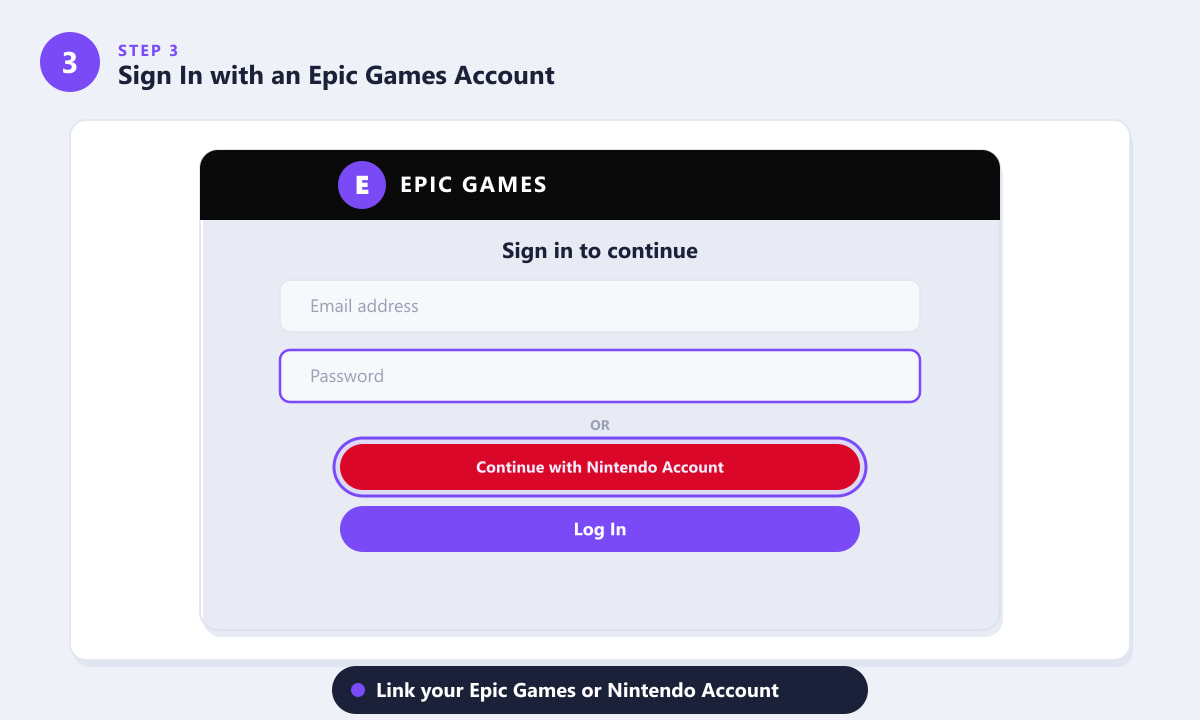
Inicia sesión con una cuenta de Epic existente o elige "Continuar con cuenta de Nintendo" para crear una automáticamente. -
Paso 4: Aprende los controles de Nintendo Switch
Fortnite en Switch usa los Joy-Con o el mando Pro de Nintendo Switch. La configuración predeterminada asigna el joystick izquierdo al movimiento , el derecho a apuntar , ZR a disparar , ZL a apuntar con la mira , A a saltar , B a agacharse e Y a recargar/interactuar . Los controles de construcción están en los botones superiores: R para activar el modo construcción y los botones frontales para colocar paredes, suelos, escaleras y techos. Puedes personalizar cada botón en Ajustes > Mando en el menú principal. El juego también ofrece una opción de giroscopio (apuntado por movimiento) que muchos jugadores de Switch encuentran útil para disparos precisos.
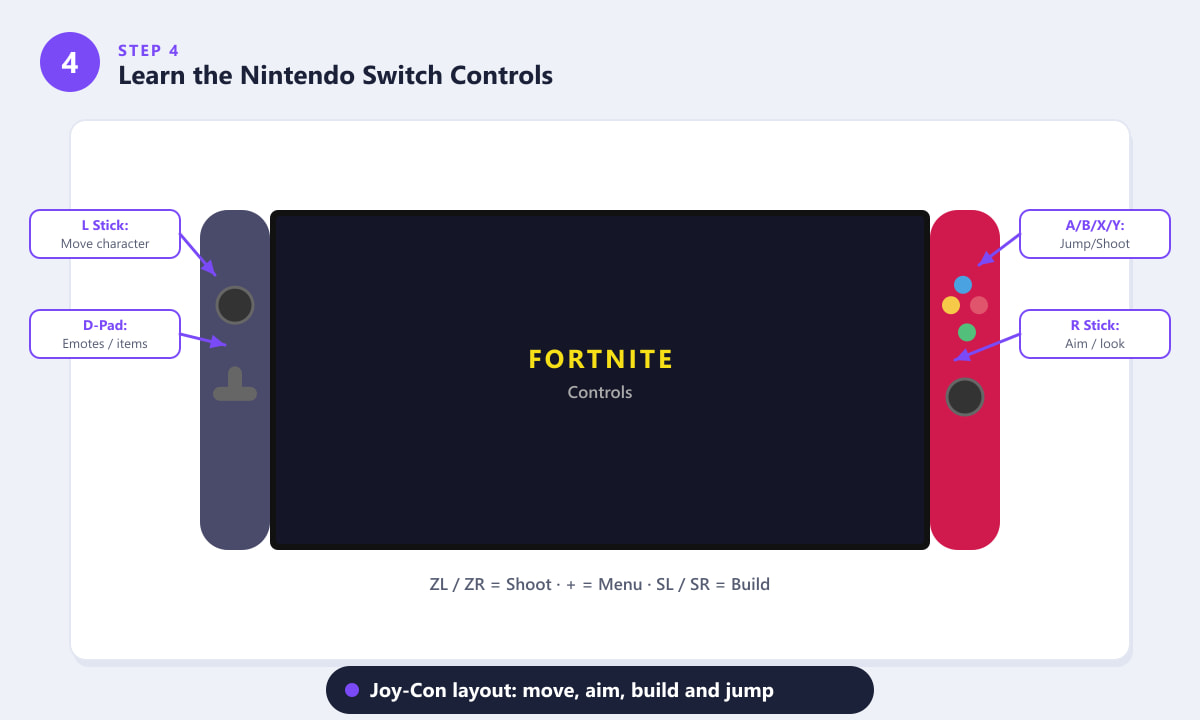
La configuración predeterminada de los Joy-Con es la siguiente: joystick izquierdo para moverse, joystick derecho para apuntar, ZR para disparar y R para construir. -
Paso 5: Aterriza en la isla y juega.
Selecciona Battle Royale en la pantalla Descubrir, luego elige un modo: Solo (1 jugador), Dúos (2 jugadores), Tríos (3 jugadores) o Escuadrones (4 jugadores). Una vez que la sala se llene, tu escuadrón abordará el Autobús de Batalla y volará sobre la isla. Salta cuando quieras presionando el botón de salto, luego planea hasta tu punto de aterrizaje elegido. Tan pronto como aterrices, comienza a saquear armas y materiales de cofres y edificios. Recoge madera, ladrillos y metal con tu pico, y úsalos para construir cobertura cuando seas atacado. Mantén un ojo en el círculo de tormenta en el minimapa: permanece siempre dentro de él. El último jugador o equipo en pie gana la Victoria Magistral .
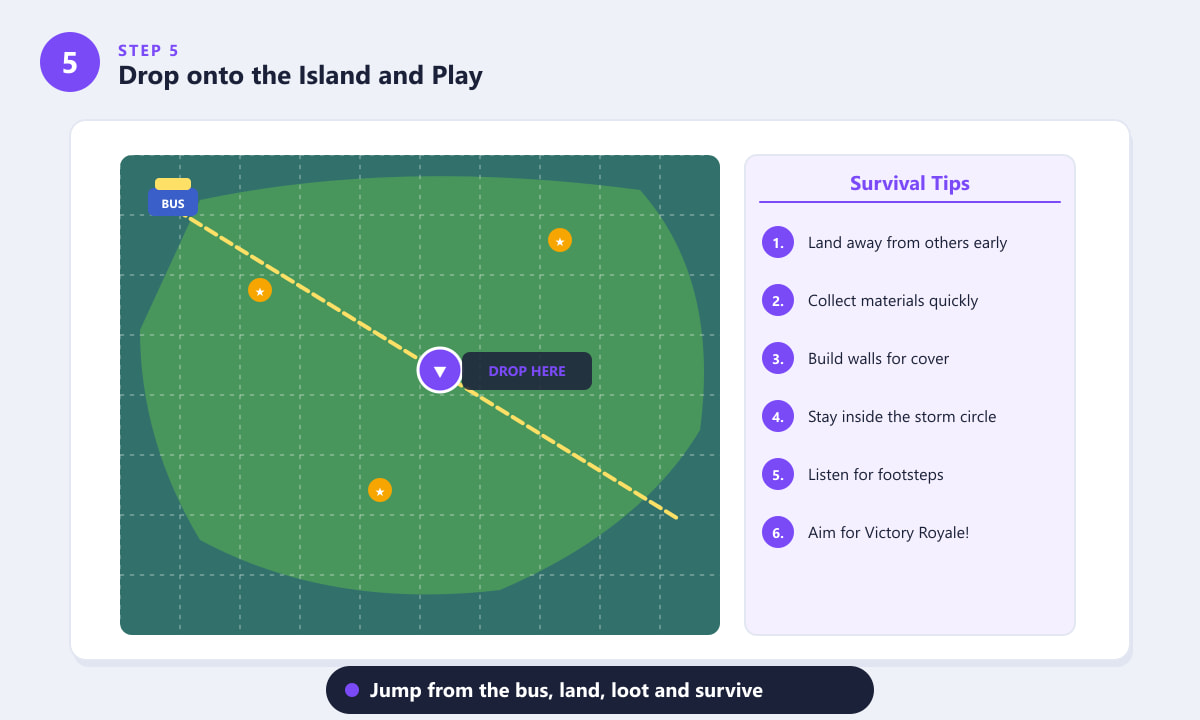
Salta del autobús de batalla, planea hasta un punto de aterrizaje alejado de la multitud y comienza a saquear antes de que la tormenta se acerque.
Consejos para Fortnite en Nintendo Switch
- Usa la puntería giroscópica. Ve a Ajustes > Mando y activa la puntería giroscópica. Inclinar la Switch para realizar ajustes precisos puede mejorar significativamente tu precisión, dada la limitada precisión de los joysticks de los Joy-Con.
- Juega en modo portátil para tener un objetivo más pequeño. Algunos jugadores encuentran más fácil detectar enemigos en la pantalla de primer plano de la Switch. Los jugadores con pantalla OLED obtienen la imagen más brillante y nítida.
- Aterriza lejos de la ruta del autobús al principio. Hasta que aprendas los controles, elige un rincón tranquilo de la isla para tener tiempo de recoger botín sin que te eliminen inmediatamente.
- Primero, construye una cobertura sencilla de una sola pared. No necesitas estructuras complejas para sobrevivir. Una sola pared entre tú y el atacante te da un tiempo crucial para curarte o reposicionarte.
- Tus paVos y objetos cosméticos se conservan. Si juegas a Fortnite en otra plataforma con la misma cuenta de Epic, todos los objetos que tengas aparecerán también en Switch.
- La Switch permite el juego cruzado con PC y consolas. Fortnite utiliza el emparejamiento multiplataforma por defecto. Si prefieres partidas exclusivas para Switch, desactiva el juego cruzado en la configuración de tu cuenta de Epic/Nintendo.
Solución de problemas
El juego se bloquea al iniciarse.
Asegúrate de que tanto el firmware de tu Switch como el juego Fortnite estén completamente actualizados. Si los fallos persisten, intenta cerrar todos los programas en segundo plano antes de iniciar el juego. En raras ocasiones, desinstalar y volver a descargar el juego soluciona los problemas de inicio.
Mi descarga está tardando mucho.
La descarga inicial de Fortnite es grande (alrededor de 11 GB). Para obtener la máxima velocidad, mantén la Switch en modo de suspensión cerca del router; la consola continúa descargando en segundo plano. Puedes seguir el progreso desde la pantalla de inicio.
No puedo iniciar sesión en mi cuenta de Epic Games.
Revisa bien tu correo electrónico y contraseña. Si olvidaste tu contraseña, usa el enlace "¿Olvidaste tu contraseña?" en el sitio web de Epic Games desde otro dispositivo para restablecerla. Asegúrate de que la autenticación de dos factores (2FA) esté activada en tu cuenta; Epic la requiere para ciertas funciones.
Preguntas frecuentes
¿Fortnite es gratis en Nintendo Switch?
Sí. Fortnite es completamente gratis para descargar y jugar en Nintendo Switch. El juego genera ingresos mediante compras cosméticas opcionales (paVos, Pase de Batalla), pero ninguna de ellas afecta la jugabilidad y nunca es obligatorio comprarlas.
¿Se puede jugar a Fortnite en Switch en modo portátil?
Por supuesto. Fortnite es compatible con todos los modos de juego de Switch: modo televisor, modo sobremesa y modo portátil. El juego ajusta la pantalla automáticamente. Ten en cuenta que el rendimiento en modo portátil puede ser ligeramente diferente al del modo televisor debido a la pantalla más pequeña, pero la jugabilidad es idéntica.
¿Fortnite para Switch es compatible con el juego cruzado?
Sí. El emparejamiento multiplataforma de Fortnite está activado por defecto, así que puedes formar equipo con amigos de PlayStation, Xbox, PC o dispositivos móviles usando la misma lista de amigos de Epic. Puedes desactivar el juego cruzado en la configuración si prefieres jugar solo con jugadores de Nintendo Switch.
¿Necesito una suscripción a Nintendo Switch Online para jugar a Fortnite?
No. A diferencia de la mayoría de los juegos multijugador de Switch, Fortnite no requiere una suscripción a Nintendo Switch Online. Solo necesitas una cuenta gratuita de Nintendo y una cuenta gratuita de Epic Games.
¿Puedo usar un mando Pro para jugar a Fortnite en la Switch?
Sí. El mando Pro de Nintendo Switch es totalmente compatible y muchos jugadores lo prefieren a los Joy-Con por su mejor ergonomía y sus joysticks analógicos más precisos. Simplemente enlaza el mando por Bluetooth en los ajustes del sistema antes de iniciar el juego.
Reflexiones finales
Empezar a jugar Fortnite en Nintendo Switch es muy fácil: abre la eShop, descarga el juego gratis, vincula tu cuenta de Epic y estarás en el autobús de batalla en cuestión de minutos. Tómate un tiempo para familiarizarte con los ajustes del mando (sobre todo con la puntería giroscópica) y no te desanimes si te eliminan pronto; la mecánica de construcción y el modo multijugador de 100 jugadores requieren un tiempo de adaptación en cualquier plataforma. Para conocer los detalles de la última temporada y las notas del parche, visita la página web oficial de Fortnite . ¡Mucha suerte! ¡Te espera la Victoria Magistral!









