Jugar Fortnite en un Mac es totalmente posible en 2026 , a pesar de que Epic Games eliminó el cliente nativo para Mac en 2020 tras la disputa legal entre Apple y Epic. La buena noticia es que los juegos en la nube se han consolidado como una alternativa fluida, y los usuarios de Mac con procesador Intel aún cuentan con una opción nativa para Windows a través de Boot Camp. Tanto si tienes un MacBook de la serie M como un iMac Intel antiguo, uno de los métodos que se describen a continuación te permitirá acceder al autobús de batalla.
Lo que necesitas antes de empezar
Independientemente del método que elijas, necesitarás una cuenta gratuita de Epic Games ; esta es la que vincula tus paVos, aspectos y progreso de temporada. También necesitarás una conexión a internet estable (al menos 15 Mbps para juegos en la nube, 25 Mbps o más para una buena experiencia). Para los métodos en la nube, se recomienda encarecidamente una conexión Ethernet por cable o una señal Wi-Fi potente de 5 GHz para minimizar la latencia.
- Macs con procesador Apple Silicon (M1, M2, M3, M4) : utilice GeForce NOW o Xbox Cloud Gaming (Pasos 2 y 3).
- Macs con procesador Intel : las tres opciones funcionan, incluido Boot Camp para una experiencia Windows totalmente nativa (Paso 4).
- Un mando USB o Bluetooth es opcional, pero hace que jugar en la nube sea notablemente más cómodo.
Cómo jugar Fortnite en Mac
-
Paso 1: Crea o inicia sesión en tu cuenta de Epic Games.
Todos los métodos para jugar a Fortnite requieren una cuenta de Epic Games. Abre Safari o Chrome y ve a epicgames.com ; luego, inicia sesión o regístrate gratis. Si ya tienes Fortnite en otra plataforma, usa la misma cuenta con la que juegas: tu progreso y tus objetos cosméticos se transferirán automáticamente.
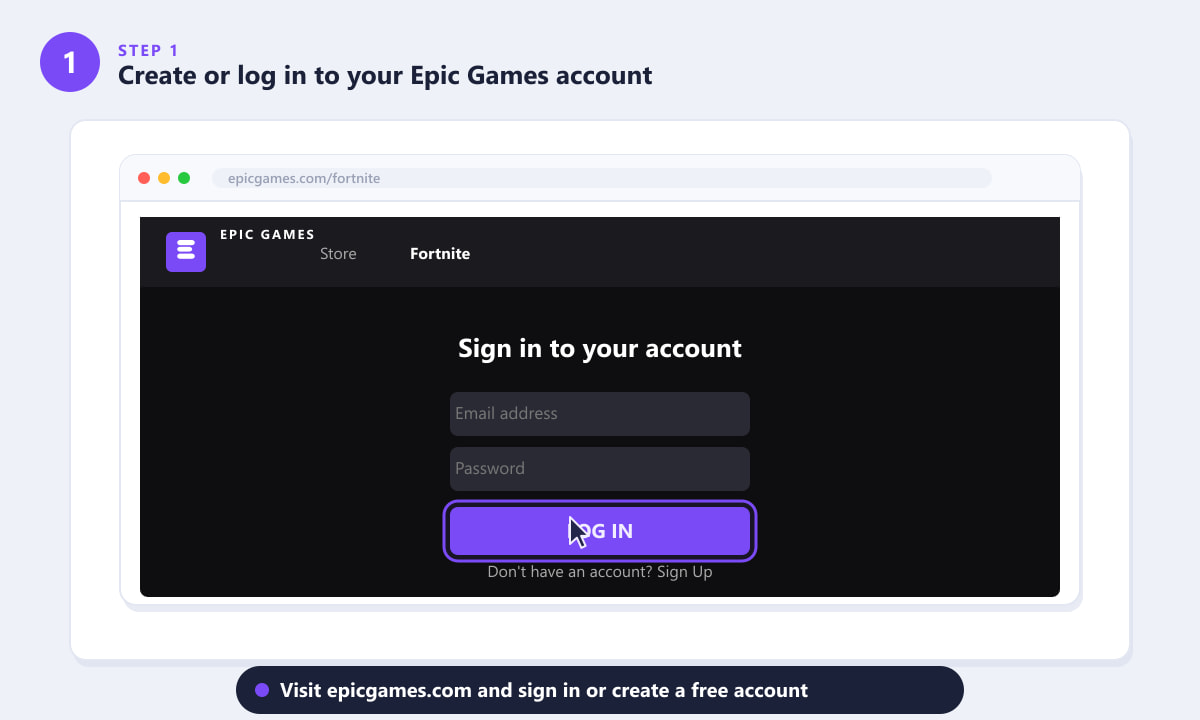
Inicia sesión en epicgames.com; tu cuenta de PC o consola existente también funciona aquí. -
Paso 2: Juega Fortnite a través de GeForce NOW (recomendado)
NVIDIA GeForce NOW es la forma más sencilla y de mayor rendimiento de jugar Fortnite en cualquier Mac. GeForce NOW transmite el juego desde un potente PC en la nube directamente a tu navegador o a su ligera aplicación para Mac. Es compatible con todos los modelos de Mac, incluyendo Apple Silicon, no requiere archivos de juego locales y se vincula directamente a tu cuenta de Epic Games para que tu progreso se guarde siempre. Un plan gratuito te permite jugar sesiones de aproximadamente una hora; los planes de pago Priority y Ultimate ofrecen sesiones más largas, rendimiento similar al de una RTX 4080 y trazado de rayos. Para empezar, ve a play.geforcenow.com , inicia sesión con tu cuenta de NVIDIA (crearla es gratis), busca "Fortnite" y haz clic en Jugar . La primera vez que lo uses, se te pedirá que vincules tu cuenta de Epic Games.
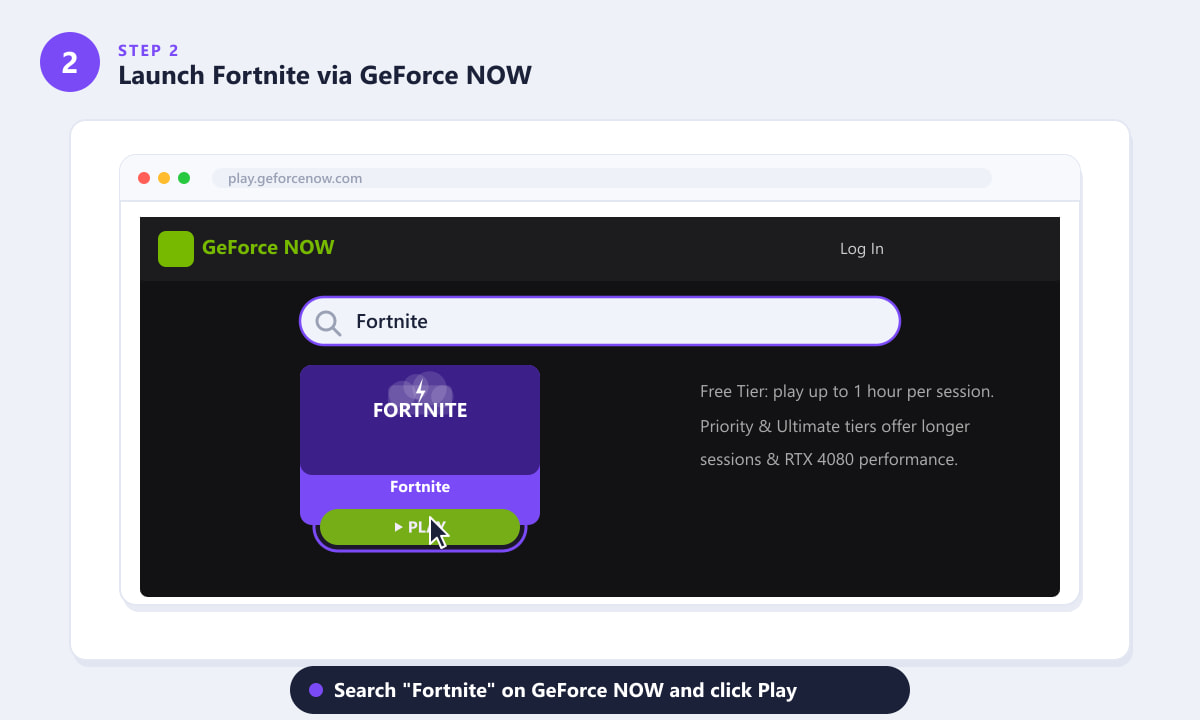
Busca Fortnite en GeForce NOW y haz clic en Jugar: el juego se transmitirá instantáneamente a tu Mac. -
Paso 3: Alternativa: Xbox Cloud Gaming en tu navegador.
Si ya tienes una suscripción a Xbox Game Pass Ultimate , Xbox Cloud Gaming es otra excelente opción. Abre Safari, Chrome o Edge en tu Mac, ve a xbox.com/play , inicia sesión con tu cuenta de Microsoft y busca Fortnite en la biblioteca de juegos. Haz clic en Jugar y se reproducirá directamente en la pestaña de tu navegador, sin necesidad de descargar nada. Ten en cuenta que Fortnite en Xbox Cloud Gaming se vincula a tu cuenta de Epic Games; no necesitas una consola Xbox ni una suscripción a Game Pass aparte, más allá del nivel Game Pass Ultimate necesario para acceder a la nube.
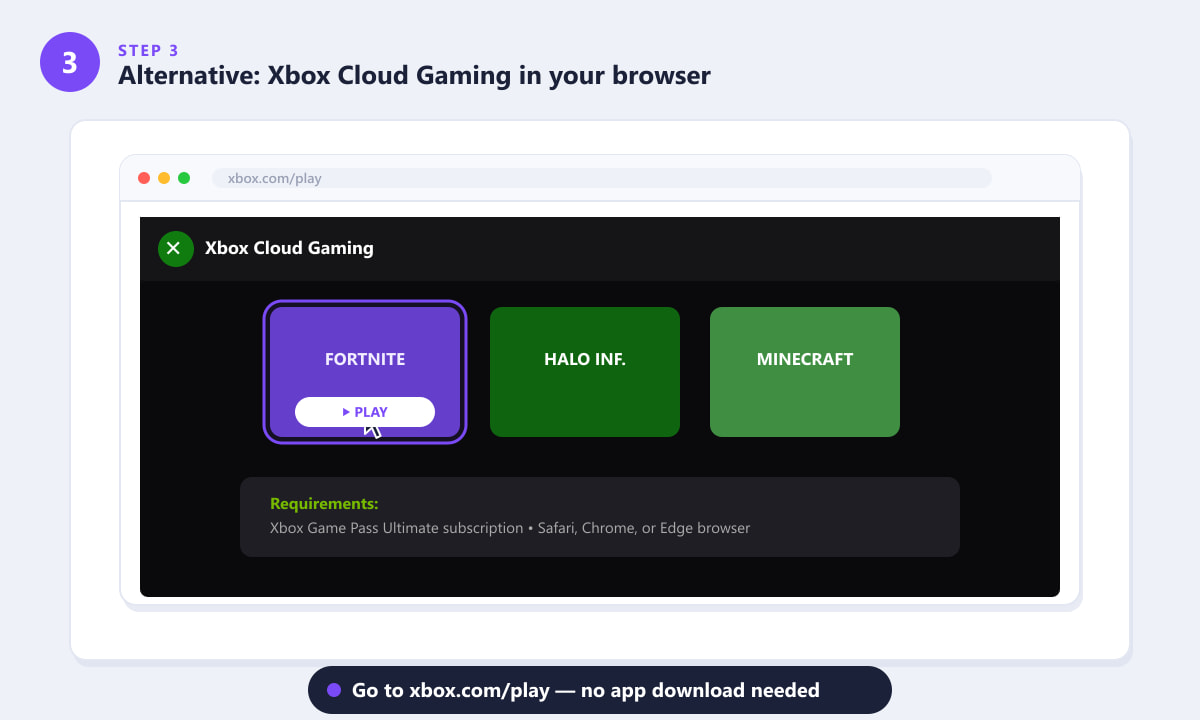
Xbox Cloud Gaming transmite Fortnite desde los servidores de Microsoft y funciona en cualquier navegador moderno de Mac. -
Paso 4: Boot Camp: Windows nativo en una Mac Intel.
Si tienes un Mac con procesador Intel y quieres disfrutar de la experiencia completa de un PC nativo, Boot Camp te permite instalar Windows 10 junto con macOS en el mismo equipo. Inicia Windows y Fortnite se ejecutará igual que en cualquier PC para juegos: Epic Games Launcher completo, velocidad de fotogramas completa y sin latencia de transmisión. Para configurarlo, abre el Asistente de Boot Camp (que se encuentra en Aplicaciones > Utilidades), proporciona una imagen ISO de Windows 10 (que puedes descargar gratis desde Microsoft), sigue el asistente para particionar tu disco duro e instala Windows con los controladores de Boot Camp. Una vez que Windows se inicie, descarga Epic Games Launcher, instala Fortnite e inicia sesión con tu cuenta de Epic. Nota: Boot Camp no está disponible en Macs con procesadores Apple Silicon (M1/M2/M3/M4), ya que estos chips no son compatibles con Windows x86 de forma nativa.
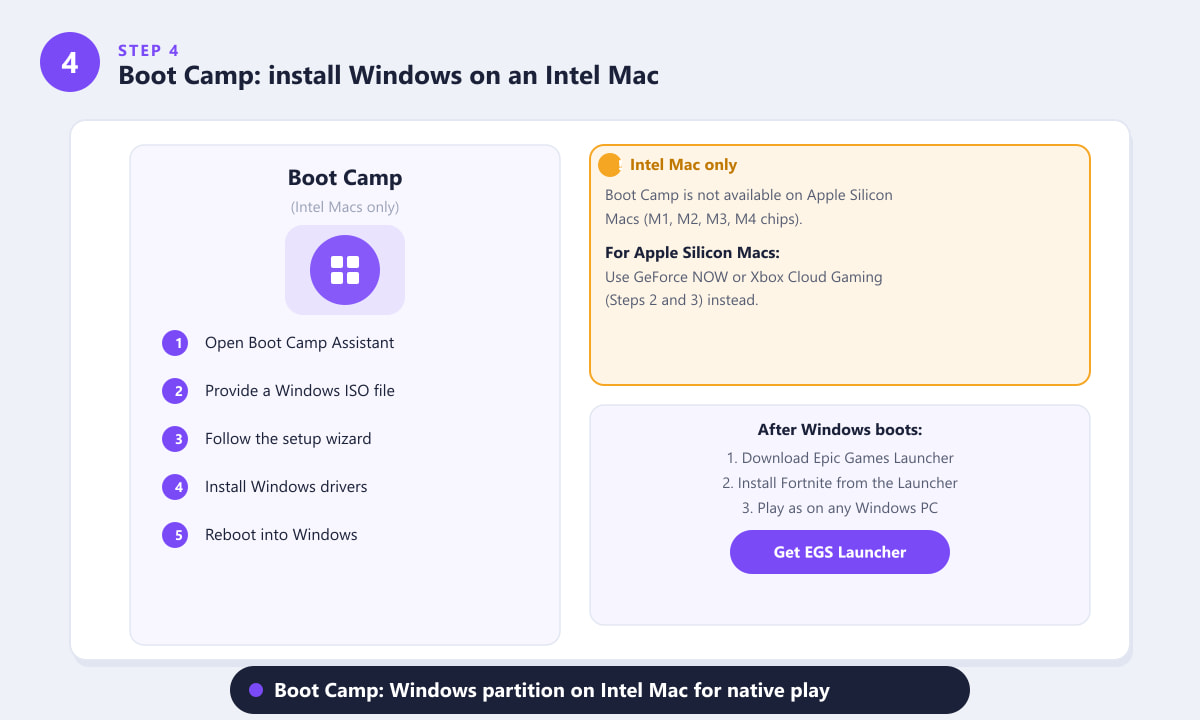
Boot Camp ofrece a los usuarios de Mac con procesador Intel una partición completa de Windows para disfrutar de una experiencia de juego de Fortnite sin latencia. -
Paso 5: Ajusta la configuración del juego y lánzate a la batalla.
Ya sea que estés jugando en streaming a través de GeForce NOW o ejecutando el juego de forma nativa con Boot Camp, unos pequeños ajustes en la configuración marcarán una diferencia notable. En Configuración > Video de Fortnite , configura los Preajustes de calidad en Bajo o Medio para mantener una velocidad de fotogramas fluida durante las sesiones en la nube, o experimenta con ajustes más altos si Boot Camp y tu hardware lo permiten. Establece el Límite de velocidad de fotogramas para que coincida con tu conexión (60 FPS es una base segura para jugar en la nube). Si usas un mando en una Mac, emparejalo por Bluetooth y Fortnite lo detectará automáticamente; no es necesario instalar controladores. Una vez que estés satisfecho con la configuración, haz clic en Aplicar y dirígete al lobby para unirte a una partida.
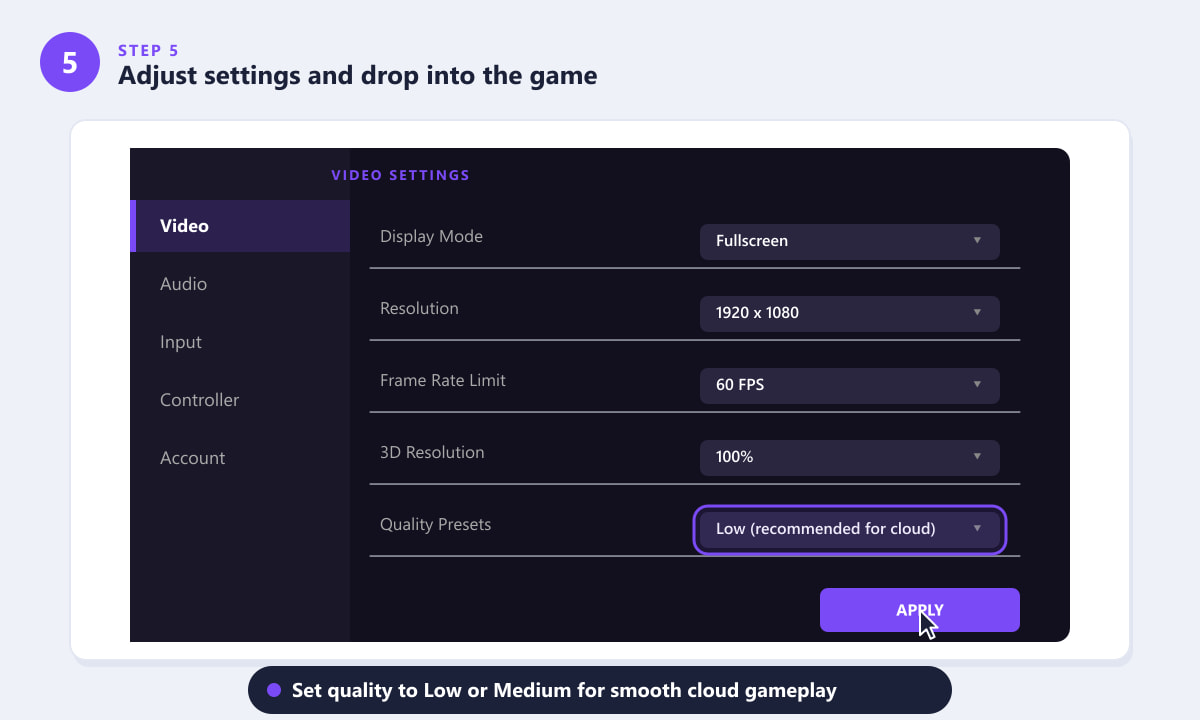
Los ajustes preestablecidos de menor calidad y un límite de 60 FPS brindan a los jugadores en la nube la experiencia más fluida y con mayor capacidad de respuesta.
Consejos para disfrutar de la mejor experiencia en Mac.
- Utiliza conexión a internet por cable siempre que sea posible. Incluso la conexión Wi-Fi más rápida puede experimentar picos de latencia durante una partida. Un adaptador Ethernet (USB-C a Ethernet) mejora notablemente la capacidad de respuesta de los juegos en la nube.
- Instala la aplicación GeForce NOW para Mac. La aplicación de escritorio añade optimizaciones de latencia al hacer clic con el ratón y compatibilidad con HDR que la versión para navegador no tiene.
- Empareja un mando de Xbox o PlayStation mediante Bluetooth. En los Mac con procesadores Apple Silicon, los clientes en la nube de Fortnite gestionan la entrada del mando de forma nativa: simplemente emparéjalo en la configuración del sistema y el juego asignará los botones automáticamente.
- Cierra las aplicaciones que se ejecutan en segundo plano. La transmisión de contenido consume mucho ancho de banda; cerrar las pestañas del navegador, los servicios de sincronización en la nube y los reproductores de vídeo libera ancho de banda para una transmisión más fluida.
- Comprueba la distancia al servidor. GeForce NOW te permite elegir una región de centro de datos. Selecciona la que esté geográficamente más cerca de ti para obtener la menor latencia.
Solución de problemas
GeForce NOW dice que Fortnite no está en mi biblioteca.
Asegúrate de que tu cuenta de Epic Games esté vinculada en la configuración de GeForce NOW. Ve a la sección Cuenta, busca la entrada de Epic Games y conéctala. Una vez vinculada, Fortnite debería aparecer en tu biblioteca de juegos en pocos minutos.
La transmisión es entrecortada o pixelada.
Prueba a cambiar de conexión Wi-Fi a una conexión por cable, reduce la calidad de la transmisión en la configuración de GeForce NOW o Xbox Cloud Gaming y cierra otras aplicaciones que consuman mucho ancho de banda. Si usas GeForce NOW, cambiar a una región de servidor más cercana en la configuración también puede reducir significativamente la latencia.
El Asistente de Boot Camp no se inicia o indica que Boot Camp no es compatible.
Esto ocurre en los Mac con procesadores Apple Silicon (M1/M2/M3/M4), que no son compatibles con Boot Camp. En su lugar, utiliza GeForce NOW o Xbox Cloud Gaming; ambos funcionan de forma nativa en cualquier navegador de Mac y tienen un rendimiento excelente en hardware Apple Silicon.
Mi mando está conectado, pero Fortnite no responde.
En el modo navegador de GeForce NOW, asegúrate de que la pestaña del navegador esté activa y en pantalla completa. Si usas la aplicación de escritorio, intenta desconectar y volver a conectar el mando después de que el juego se haya cargado. Los mandos de Xbox conectados mediante el adaptador inalámbrico de Xbox no son compatibles con Mac; usa el emparejamiento Bluetooth.
Preguntas frecuentes
¿Se podrá jugar a Fortnite en un Mac en 2026?
Sí. Aunque Fortnite ya no tiene un cliente nativo para Mac, puedes jugarlo en cualquier Mac mediante servicios de juegos en la nube como GeForce NOW (con una versión gratuita) o Xbox Cloud Gaming (requiere Game Pass Ultimate). Los usuarios de Mac con procesador Intel también tienen la opción de Boot Camp para disfrutar de una experiencia Windows totalmente nativa.
¿Es Fortnite gratuito para Mac?
Sí, Fortnite es gratuito. GeForce NOW también tiene una versión gratuita, así que puedes empezar a jugar sin coste alguno. Xbox Cloud Gaming requiere una suscripción a Xbox Game Pass Ultimate.
¿Funciona Fortnite en un MacBook Air con procesador M2 o M3?
Sí, mediante streaming en la nube. GeForce NOW y Xbox Cloud Gaming funcionan en el navegador de cualquier MacBook Air o Pro de la serie M. Boot Camp no es compatible con equipos con procesadores Apple Silicon.
¿Se transferirán mis aspectos y paVos de la consola o del PC?
Sí. Los objetos cosméticos, los paVos y el progreso de la temporada están vinculados a tu cuenta de Epic Games, no al dispositivo. Inicia sesión con la misma cuenta y tendrás todo disponible.
¿Qué velocidad de internet necesito para jugar a Fortnite en Mac?
GeForce NOW recomienda al menos 15 Mbps para 1080p/60 FPS y 35 Mbps para 1080p/120 FPS o 4K. Una conexión por cable siempre es preferible a la Wi-Fi para obtener una latencia menor y más constante.
Para finalizar
Jugar Fortnite en Mac es sencillo una vez que sabes qué método se adapta mejor a tu hardware. Para la mayoría de los jugadores, especialmente en Apple Silicon, GeForce NOW es la opción más rápida y potente, con un plan gratuito que solo requiere un navegador y una cuenta de Epic Games. Xbox Cloud Gaming es una buena alternativa si ya tienes Game Pass Ultimate. Los usuarios de Mac con procesador Intel que buscan la menor latencia posible y la experiencia de PC más completa pueden usar Boot Camp y disfrutar de Fortnite como en Windows. Sea cual sea el método que elijas, tus skins, el progreso del Pase de Batalla y los paVos te acompañarán, así que ¡lánzate a la aventura y encuentra tu lugar ideal!









