Riot Games ofrece soporte completo para jugar League of Legends en macOS , y la experiencia es prácticamente idéntica a la de Windows una vez instalado el cliente y configurado correctamente los ajustes. Tanto si tienes un Mac con procesador Intel como uno con Apple Silicon, esta guía te acompaña paso a paso, desde la verificación del hardware hasta la creación de tu primera partida.
Lo que necesitas antes de empezar
League of Legends es un juego gratuito que no requiere ninguna compra para empezar. Necesitarás una cuenta de Riot Games (crearla es gratis), una conexión a internet estable y un Mac que cumpla con los requisitos mínimos de hardware. Los Mac con procesador Apple Silicon (M1 o posterior) ejecutan el juego sin problemas mediante Rosetta 2 o de forma nativa, según la versión del cliente.
Cómo ejecutar League of Legends en macOS
-
Paso 1: Comprobar los requisitos del sistema macOS
Antes de descargar, asegúrate de que tu Mac cumpla con los requisitos mínimos. Abre el menú Apple > Acerca de esta Mac para comprobar la versión de macOS, el procesador y la memoria RAM. League of Legends requiere macOS 10.12 Sierra o posterior, aunque se recomienda macOS 12 Monterey o posterior para una mayor estabilidad. También necesitarás al menos 4 GB de RAM y 16 GB de espacio libre en el disco duro, y tu tarjeta gráfica debe ser compatible con la API gráfica Metal de Apple , que cubre todas las Mac fabricadas después de 2012.
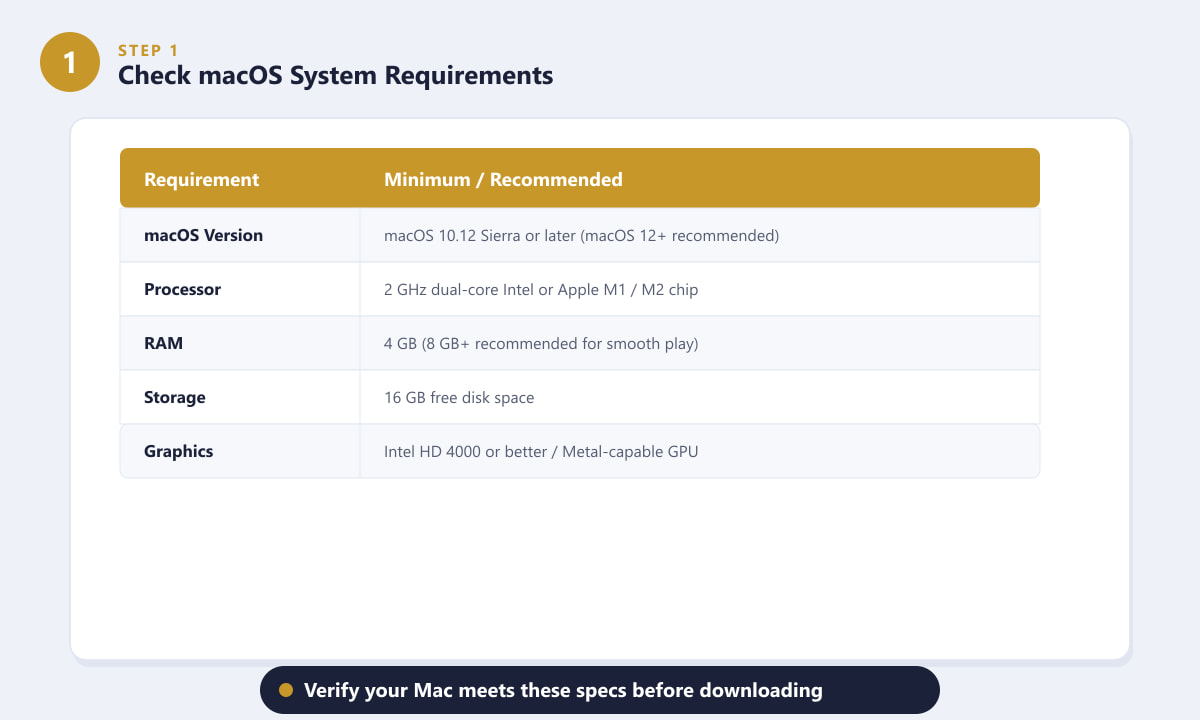
Consulta el menú Apple > Acerca de esta Mac y compáralo con las especificaciones mínimas y recomendadas. -
Paso 2: Descarga el cliente para Mac desde el sitio web oficial.
Ve a la página oficial de descargas de League of Legends y haz clic en «Descargar para Mac» . Esto descargará un pequeño archivo de instalación (el juego completo se instalará después del primer inicio). No descargues el cliente de ningún sitio de terceros; usa únicamente la URL oficial de Riot Games para evitar malware o versiones desactualizadas. Si ya tienes una cuenta de Riot, también puedes encontrar el enlace de descarga en el portal del cliente en account.riotgames.com.
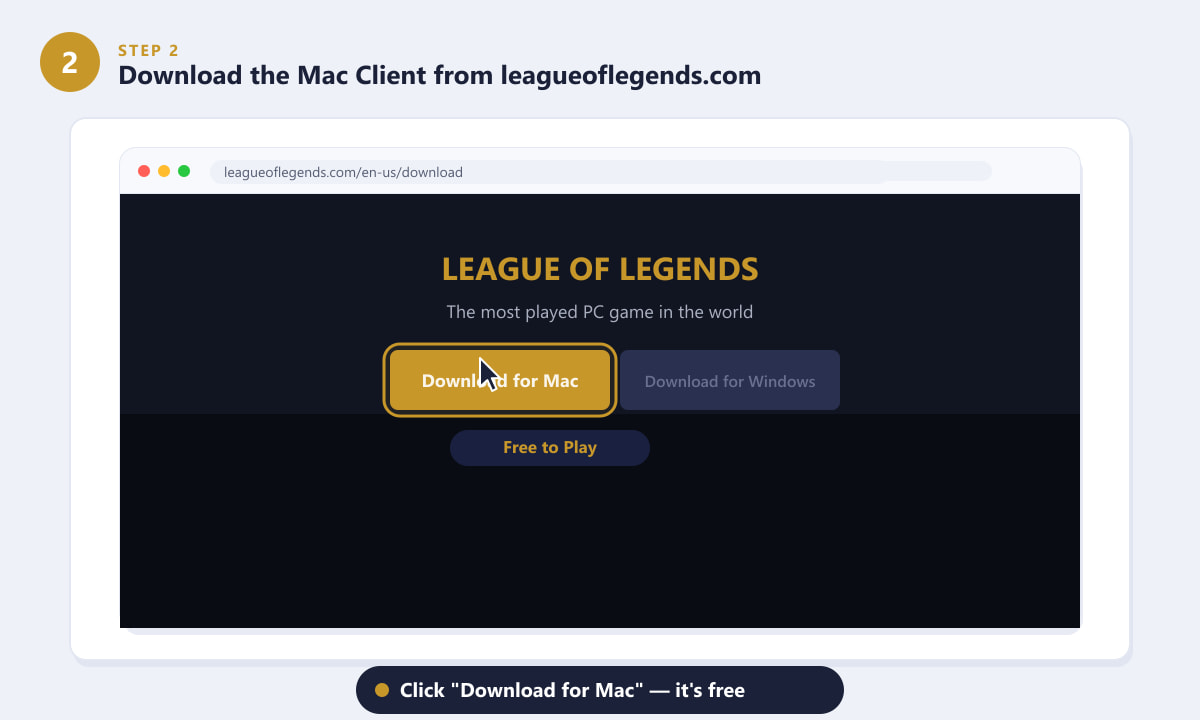
Haz clic en "Descargar para Mac" en el sitio web oficial; el instalador es gratuito y ocupa aproximadamente 10 MB inicialmente. -
Paso 3: Instale el cliente e inicie sesión.
Abre el archivo .dmg descargado y arrastra la aplicación League of Legends a tu carpeta Aplicaciones . Inicia la aplicación desde Aplicaciones (o Spotlight). El primer inicio activará una descarga de parche de varios gigabytes, así que ten paciencia con tu conexión a internet. macOS podría pedirte que confirmes la apertura de una aplicación desde internet; haz clic en Abrir en el cuadro de diálogo de seguridad. Una vez que el cliente termine de actualizarse, inicia sesión con tu cuenta de Riot Games. Si no tienes una, haz clic en Crear cuenta en el cliente.
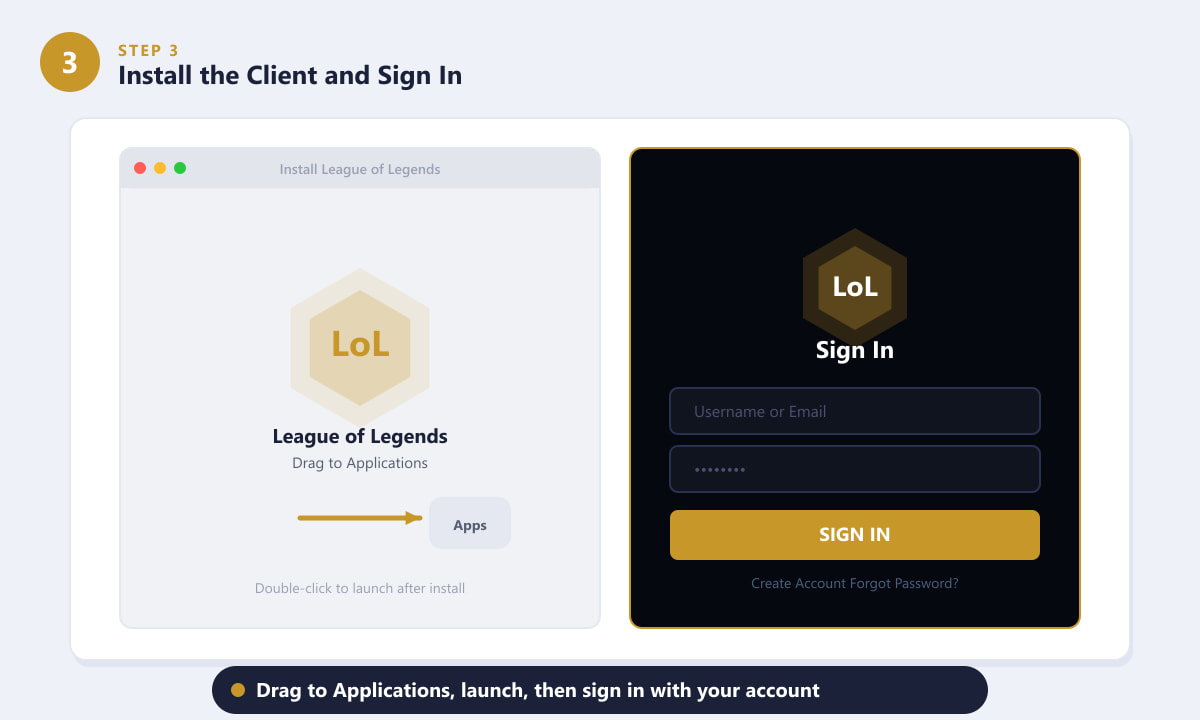
Arrastra la aplicación a Aplicaciones, ábrela, deja que se actualice y luego inicia sesión con tu cuenta de Riot. -
Paso 4: Optimizar la configuración de vídeo del juego para Mac
Tras iniciar sesión por primera vez, abre Ajustes > Vídeo antes de ponerte en cola. La configuración gráfica predeterminada a veces supera la capacidad de la GPU integrada de un Mac. Para obtener la mejor velocidad de fotogramas, configura la Calidad gráfica en Media, la Calidad de sombras en Baja (las sombras son el factor que más afecta a la velocidad de fotogramas en Mac) y limita la Velocidad de fotogramas a 60 FPS si tu pantalla es de 60 Hz. Usa el modo de ventana sin bordes para poder cambiar de aplicación sin que el juego pierda el foco. Los Mac con procesadores Apple Silicon suelen funcionar sin problemas con ajustes Medios o incluso Altos a más de 60 FPS.
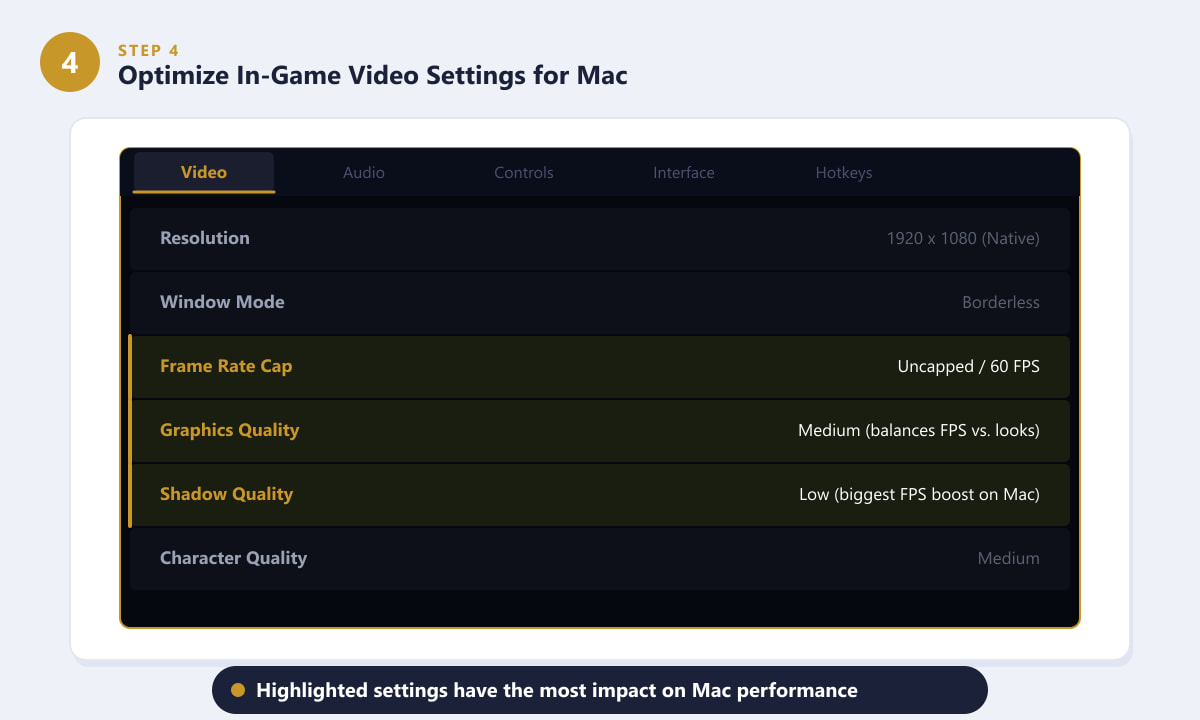
Reducir la calidad de las sombras y limitar la velocidad de fotogramas son las formas más rápidas de mejorar el rendimiento en Mac. -
Paso 5: Familiarízate con la interfaz y haz cola para tu primera partida.
Selecciona un campeón en el cliente y elige un modo de juego. La herramienta de práctica es ideal para principiantes, ya que te permite aprender las mecánicas sin afectar tu récord. Una vez en una partida, la interfaz funciona igual en Mac que en Windows: tus barras de salud y maná aparecen en la parte inferior central, los iconos de habilidades (Q, W, E, R) están a su lado y tus ranuras de objetos están a la derecha. El minimapa se encuentra en la esquina inferior derecha; mantenerlo a la vista es uno de los hábitos más importantes que debes desarrollar. Usa la tecla B para regresar a la base, compra objetos con P y bloquea la cámara con Y si prefieres que siga a tu campeón.
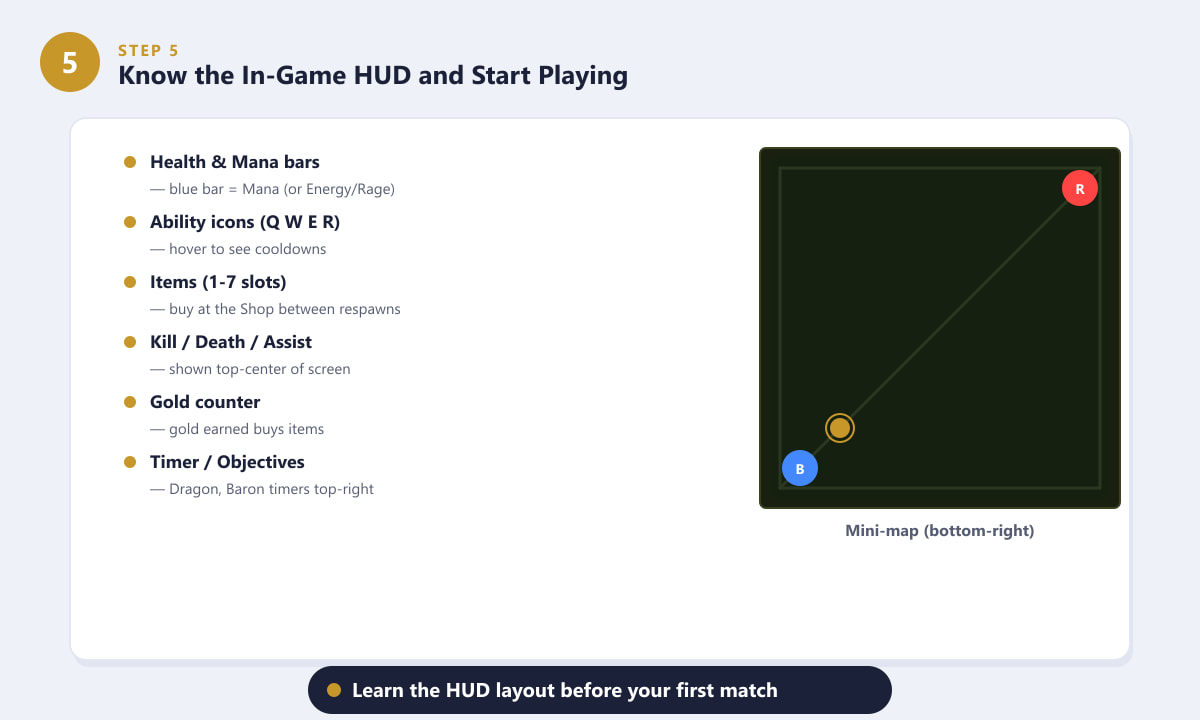
La disposición de la interfaz de usuario es idéntica en Mac y Windows: el minimapa está en la parte inferior derecha y las habilidades en la parte inferior central.
Consejos para jugadores de Mac
- Cierra las aplicaciones que se ejecutan en segundo plano. Safari, Chrome y los reproductores de vídeo compiten por la memoria de la GPU. Ciérralas antes de iniciar una partida para liberar recursos.
- Si es posible, utilice una conexión por cable. League of Legends es sensible a la pérdida de paquetes. Un adaptador Ethernet (o un adaptador Thunderbolt a Ethernet para Macs sin puerto) proporciona una latencia mucho más estable que la conexión Wi-Fi.
- Activa la opción "Reducir transparencia" en macOS. Ve a Ajustes del sistema > Accesibilidad > Pantalla y activa Reducir transparencia. Esto reduce la carga de la GPU de la interfaz de usuario de macOS mientras el juego está en ejecución.
- Usuarios de Apple Silicon: Rosetta 2 se instala automáticamente cuando es necesario. No es necesario que hagas nada manualmente; el cliente se encarga de ello.
- Mantén macOS actualizado. Riot actualiza periódicamente el motor de renderizado Metal del cliente para Mac, y las versiones más recientes de macOS suelen incluir correcciones en los controladores de la GPU que mejoran el rendimiento de LoL.
Solución de problemas comunes de Mac
El juego dice "la aplicación está dañada" y no se abre.
Esta es una advertencia de macOS Gatekeeper. Haz clic con el botón derecho (o Control + clic) en la aplicación en Aplicaciones y selecciona Abrir ; luego, confirma en el cuadro de diálogo. Como alternativa, ve a Configuración del Sistema > Privacidad y seguridad y haz clic en Abrir de todos modos junto a la entrada de League of Legends.
El cliente aplica parches con extrema lentitud
Los servidores de actualizaciones de Riot pueden saturarse justo después de una actualización importante. Intenta cerrar y volver a abrir el cliente, o actualizar durante las horas de menor actividad. También puedes consultar la página de estado de Riot Games para descartar un problema del servidor.
Baja tasa de FPS incluso con la configuración mínima.
Asegúrate de que tu Mac esté conectada a la corriente, ya que macOS limita el rendimiento de la GPU cuando funciona con batería. Además, desactiva la sincronización vertical (V-Sync) en la configuración de vídeo de LoL e intenta establecer el límite de fotogramas por segundo (FX) en 60 en lugar de dejarlo sin límite, ya que dejarlo sin límite puede provocar sobrecalentamiento en Macs Intel más antiguas.
El ratón se siente raro en comparación con Windows.
macOS aplica la aceleración del puntero de forma predeterminada. En el juego, ve a Ajustes > Controles y activa la opción Mover cámara con el ratón si la sientes lenta. Algunos jugadores también utilizan una herramienta de terceros como LinearMouse para desactivar la aceleración del puntero de macOS en todo el sistema, lo que proporciona una experiencia más fluida.
Preguntas frecuentes
¿Está disponible League of Legends para Mac?
Sí. Riot Games ofrece un cliente oficial para macOS que puedes descargar gratis desde leagueoflegends.com. Los clientes para Mac y Windows comparten los mismos servidores, así que puedes jugar con tus amigos en cualquiera de las dos plataformas.
¿Es compatible League of Legends con procesadores Apple Silicon (M1, M2, M3)?
Sí. El cliente de League of Legends para Mac funciona en Macs con procesadores Apple Silicon, normalmente mediante Rosetta 2. El rendimiento suele ser bueno: los chips M1 y posteriores ejecutan el juego a más de 60 FPS con ajustes medios sin sobrecalentarse ni generar ruido.
¿Necesito una cuenta de Riot para jugar League of Legends en Mac?
Sí, se requiere una cuenta gratuita de Riot Games. Puedes crear una en account.riotgames.com o directamente en el cliente de League of Legends la primera vez que lo inicies.
¿Puedo usar un mando para jugar a League of Legends en Mac?
League of Legends está diseñado para ratón y teclado y no tiene compatibilidad con mandos. La mayoría de los jugadores usan la configuración estándar de ratón y teclado de Mac. Puedes reasignar las teclas en Ajustes > Atajos de teclado si prefieres otras configuraciones.
¿Se puede jugar a League of Legends gratis en Mac?
Sí, completamente. El juego es gratuito. Los campeones se pueden desbloquear con la moneda del juego (Esencia Azul), que se obtiene jugando, o con Riot Points, que se compran con dinero real. Los aspectos cosméticos son totalmente opcionales y no afectan la jugabilidad.
Empezando
League of Legends en macOS ofrece una experiencia pulida y con buen soporte en 2026, y el motor gráfico Metal de Riot permite que incluso los Mac de gama media ejecuten el juego a 60 FPS estables. Sigue los pasos anteriores para comprobar las especificaciones de tu equipo, descarga el cliente oficial para Mac, ajusta la configuración de vídeo y podrás jugar tu primera partida en menos de una hora.









