Puedes jugar a GTA 5 en tu móvil ahora mismo —sin necesidad de PC ni consola— mediante streaming a través de Xbox Cloud Gaming, NVIDIA GeForce NOW o PlayStation Remote Play. Grand Theft Auto V no está disponible como descarga nativa para iOS o Android, pero el streaming en la nube te permite disfrutar del juego completo de mundo abierto en tu iPhone o dispositivo Android con una conexión a internet rápida.
Lo que necesitas antes de empezar
- Un teléfono inteligente con iOS 16 o posterior, o Android 8 o posterior.
- Se requiere una conexión a internet rápida y estable: al menos 10 Mbps para 720p o 20 Mbps o más para una reproducción fluida en 1080p. Se recomienda encarecidamente usar Wi-Fi en lugar de datos móviles.
- Una cuenta de servicio de streaming compatible (detalles en los pasos 1 y 2 a continuación).
- Opcionalmente, se puede utilizar un mando Bluetooth para disfrutar de la mejor experiencia de control.
Cómo jugar GTA 5 en el móvil
-
Paso 1: Elige tu método de transmisión
Tres servicios en la nube permiten jugar a GTA 5 en tu dispositivo móvil. Xbox Cloud Gaming (parte de Xbox Game Pass Ultimate) es la opción más accesible: GTA 5 está incluido en el catálogo, así que puedes jugarlo en cuanto tu suscripción esté activa sin necesidad de comprar nada adicional. NVIDIA GeForce NOW permite jugar a GTA 5 si ya lo tienes en PC a través de Rockstar Games Launcher u otra tienda compatible; ofrece una versión gratuita con límites de sesión o una versión de pago Priority/Ultimate para sesiones más largas. PlayStation Remote Play transmite tu PS4 o PS5 directamente a tu teléfono, por lo que requiere tener la consola y una copia de GTA 5 instalada. Para la mayoría de los jugadores, Xbox Cloud Gaming es la opción más sencilla.
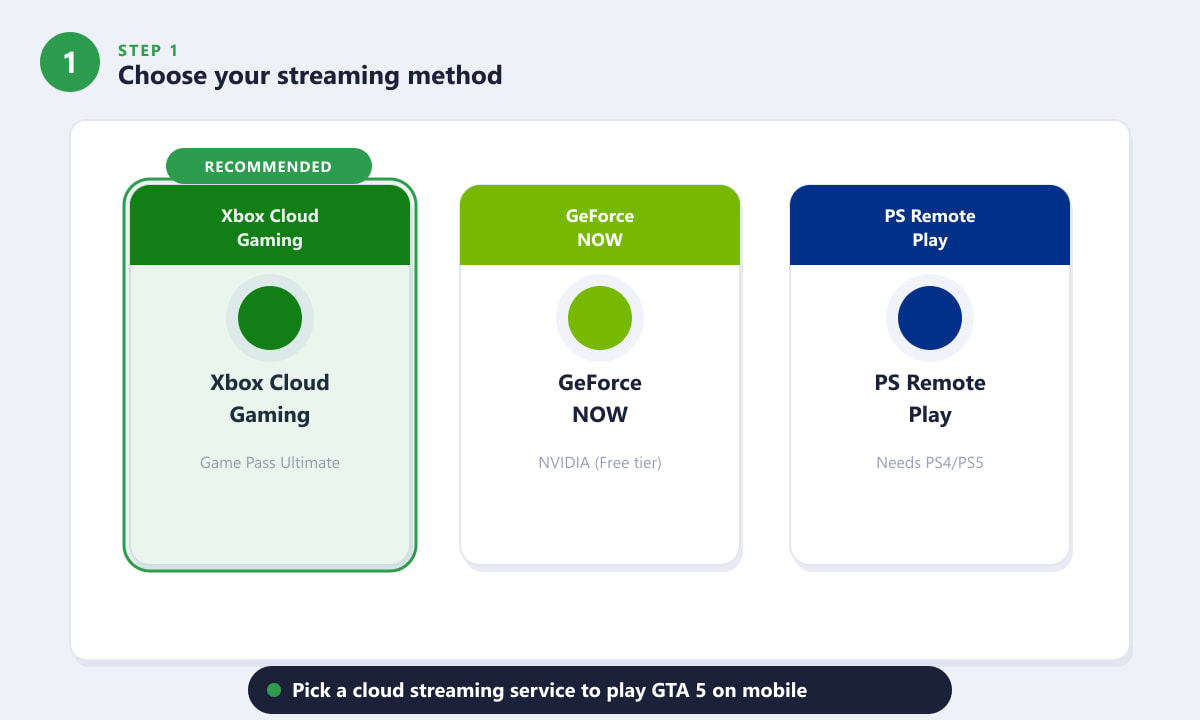
Elige un método de transmisión: se recomienda Xbox Cloud Gaming para los nuevos usuarios que no tengan requisitos de hardware previos. -
Paso 2: Crea una cuenta o suscripción.
Para Xbox Cloud Gaming , visita xbox.com/xbox-game-pass y suscríbete a Xbox Game Pass Ultimate . Este plan incluye acceso a la transmisión en la nube; los planes Core y PC no lo incluyen. Inicia sesión o crea una cuenta gratuita de Microsoft si aún no tienes una. Para GeForce NOW, crea una cuenta gratuita en geforcenow.com y, si lo deseas, actualiza tu plan para sesiones más largas. Para PS Remote Play, asegúrate de que tu consola PlayStation esté en modo de reposo y vinculada a tu cuenta de PlayStation Network.
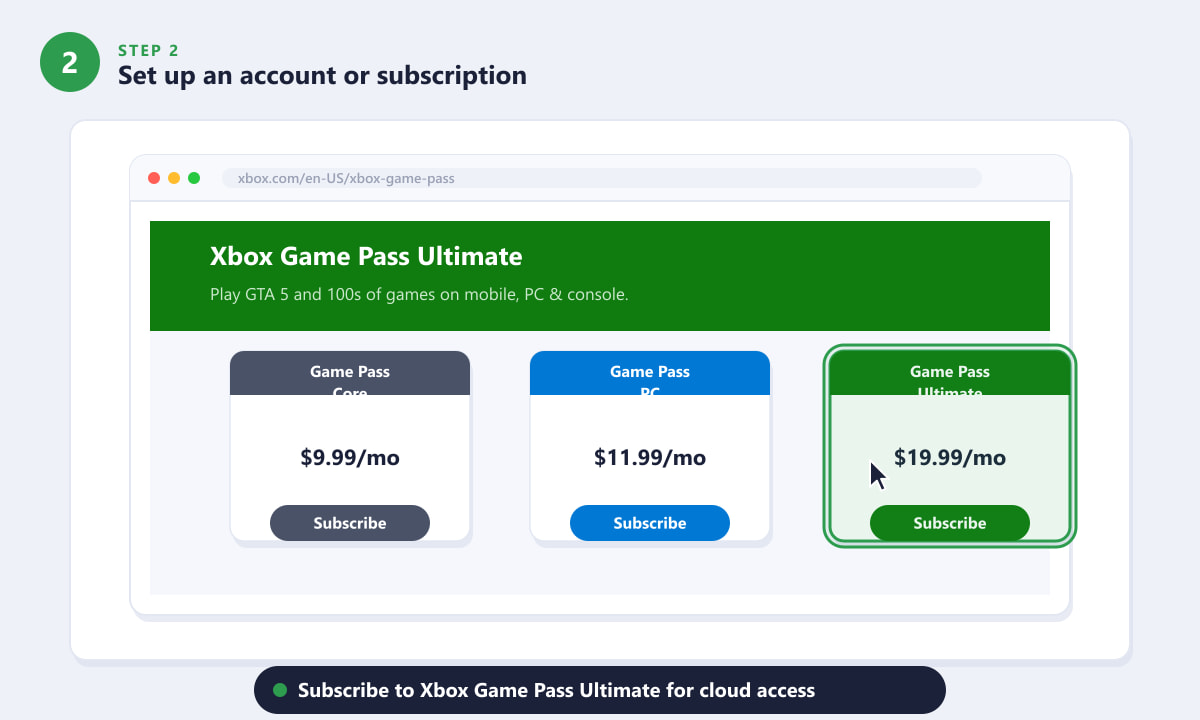
Suscríbete a Xbox Game Pass Ultimate para desbloquear la transmisión en la nube; puedes cancelar en cualquier momento después de tu sesión. -
Paso 3: Descarga la aplicación en tu teléfono.
Busca Xbox Game Pass en la App Store (iPhone/iPad) o Google Play Store (Android) e instálalo; la aplicación es gratuita. En iOS, también puedes acceder a Xbox Cloud Gaming directamente a través de Safari en xbox.com/play como aplicación web, evitando así la App Store y siendo la opción preferida de Apple. Para GeForce NOW, instala la aplicación NVIDIA GeForce NOW desde cualquiera de las dos tiendas. Para PS Remote Play, instala la aplicación PlayStation Remote Play.
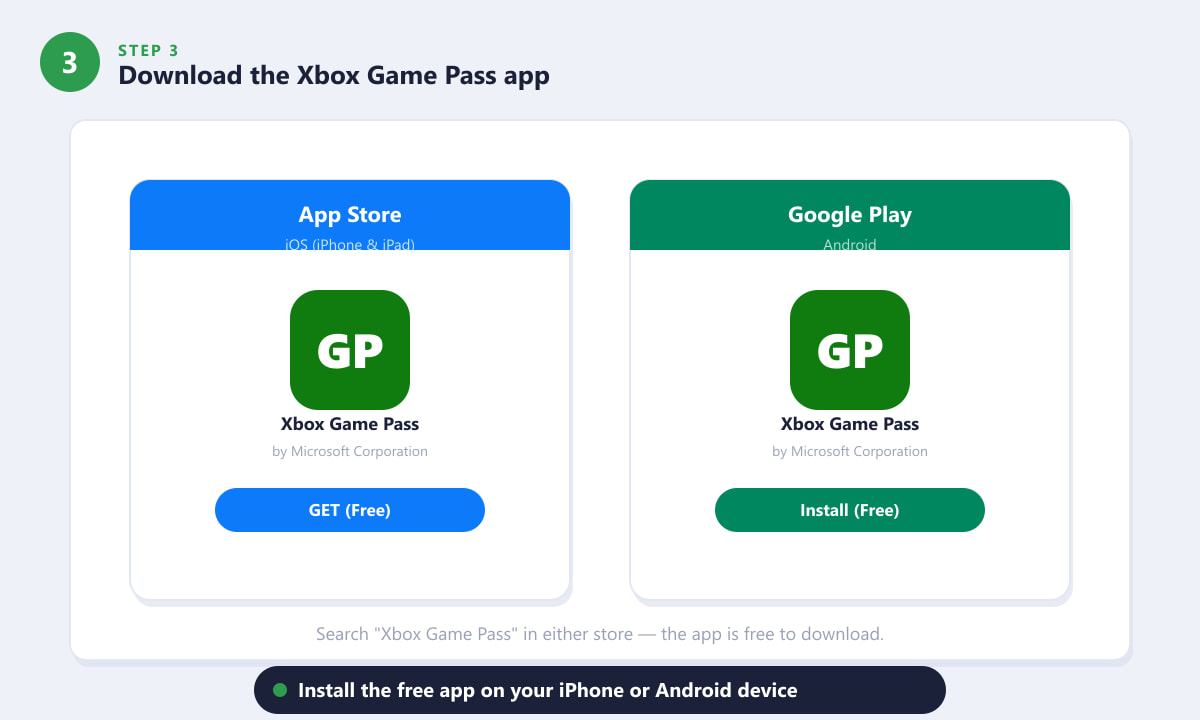
La aplicación Xbox Game Pass es gratuita tanto en la App Store como en Google Play; búscala por su nombre y pulsa Instalar. -
Paso 4: Inicia sesión y busca GTA 5
Abre la aplicación e inicia sesión con tu cuenta de Microsoft (la misma que tienes asociada a tu suscripción a Game Pass Ultimate). Una vez dentro, pulsa el icono de búsqueda y escribe Grand Theft Auto . GTA 5 aparecerá en los resultados. Pulsa el icono del juego para abrir su página de detalles y, a continuación, pulsa Jugar o Jugar con Cloud Gaming . El juego comenzará a transmitirse en cuestión de segundos: sin descargas, sin instalaciones, sin esperas.
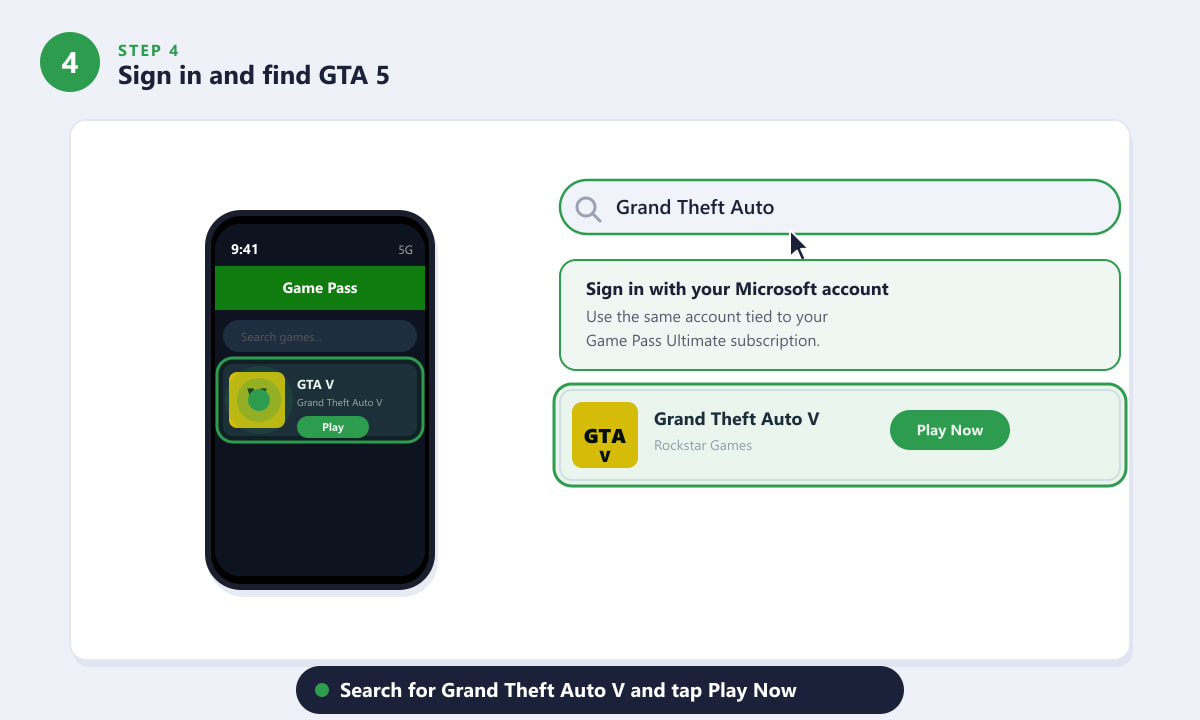
Busca Grand Theft Auto V en la aplicación y luego toca Jugar ahora para comenzar a reproducirlo al instante. -
Paso 5: Conecta un mando Bluetooth (opcional pero recomendado).
GTA 5 incluye controles táctiles al jugar en dispositivos móviles, pero la conducción, los disparos y el control de la cámara en su mundo abierto se disfrutan mucho más con un mando físico. Cualquier mando Bluetooth moderno funciona: el mando inalámbrico de Xbox , el DualSense o DualShock 4 de PlayStation, y la mayoría de los mandos de terceros se emparejan fácilmente. Activa el Bluetooth en tu teléfono, mantén pulsado el botón de emparejamiento del mando hasta que parpadee y, a continuación, selecciónalo en los ajustes de Bluetooth de tu teléfono. GTA 5 detectará automáticamente el mando conectado y cambiará al modo mando.
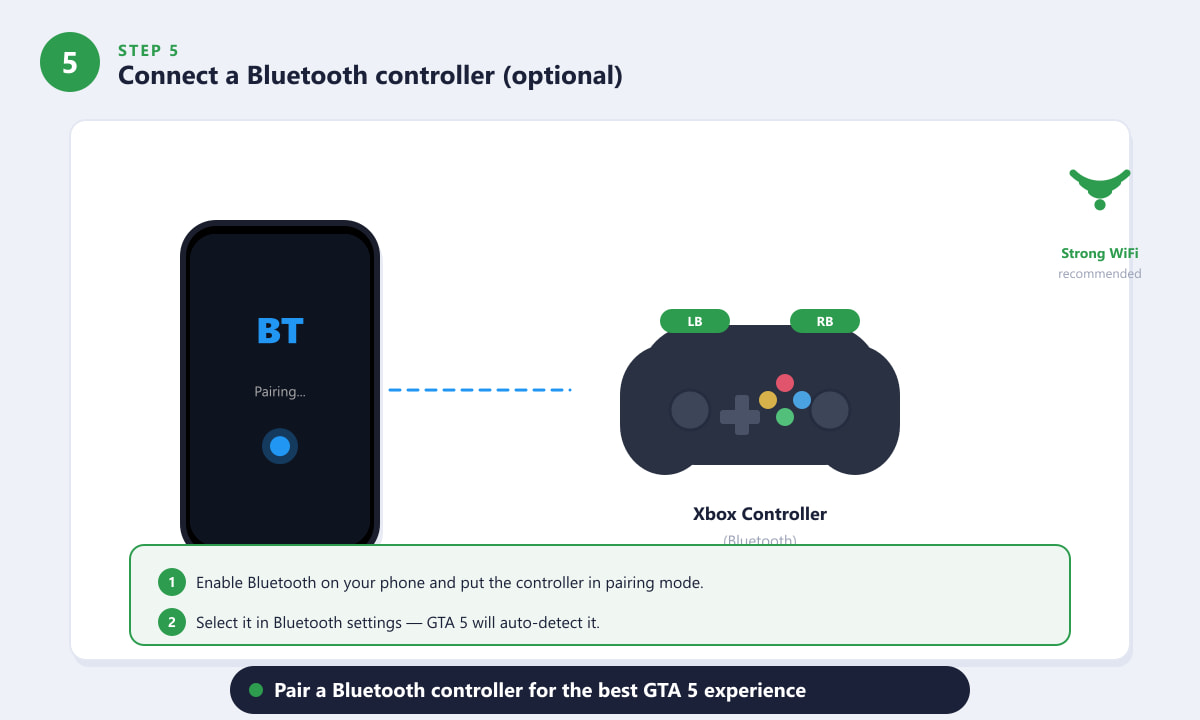
Empareja un mando Bluetooth en los ajustes de tu teléfono: GTA 5 lo detecta automáticamente y te ofrece todos los controles del mando. -
Paso 6: Ajustar la configuración de gráficos y controles.
Una vez que GTA 5 cargue, ve a Ajustes desde el menú principal. En Pantalla , configura la Calidad de vídeo en Media si notas retrasos o tirones; esto reduce significativamente el consumo de ancho de banda. Si juegas con controles táctiles en lugar de un mando, activa Controles táctiles y configura Escala de la interfaz en Grande para que los botones y los iconos del mapa sean fáciles de leer en una pantalla pequeña. El servicio de streaming también te permite personalizar la disposición de los botones en pantalla: toca el icono del mando en la barra de superposición de la aplicación mientras juegas para reposicionar los botones a tu gusto.
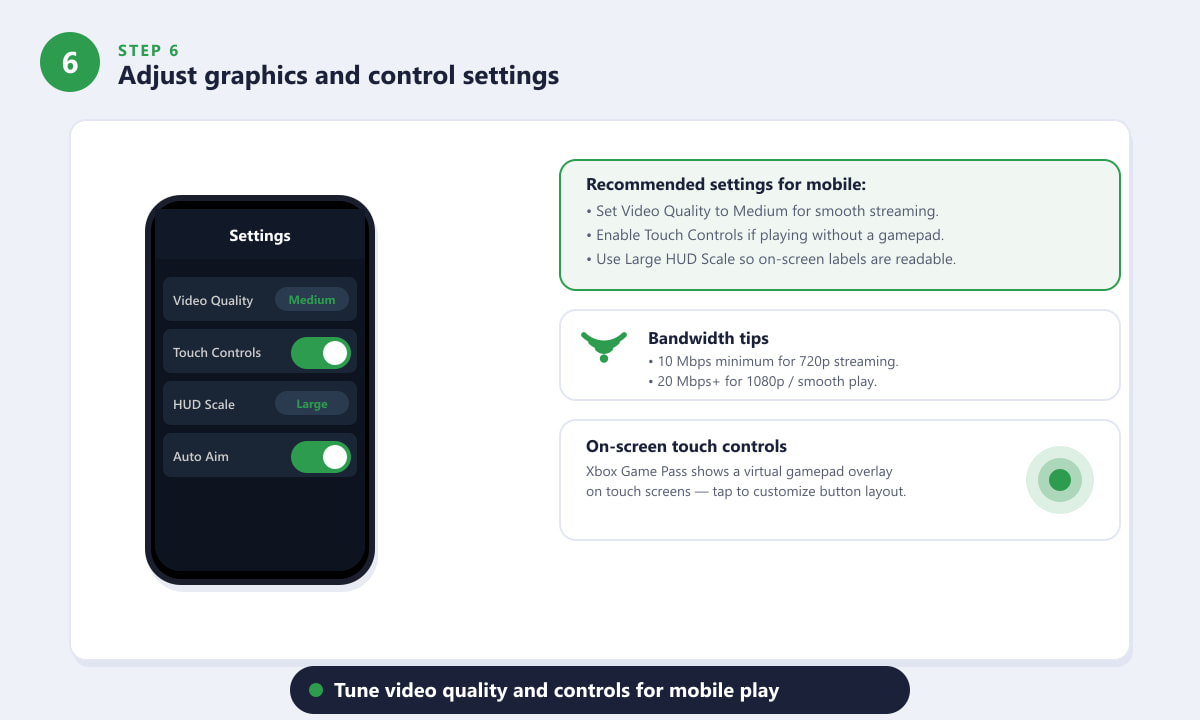
Para disfrutar de la experiencia de streaming móvil más fluida, configura la calidad de vídeo en Media y la escala de la interfaz en Grande.
Consejos para una mejor experiencia
- Usa Wi-Fi, no datos móviles. Incluso una señal 4G/5G potente puede sufrir interrupciones con el ancho de banda constante que requiere la transmisión de juegos. Una conexión Wi-Fi de 5 GHz es ideal.
- Siéntese cerca de su router. La distancia y las paredes debilitan la señal. Cuanto más cerca esté, menor será la latencia, lo cual es fundamental para una conducción y un disparo fluidos.
- Cierra las aplicaciones que se ejecutan en segundo plano. Otras aplicaciones que utilizan tu conexión (sincronización en la nube, transmisión de vídeo, descargas) consumen ancho de banda y aumentan la latencia.
- Utiliza un soporte para teléfono para tu mando. Este soporte sujeta el teléfono por encima del mando, convirtiéndolo en una consola portátil improvisada, mucho más cómoda para largas sesiones de juego.
- Activa el guardado automático. Las sesiones de streaming en la nube pueden desconectarse inesperadamente. Mantén el guardado automático activado en la configuración del modo historia de GTA 5 para no perder nunca tu progreso.
Solución de problemas
La transmisión se ve borrosa o se queda cargando constantemente.
Es probable que tu velocidad de conexión sea inferior a la mínima. Acércate al router Wi-Fi o cambia de la banda de 2,4 GHz (que suele estar saturada) a la de 5 GHz. En la configuración del juego, reduce la calidad de vídeo un nivel. Si el almacenamiento en búfer persiste en la conexión Wi-Fi, reinicia el router.
Los controles táctiles no aparecen en la pantalla.
Un mando Bluetooth emparejado anula los controles táctiles. Si desvinculaste el mando y los controles siguen sin aparecer, cierra y vuelve a abrir la aplicación Game Pass y, a continuación, carga GTA 5 de nuevo. Asegúrate de que no aparezca ningún mando conectado en la configuración Bluetooth de tu teléfono.
La aplicación dice que GTA 5 no está disponible para transmisión en la nube en mi región.
Xbox Cloud Gaming está disponible en más de 40 países, pero el catálogo varía según la región. Consulta la página web oficial de Xbox para ver la lista de juegos compatibles en tu país. GeForce NOW está disponible en otras regiones y puede ser una alternativa si Xbox Cloud Gaming no está disponible en tu zona.
Mi mando está conectado, pero el juego sigue mostrando botones táctiles.
Intenta desconectar el mando en la configuración de Bluetooth y luego vuelve a emparejarlo una vez que GTA 5 se haya cargado. Algunas sesiones de streaming requieren que el mando esté conectado antes de que se muestre la interfaz del juego.
Preguntas frecuentes
¿Existe una aplicación móvil oficial de GTA 5?
No. Rockstar Games no ha lanzado una aplicación nativa de GTA 5 para iOS ni Android. La única forma de jugar al juego completo en un teléfono es a través de servicios de streaming de juegos en la nube como Xbox Cloud Gaming o NVIDIA GeForce NOW.
¿Se puede jugar a GTA 5 gratis en el móvil?
No del todo. Xbox Cloud Gaming requiere una suscripción activa a Game Pass Ultimate. NVIDIA GeForce NOW ofrece una versión gratuita, pero debes tener GTA 5 instalado en una tienda de PC vinculada, y las sesiones gratuitas están limitadas a una hora. No existe una forma completamente gratuita y legítima de jugar al juego completo en dispositivos móviles.
¿Funciona GTA Online en dispositivos móviles?
Sí. Dado que la transmisión en la nube ejecuta la versión completa de GTA 5 para consola o PC, GTA Online es totalmente accesible, incluyendo el modo libre, los atracos y las actualizaciones de contenido semanales, siempre que tu suscripción esté activa.
¿Qué mando funciona mejor con GTA 5 en dispositivos móviles?
Cualquier mando Bluetooth compatible con el sistema operativo de tu teléfono funciona. El mando inalámbrico de Xbox es la opción ideal para Xbox Cloud Gaming. El mando DualSense de PlayStation también se conecta por Bluetooth tanto a iOS como a Android y ofrece el mismo rendimiento.
¿Puedo jugar a GTA 5 en el móvil sin conexión a internet?
No. La transmisión en la nube requiere una conexión constante a internet. El juego se ejecuta en un servidor remoto y se envía a tu teléfono como una transmisión de video, por lo que no existe un modo sin conexión al jugar de esta manera.
Para finalizar
Jugar a GTA 5 en el móvil es sorprendentemente sencillo una vez que conoces las herramientas adecuadas. Suscríbete a Xbox Game Pass Ultimate, instala la aplicación, busca Grand Theft Auto V y pulsa Jugar: eso es todo. Si añades un mando Bluetooth y te conectas a una buena red Wi-Fi, Los Santos se sentirá como si estuvieras jugando en una consola. El mundo abierto, GTA Online y todas las misiones de la historia están disponibles al alcance de tu mano.









