Cómo habilitar el lanzamiento rápido al soltar una tecla en Dota 2
Para activar el lanzamiento rápido al soltar una tecla en Dota 2, abre Ajustes > Teclas de acceso rápido > Habilidades y objetos , activa Habilidades de lanzamiento rápido y abre el selector de modo de lanzamiento para la habilidad que quieras modificar. Elige Activado al soltar la tecla. Para un comportamiento predeterminado basado en la liberación de la tecla, deja desactivada la opción Activar lanzamiento rápido al pulsar la tecla por defecto .
La diferencia importante radica en activar el lanzamiento rápido y elegir cuándo se activa. Un atajo de teclado para lanzamiento rápido puede activarse al presionar la tecla o al soltarla. Selecciona explícitamente la opción de soltar para la habilidad correspondiente y luego prueba ese atajo en Demo Hero antes de usarlo en una partida.
¿Qué cambios importantes se producen en Quickcast con las versiones clave?
Con el lanzamiento rápido basado en la liberación, mantienes presionada la tecla de acceso rápido mientras posicionas el cursor y luego la sueltas para lanzar el hechizo. Con el lanzamiento rápido basado en la pulsación, el hechizo se lanza al soltar la tecla. El lanzamiento normal generalmente selecciona primero la habilidad objetivo y luego usa un clic del ratón para confirmar su objetivo o ubicación.
Modo de lanzamiento
Cuando te comprometes
Útil cuando
Reparto normal
En el clic de confirmación de segmentación
Prefieres una selección y confirmación por separado.
Lanzamiento rápido al pulsar una tecla
Cuando pulses la tecla de acceso rápido
El cursor ya está posicionado y deseas un comando de lanzamiento inmediato.
Presentación rápida sobre el lanzamiento clave
Cuando sueltas la tecla de acceso rápido
Debes sujetar la llave mientras compruebas la posición antes de confirmarla.
Por ejemplo, supongamos que estás practicando un hechizo de área dirigido al suelo y quieres ajustar su ubicación mientras mantienes pulsada la tecla. El lanzamiento rápido basado en la liberación se adapta a este flujo de trabajo. Si ya sabes exactamente dónde debe estar el cursor para una reacción rápida, el lanzamiento basado en la pulsación evita tener que esperar a que el dedo se levante. Estas son preferencias de entrada diferentes, no una clasificación universal de habilidad.
Valve documentó el Quickcast con botón de liberación en su actualización de primavera de 2016. Más recientemente, la actualización de primavera de 2025 reorganizó la configuración e introdujo la búsqueda de ajustes. Esto explica por qué las guías antiguas pueden mostrar un diseño diferente, aunque la distinción entre pulsar y soltar el botón sigue siendo relevante.
Configura el lanzamiento de hechizos basado en la liberación sin reemplazar tus teclas de acceso rápido.
Inicialmente, mantén tus teclas actuales. Cambiar el modo de activación y la asignación de teclas simultáneamente dificulta identificar la causa de un lanzamiento inesperado. Las ilustraciones a continuación se centran en los controles relevantes; las teclas Q y 1 son ejemplos de combinaciones de teclas, no requisitos.
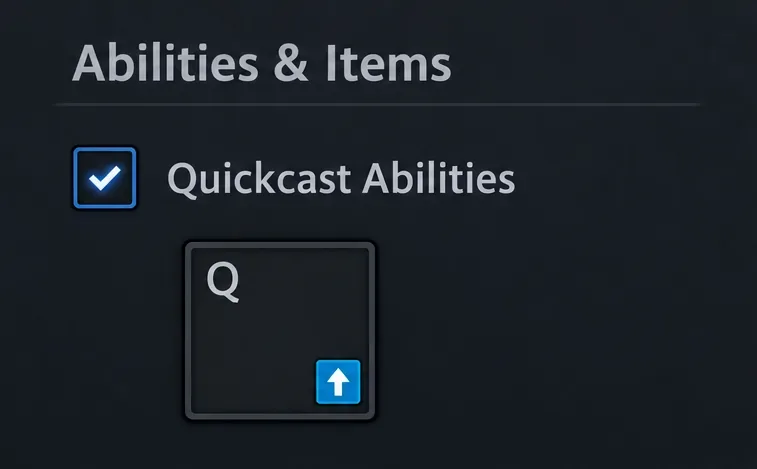
1. Habilita el lanzamiento rápido para las habilidades.
Abre Ajustes desde el menú principal y accede a la sección de Teclas de acceso rápido. Busca Habilidades y objetos y habilita Habilidades de lanzamiento rápido. Si no encuentras el control, usa la búsqueda de Ajustes para "lanzamiento rápido" .
Comprueba qué asignaciones de teclas estás editando. Si la opción "Teclas de acceso rápido específicas para unidades" está activada, asegúrate de que el héroe o la unidad seleccionada sea la que quieres usar. Si utilizas la función "Asignaciones de lanzamiento directo", edita la asignación de "Lanzamiento rápido" en lugar de una asignación de lanzamiento normal por separado. Activar "Lanzamiento rápido" no sirve de nada si sigues pulsando una tecla asignada al lanzamiento normal.
Habilita las habilidades de lanzamiento rápido e inspecciona el selector de lanzamiento asociado a la tecla de acceso rápido deseada.
2. Elija el disparador de liberación para la habilidad.
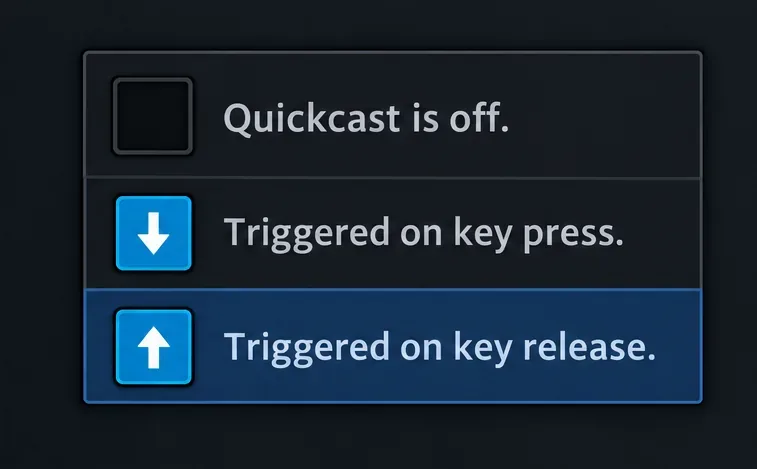
Abre el pequeño selector de Lanzamiento rápido asociado al cuadro de teclas de acceso rápido de la habilidad, normalmente en su esquina inferior derecha. El selector distingue entre Lanzamiento rápido desactivado , Activado al pulsar la tecla y Activado al soltar la tecla. Elige la opción de soltar.
Comienza con una habilidad que entiendas bien, preferiblemente un hechizo sencillo dirigido al suelo. Repite el proceso con las demás habilidades que quieras lanzar al instante. Puedes reservar un activador diferente para un hechizo que prefieras lanzar de inmediato; no es necesario que todos los hechizos se activen de la misma manera.
Seleccione la opción de lanzamiento en el selector Quickcast individual.
3. Revisar el activador predeterminado
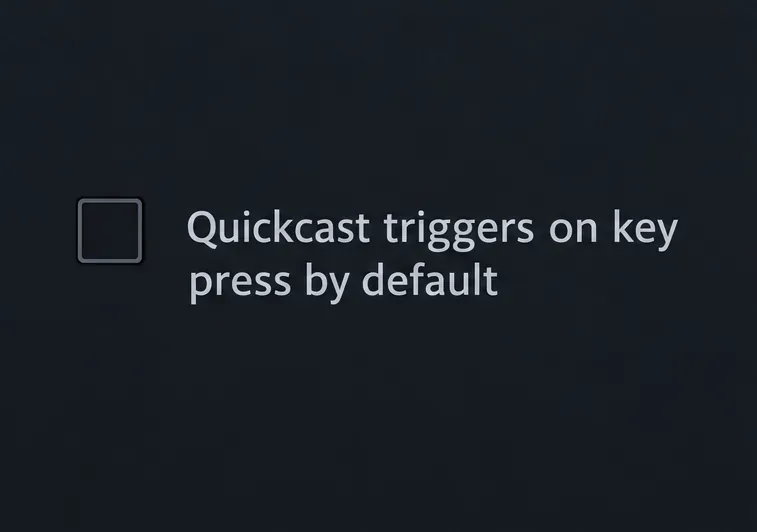
Encuentra la opción "Activar Quickcast al pulsar una tecla" en las opciones de teclas de acceso rápido o busca esa frase. Déjala sin marcar si prefieres el comportamiento predeterminado basado en la liberación de la tecla. Las versiones y tutoriales antiguos pueden llamar a esta configuración "Quickcast al pulsar la tecla" ; al desactivar esta opción, se selecciona el comportamiento orientado a la liberación de la tecla en lugar de deshabilitar Quickcast por completo.
La palabra "predeterminado" es importante. Revisa también los selectores de lanzamiento individuales, especialmente si la configuración proviene de una versión anterior o está personalizada para cada héroe. Una preferencia predeterminada no sustituye la confirmación de la combinación de teclas que realmente utilizas.
Deje la opción "Predeterminado al pulsar la tecla" sin marcar si desea un comportamiento predeterminado basado en la liberación de la tecla.
4. Compruebe los elementos por separado y luego pruebe la configuración.
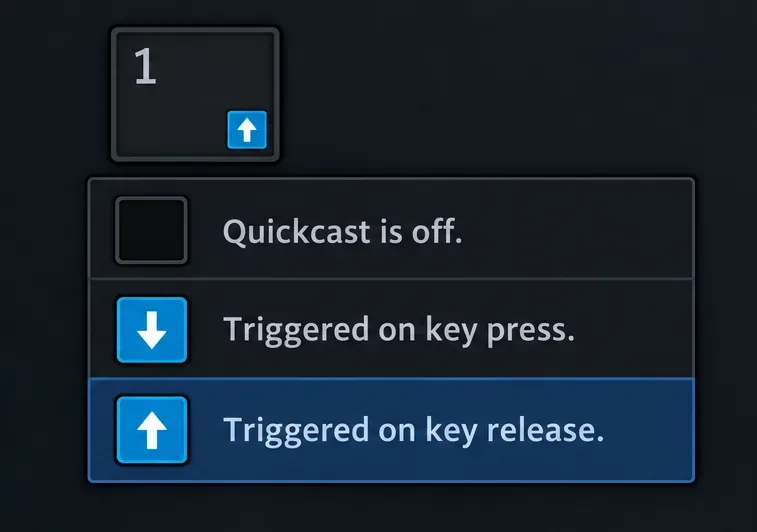
Si también deseas usar objetos al soltarlos, habilita la función de Lanzamiento rápido de objetos e inspecciona el selector de ranura o de objeto correspondiente. Elige el activador de liberación donde esté disponible. No des por sentado que cambiar los controles de habilidad establece automáticamente el comportamiento deseado para cada objeto.
Ahora abre Demo Hero para el héroe que configuraste. Aprende la habilidad de prueba, asegúrate de que tenga maná disponible y no esté en enfriamiento, y coloca el cursor en una ubicación válida dentro del alcance. Mantén presionada su tecla de acceso rápido: un hechizo dirigido configurado para soltar no debe ejecutarse solo porque la tecla se haya presionado. Mueve ligeramente el cursor y suelta la tecla para lanzar el hechizo.
Revise la conversión de elementos por separado; este ejemplo de enlace de elementos utiliza el disparador de liberación.
El efecto se activa cuando se inicia el comando de lanzamiento, no cuando aparece el daño. Tras el comando, puede producirse una animación de lanzamiento, la trayectoria del proyectil u otro retardo específico de la habilidad. Esta configuración modifica el evento de entrada, pero no elimina la sincronización del hechizo.
Cuando esta configuración sea adecuada
El lanzamiento rápido basado en la liberación de la tecla es útil cuando el tiempo que se mantiene pulsada la tecla ayuda a elegir una ubicación o a leer una vista previa de selección de objetivo. Un jugador que esté aprendiendo a colocar un hechizo de área puede apreciar esa inspección adicional. Un jugador que venga de otro juego con la costumbre de mantener pulsado para apuntar y soltar para lanzar también puede encontrarlo más familiar.
Las previsualizaciones de puntería dependen de la habilidad y de la configuración de tu telémetro. No todos los hechizos ofrecen el mismo tipo de indicación (círculo, línea o objetivo). Las habilidades sin objetivo y aquellas con reglas de puntería inusuales son menos útiles para verificar el comportamiento básico de mantener pulsado y soltar. Prueba cada hechizo importante en lugar de asumir que una sola demostración representa a todos los héroes.
Puede que prefieras el lanzamiento rápido con pulsación para un objeto de reacción y el lanzamiento rápido con liberación para un hechizo que dependa de la posición. Practica la combinación hasta que la diferencia sea predecible. Si sueltas una tecla involuntariamente con frecuencia al cambiar de posición, el lanzamiento normal puede ser más fácil de controlar para esa acción en particular.
Si sigue emitiendo un sonido al presionar o solicitando un clic
Lo que sucede
Qué comprobar primero
El hechizo comienza cuando pulsas la tecla
Inspeccione su selector individual y la preferencia de pulsación de teclas predeterminada.
El juego espera un clic izquierdo.
Confirma que la tecla sea una asignación de lanzamiento rápido, no una asignación de lanzamiento normal.
Un héroe se comporta de manera diferente.
Revisa las teclas de acceso rápido específicas de la unidad y las asignaciones de teclas activas de ese héroe.
Las habilidades funcionan, pero un objeto no.
Inspeccione los elementos de Quickcast y la configuración de elementos correspondiente por separado.
No se lanza nada en la prueba
Comprueba el nivel de habilidad, el maná, el tiempo de reutilización, el alcance y la validez del objetivo antes de culpar al modo de teclas de acceso rápido.
También revisa la opción Usar teclas heredadas si tienes una configuración de control antigua. La configuración del juego advierte que Quickcast no funciona con las teclas heredadas activadas. Realiza un cambio a la vez y repite la misma prueba de Demo Hero para identificar la causa.
La actualización de Valve del 29 de mayo de 2025, que acompaña al parche 7.39b, solucionó un problema con el menú desplegable de Lanzamiento rápido que faltaba en la configuración de Asignación de lanzamiento directo. Esta es una solución histórica documentada, pero no indica que todos los selectores que faltan actualmente tengan la misma causa. Mantén el cliente actualizado y verifica el modo de asignación activo antes de considerar restablecer la configuración.
Confirma el cambio antes del partido.
La capacidad prevista se asigna a Quickcast.
Su selector individual está configurado para activarse al soltarlo.
La opción de pulsación de tecla global predeterminada está desactivada si desea que la liberación sea la opción predeterminada.
Se han comprobado las vinculaciones específicas de los héroes y los objetos cuando ha sido posible.
En Demo Hero, un hechizo válido dirigido permanece activo durante el tiempo de espera de la llave y comienza a lanzarse después de su liberación.
Una vez que esa prueba funcione, amplía gradualmente la configuración a otras habilidades. Obtendrás una forma diferente de ejecutar un hechizo, no una mejora automática en la precisión o la velocidad de reacción. Elige el gatillo que mejor se adapte a tu forma de apuntar cada acción y verifícalo antes de jugar partidas competitivas.
Nombres de configuración y referencias a actualizaciones de Valve revisados el 8 de octubre de 2026. Estas ilustraciones explican los controles; esta guía no pretende ser una prueba en tiempo real ni una evaluación comparativa de la velocidad de lanzamiento.