Cómo equilibrar los disparos silenciosos y los pasos fuertes en PUBG
Si en PUBG los pasos apenas se oyen hasta que subes el volumen, pero tus propios disparos o los cercanos suenan repentinamente ensordecedores, el objetivo es lograr una mezcla más cómoda y legible, no simplemente un volumen más alto. PUBG no ofrece un control deslizante universal que aumente el volumen de los pasos y disminuya el de los disparos. Una solución fiable consiste en verificar la ruta de salida, establecer un nivel de referencia seguro y, a continuación, probar una opción de procesamiento de audio a la vez, conservándola solo si aún puedes distinguir la dirección con claridad.
Los cambios que se describen a continuación son para PC. Los menús de consola y el software de los auriculares son diferentes, y las etiquetas de Windows pueden variar según el controlador de audio. Las notas del parche 35.1 de PUBG indican que el sonido de las armas de fuego que usa un jugador se redujo ligeramente para ese jugador, mientras que los demás jugadores siguen escuchando esos sonidos a su volumen original. Este ajuste se aplica específicamente a tus propias armas; no es una opción para bajar el volumen de los disparos enemigos de forma independiente.
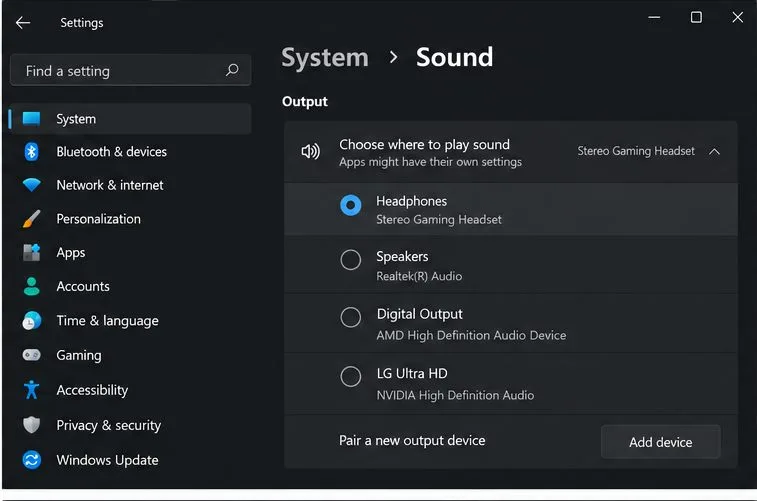
Maqueta ilustrativa de la configuración de sonido de Windows: confirme que los auriculares que lleva puestos son el dispositivo de salida seleccionado.
Comience con el dispositivo de salida y una línea de base cómoda.
Antes de modificar los ecualizadores, asegúrese de que el audio del juego llegue al dispositivo esperado. En Windows 11, abra Configuración, seleccione Sistema, luego Sonido y compruebe el dispositivo seleccionado en Salida. Si utiliza auriculares USB, un adaptador inalámbrico, el audio del monitor o un mando, Windows puede enviar el sonido a un dispositivo diferente al que está utilizando. La guía de solución de problemas de audio de Microsoft también recomienda comprobar la salida seleccionada y los controles de volumen independientes en Windows, las aplicaciones y los accesorios.
Ajusta el volumen de tus auriculares y de Windows a un nivel que te resulte cómodo durante un tiroteo. No subas el volumen principal hasta que oigas los pasos, si esto hace que los disparos suenen demasiado fuertes. Inicia PUBG y comprueba que el audio no esté silenciado ni inusualmente bajo. La página de audio o las etiquetas de PUBG pueden cambiar entre versiones, así que usa el menú actual en lugar de copiar un ajuste numérico antiguo. Al principio, cambia solo el volumen general del juego; esto afecta a toda la mezcla y no creará un aumento específico para los pasos.
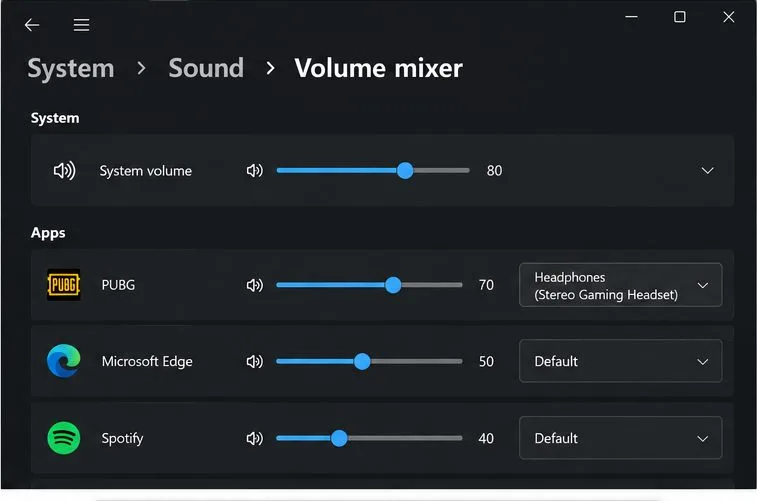
Comprueba el nivel de la aplicación PUBG en el mezclador de volumen de Windows.
Windows puede mantener un nivel y dispositivo de salida independientes para cada aplicación. Abre Configuración > Sistema > Sonido > Mezclador de volumen mientras PUBG está en ejecución. Busca PUBG en Aplicaciones, confirma que su control deslizante no esté silenciado o muy por debajo del nivel del sistema y verifica que su salida sea el mismo auricular seleccionado anteriormente. El control puede restablecerse cuando se cambia de aplicación o dispositivo, así que revísalo después de volver a conectar los auriculares o cambiar el hardware de audio. Microsoft documenta estos controles por aplicación en su guía de audio de aplicaciones y Mezclador de volumen .
Maqueta ilustrativa de mezclador de volumen: asegúrese de que PUBG no esté silenciado, que el nivel de la aplicación sea razonable y que la salida apunte a los auriculares que se estén utilizando.
Utilice el estéreo como referencia antes de agregar el procesamiento de sonido envolvente.
Para una comparación precisa, prueba primero con el modo estéreo básico de los auriculares. Si están activos tanto el sonido espacial de Windows como el sonido envolvente virtual o el audio 3D del fabricante de los auriculares, la combinación puede alterar el equilibrio tonal o dificultar la percepción de la dirección del sonido. Desactiva una de las capas de sonido espacial o envolvente virtual como referencia y, si lo prefieres, pruébala por separado. Evita modificar varias configuraciones espaciales a la vez, ya que no sabrás cuál mejoró o empeoró el resultado.
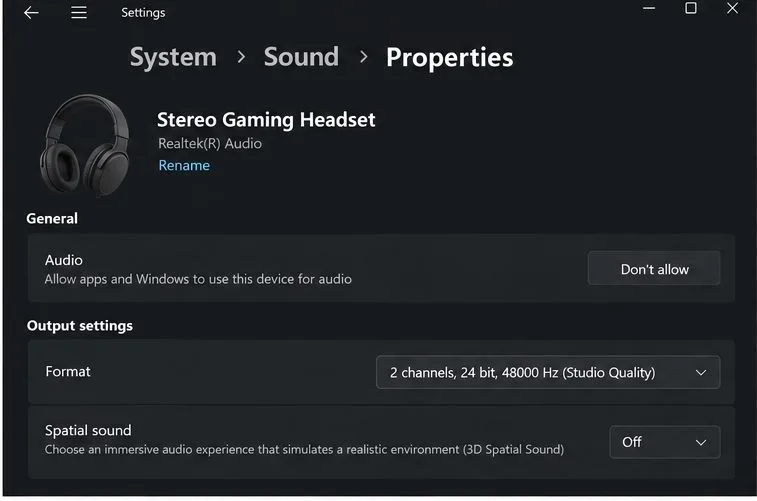
Windows muestra el sonido espacial en las propiedades del dispositivo de salida seleccionado. El panel exacto depende de la versión de Windows y del controlador. Las instrucciones de sonido espacial de Microsoft muestran la ruta de las propiedades del dispositivo para Windows Sonic; la misma página permite a los sistemas compatibles consultar el modo disponible. Si el estéreo le proporciona una mejor percepción de la distancia entre el frente y la parte posterior, mantenga esa configuración. Si el procesamiento espacial le resulta útil, utilice solo una capa y realice una prueba repetible.
Maqueta ilustrativa de las propiedades del dispositivo: utilice el sonido espacial desactivado como punto de comparación neutral y, si es necesario, pruebe un único modo espacial.
¿Deberías probar la ecualización de volumen?
Si persiste la marcada diferencia entre los disparos fuertes y los movimientos silenciosos, una función opcional de rango dinámico puede ser útil. La ecualización de sonoridad intenta reducir las diferencias de nivel percibidas, de modo que los sonidos más suaves se noten con mayor facilidad, mientras que los picos de volumen sean menos dominantes. Su efecto depende de los auriculares, el controlador de audio, la versión de Windows y la mezcla del juego. No reconoce selectivamente los pasos de los enemigos y también puede aumentar el sonido ambiente o hacer que la dirección de los disparos sea menos perceptible.
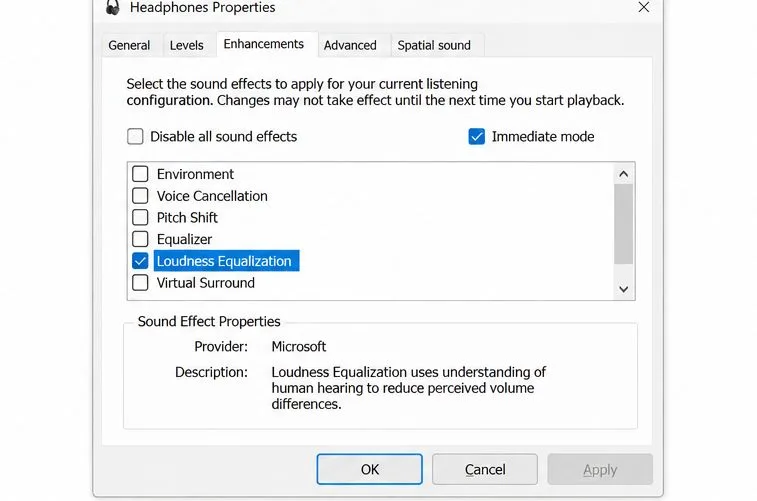
En algunos PC, la opción aparece en las Propiedades del dispositivo de reproducción, en la sección Mejoras; otros sistemas pueden mostrar una opción equivalente específica del fabricante o ninguna opción. Si está presente, pruébela a un nivel maestro bajo y cómodo. Use la misma prueba corta en ambos sentidos y manténgala solo si los pasos se vuelven más fáciles de detectar sin perder la dirección de la toma ni hacer que el sonido resulte fatigante. Si el sonido general se vuelve bajo, distorsionado o irregular, desactive el efecto y pruebe la ruta de salida normal. Microsoft señala que las mejoras de audio pueden reducir o distorsionar el volumen de salida y recomienda probar con las mejoras desactivadas al solucionar problemas de sonido bajo en su guía de sonido bajo de Windows .
Maqueta ilustrativa de las propiedades del dispositivo: La ecualización de sonoridad puede aparecer en algunos sistemas; su disponibilidad y resultado dependen del controlador de audio.
Evalúe el resultado con la misma prueba de escucha.
No tomes una decisión basándote en una sola partida caótica. Usa el modo de entrenamiento u otra configuración de baja presión y mantén los niveles de los auriculares, el juego, Windows y el software de los auriculares sin cambios entre comparaciones. Escucha una secuencia corta que incluya movimiento, tu propia arma y disparos lejanos, si puedes reproducirlos con seguridad. Compara la referencia con solo un ajuste modificado. El objetivo es obtener información útil, no el máximo volumen.
Pasos: ¿Puede usted percibir el movimiento con mayor rapidez a un volumen cómodo, incluso cuando el entorno no está en silencio?
Instrucciones: ¿Aún puedes distinguir si un disparo o movimiento está delante, detrás o a un lado?
Claridad de las armas: ¿Los disparos resultan menos impactantes sin que se oigan amortiguados o sean difíciles de identificar?
Comodidad: ¿Puedes jugar una sesión normal sin necesidad de subir el volumen ni sentir fatiga auditiva?
Si los pasos mejoran pero los disparos pierden dirección, desactive el último cambio espacial o de ecualización y vuelva a comparar. Si todo sigue sin oírse, compruebe el volumen físico de los auriculares, el mezclador de volumen de Windows, la configuración de la aplicación PUBG, la conexión del cable o del adaptador, y el controlador o la aplicación del fabricante. Microsoft también recomienda comprobar el dispositivo de salida y, si es necesario, probar un formato diferente o desactivar las mejoras; evite cambiar el formato a menos que las comprobaciones básicas fallen.
Lo que esta solución no puede hacer
La compresión o ecualización a nivel de sistema modifica la mezcla que llega a tus auriculares; no siempre logra separar con precisión los pasos de los enemigos de los disparos. El entorno del mapa, la distancia, las paredes, el equipo, el tipo de arma y los propios auriculares influyen en lo que escuchas. No existe un porcentaje de volumen ni una curva de ecualización que funcione para todas las configuraciones, y las actualizaciones de PUBG pueden alterar el balance de sonido o modificar la configuración. Revisa el menú del juego después de una actualización importante y repite la misma prueba de escucha en lugar de asumir que una configuración preestablecida anterior sigue funcionando.
Mantén el volumen a un nivel cómodo. Si algún efecto hace que los sonidos fuertes resulten molestos, detén la prueba y baja el volumen en lugar de compensarlo subiendo el de otros sonidos. El resultado ideal es una mezcla donde el movimiento es más perceptible, los disparos conservan su direccionalidad y no se requiere un volumen excesivo para escuchar.