Es posible jugar a Apex Legends en un MacBook, pero no de la forma habitual. Respawn nunca lanzó una versión nativa de Apex Legends para macOS, así que no basta con descargarla desde la Mac App Store y hacer doble clic. Para acceder al juego, se utilizan soluciones alternativas: juegos en la nube, una copia de Windows en un Mac con procesador Intel o (con importantes limitaciones) una máquina virtual. Esta guía explica cada método, indica cuál se adapta mejor a tu MacBook y muestra cómo configurarlo.

El enfoque adecuado depende principalmente del chip. Los MacBooks modernos usan Apple Silicon (de la familia M1 a M4), mientras que los modelos más antiguos usan procesadores Intel. Ese detalle es crucial para saber si Boot Camp es una opción viable, así que es lo primero que debes comprobar.
Lo que necesitas antes de empezar
- Un MacBook con una versión reciente de macOS (Sonoma 14 o posterior es ideal).
- Una conexión a internet estable y rápida, de unos 15 Mbps o más para juegos en la nube.
- Una cuenta gratuita de EA, que Apex Legends requiere independientemente de cómo juegues.
- Para Boot Camp: un Mac con procesador Intel y aproximadamente 75 GB de espacio de almacenamiento libre para Windows y el juego.
- Opcional pero recomendable: un mando Bluetooth o un ratón USB para una mejor puntería que con el panel táctil.
Cómo ejecutar Apex Legends en una MacBook
-
Paso 1: Entienda sus opciones y revise su Mac.
Dado que no existe una versión de Apex Legends para Mac, tienes tres opciones. Abre el menú Apple y haz clic en Acerca de esta Mac para ver tu procesador y la versión de macOS. El juego en la nube funciona en todos los MacBook y es la opción más sencilla. Boot Camp solo funciona en Macs con procesador Intel. Si bien técnicamente es posible usar una máquina virtual de Windows , el sistema antitrampas del juego suele bloquearla, así que considérala como último recurso.
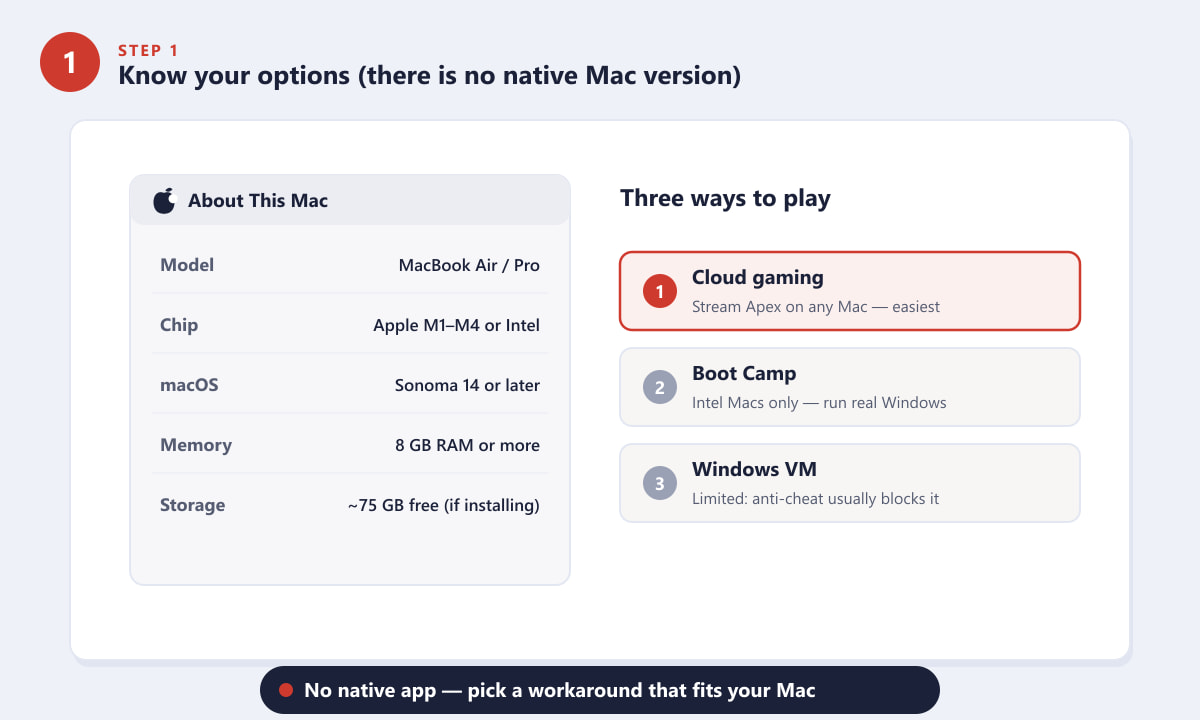
Comprueba tu chip en Acerca de este Mac y, a continuación, elige el método que corresponda. -
Paso 2: Ideal para todos los Mac: reproduce Apex desde la nube.
El juego en la nube es la forma más sencilla y fiable de jugar a Apex Legends en un MacBook, y funciona tanto en modelos con procesadores Apple Silicon como Intel. Un servicio de streaming como NVIDIA GeForce NOW ejecuta el juego en un potente PC remoto y transmite el vídeo directamente a tu Mac a través de un navegador o una aplicación. Crea una cuenta gratuita, vincula tu biblioteca de Steam o EA, busca Apex Legends y pulsa Jugar. Obtendrás el juego completo sin necesidad de instalación ni partición de Windows.
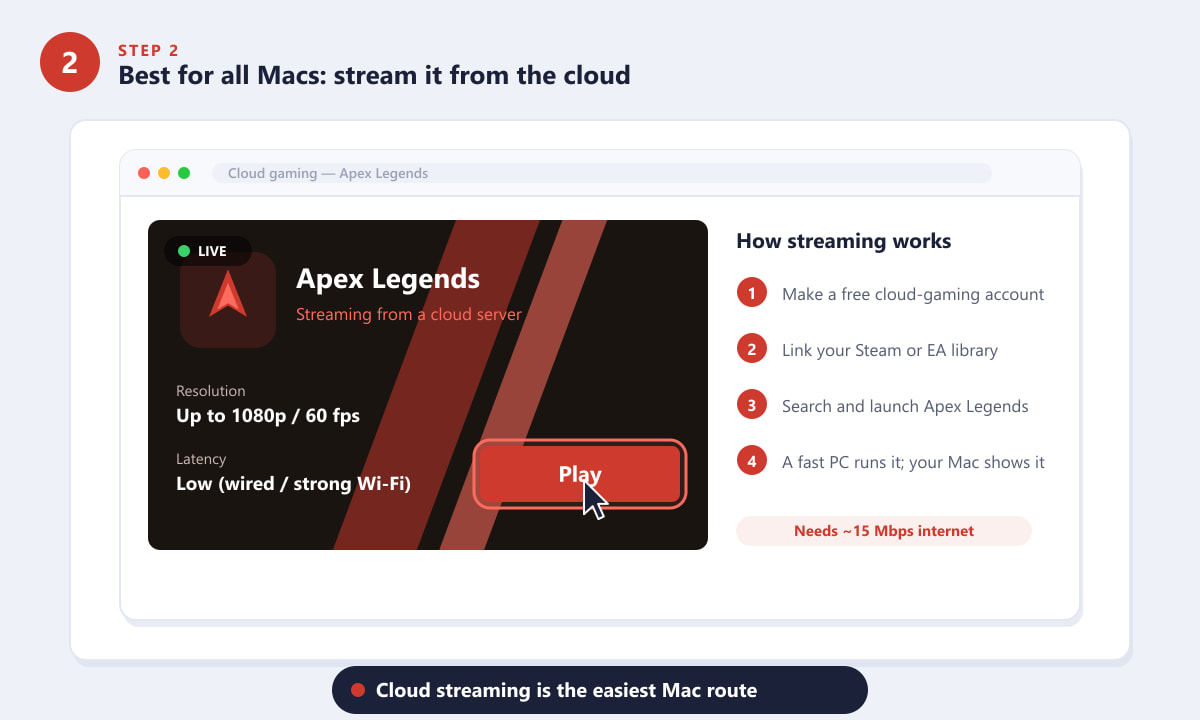
La transmisión en la nube ejecuta Apex en un PC remoto y lo muestra en tu Mac. -
Paso 3: Macs con procesador Intel: instala Windows con Boot Camp.
Si tu MacBook tiene un procesador Intel, puedes usar el Asistente Boot Camp integrado para instalar Windows junto con macOS. Descarga una imagen ISO de Windows 10 u 11, deja que Boot Camp cree una partición de Windows y luego reinicia en Windows. Una vez en Windows, instala Apex Legends gratis desde Steam o la aplicación de EA y se ejecutará de forma nativa. Ten en cuenta que las Mac con procesador Apple Silicon (M1–M4) no pueden usar Boot Camp porque no tienen forma de arrancar Windows x86, por lo que este método solo funciona con modelos Intel.
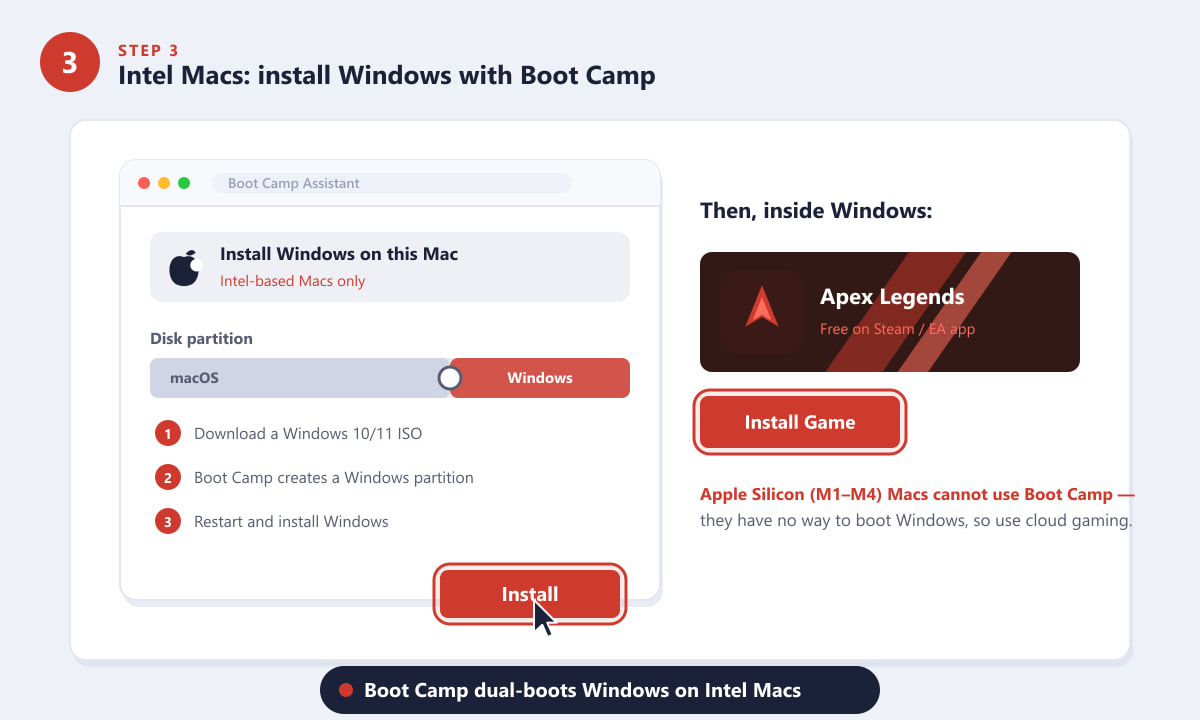
Boot Camp instala Windows en modo de arranque dual para que Apex pueda ejecutarse de forma nativa en Macs con procesador Intel. -
Paso 4: Windows en una máquina virtual (con algunas salvedades)
Herramientas como Parallels Desktop o VMware Fusion permiten ejecutar Windows dentro de macOS sin reiniciar. En teoría, podrías instalar Apex Legends allí, pero en la práctica suele fallar. Apex utiliza un sistema antitrampas a nivel de kernel que a menudo detecta las máquinas virtuales y se niega a iniciar el juego. En Apple Silicon, solo se puede ejecutar Windows en ARM dentro de una máquina virtual, no la compilación x86 estándar, lo que genera problemas adicionales. Si intentas esta opción, puedes esperar resultados inconsistentes y un rendimiento inferior.
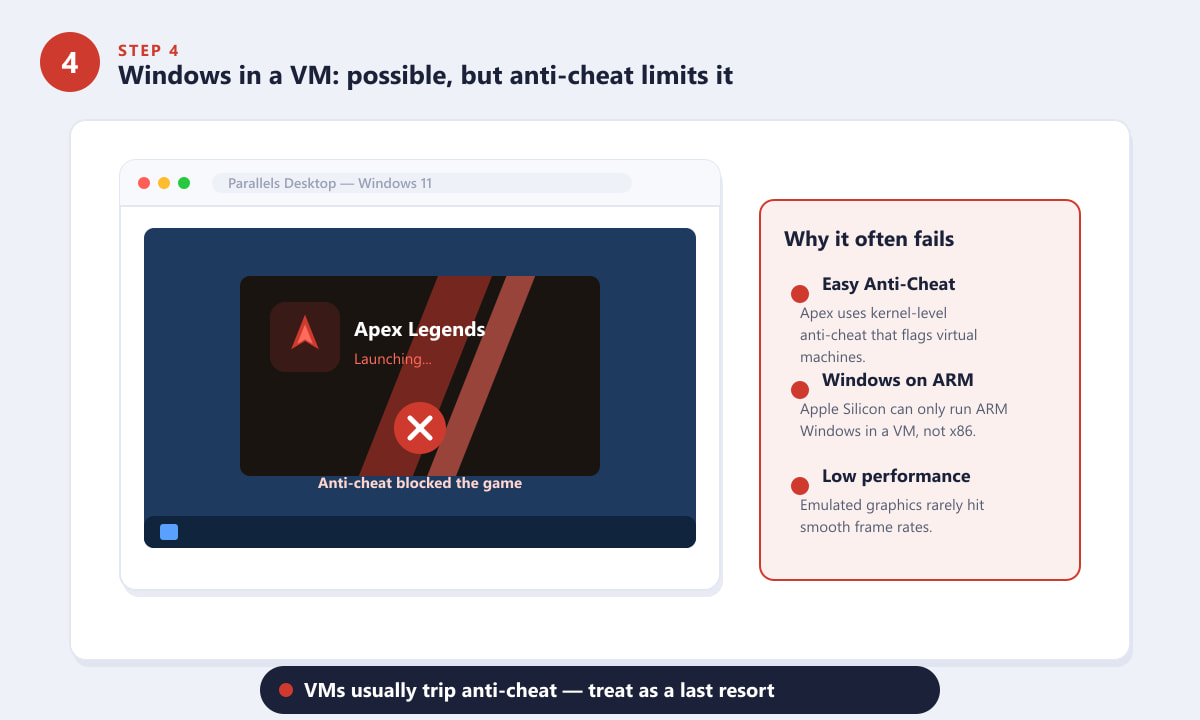
Las máquinas virtuales suelen activar el sistema antitrampas de Apex, por lo que esta es una medida de último recurso. -
Paso 5: Inicia el juego y configúralo para tu Mac.
Sin importar cómo accedas, el último paso es el mismo: inicia Apex Legends, inicia sesión con tu cuenta de EA y presiona Jugar para entrar en Battle Royale, Partida Clasificatoria o una lista de reproducción Mixtape. Para una experiencia más fluida, usa una conexión por cable o Wi-Fi de 5 GHz, reduce los gráficos del juego, empareja un mando o ratón y mantén el MacBook enchufado para que macOS no reduzca el rendimiento cuando funciona con batería.
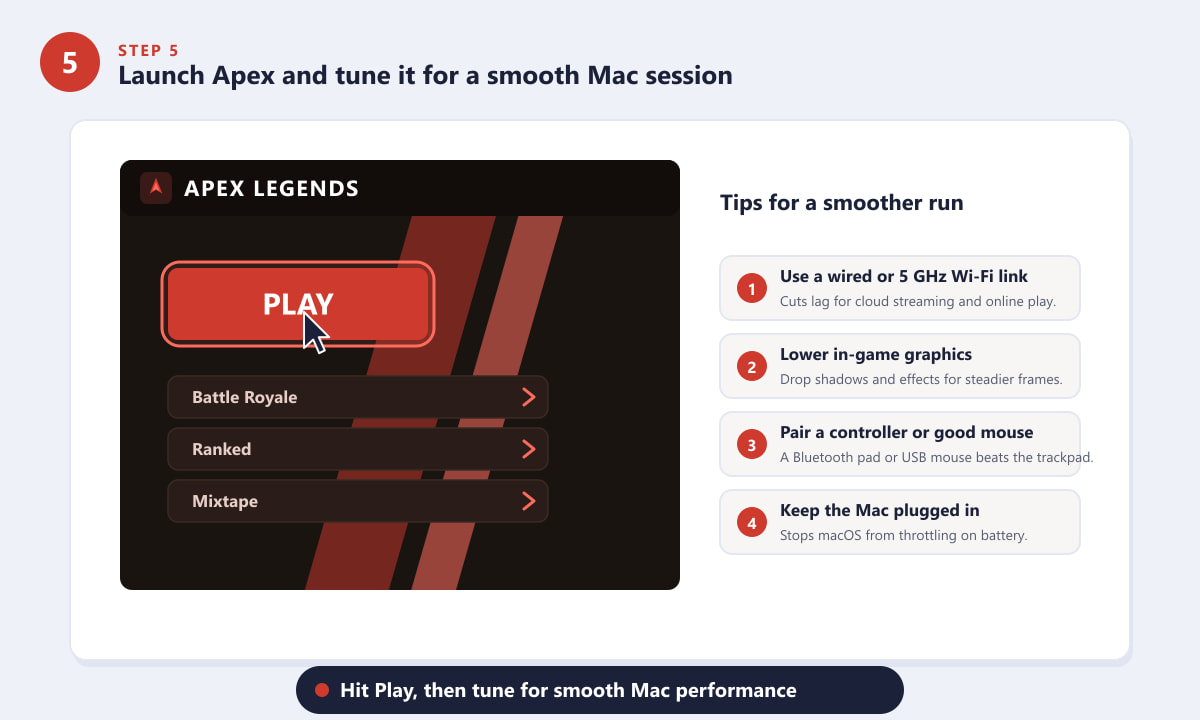
Pulsa Reproducir y, a continuación, ajusta tu conexión y los gráficos para obtener un rendimiento óptimo.
Consejos para una mejor experiencia
- Empieza con los juegos en la nube. Es el único método que funciona en todos los MacBook y no requiere instalación, lo que lo convierte en la opción más segura para empezar.
- Cuida tu conexión a internet. Tanto la transmisión de contenido como los juegos en línea penalizan una conexión débil. Un adaptador Ethernet con cable ofrece mayor estabilidad que el Wi-Fi.
- Olvídate del panel táctil para apuntar. Un ratón o un mando mejoran drásticamente tu puntería en un juego de disparos rápido como Apex.
- Controla tu espacio de almacenamiento. Una instalación nativa de Windows con Boot Camp y Apex puede ocupar fácilmente 75 GB o más, así que libera espacio primero.
Solución de problemas
Apex Legends no se inicia en mi máquina virtual.
Esto es normal. El sistema antitrampas suele detectar máquinas virtuales y bloquear el juego. Prueba con juegos en la nube o, si tienes un Mac con procesador Intel, usa Boot Camp.
Tengo un MacBook con procesador M1, M2, M3 o M4; ¿por qué no puedo usar Boot Camp?
Los Mac con procesadores Apple Silicon no pueden arrancar la versión estándar de Windows para arquitectura x86, y Boot Camp se eliminó de estos modelos. Los juegos en la nube son la opción recomendada para cualquier MacBook con procesador Apple Silicon.
La transmisión en la nube se ve borrosa o con retraso.
La calidad de la transmisión depende de tu red. Acércate al router, usa una conexión por cable o reduce la resolución de la transmisión en la configuración del servicio.
Preguntas frecuentes
¿Existe una versión nativa de Apex Legends para Mac?
No. Respawn y EA nunca han lanzado un cliente nativo para macOS, por lo que no existe una versión que puedas instalar directamente en una Mac. Debes usar juegos en la nube o ejecutar la versión de Windows a través de Boot Camp.
¿Puedo jugar a Apex Legends en un MacBook con chip M1 o M2?
Sí, pero solo a través de juegos en la nube. Los Mac con procesadores Apple Silicon no pueden usar Boot Camp, y las máquinas virtuales suelen estar bloqueadas por el sistema antitrampas, por lo que la transmisión en streaming es la opción más práctica.
¿Es gratuito jugar a Apex Legends en un MacBook?
Apex Legends es gratuito, pero algunos servicios de juegos en la nube cobran por planes de mayor calidad, y Boot Camp requiere una licencia de Windows. Aun así, una configuración básica para streaming puede resultar muy económica.
¿Funciona bien el juego en la nube para un juego de disparos rápido como Apex?
Sí, siempre que tu conexión a internet sea rápida y estable. Una conexión por cable o una conexión Wi-Fi potente de 5 GHz mantiene la latencia lo suficientemente baja para una puntería y un movimiento fluidos.
Reflexiones finales
No existe un atajo para obtener una versión nativa de Apex Legends para Mac, pero no lo necesitas. Para la mayoría de los usuarios —y para todos los MacBook con procesador Apple Silicon—, jugar en la nube es la forma más sencilla de jugar, reservando Boot Camp para modelos Intel más antiguos y evitando las máquinas virtuales. Elige el método que se ajuste a tu procesador, asegúrate de tener una buena conexión y podrás entrar en Kings Canyon desde tu MacBook en cuestión de minutos. Para obtener información oficial sobre el juego, visita el sitio web de Apex Legends .