Inicio
» 🎮 Deportes electrónicos
»
Cómo deshabilitar la aceleración del ratón en la configuración de Rainbow Six Siege
Cómo deshabilitar la aceleración del ratón en la configuración de Rainbow Six Siege
No existe MouseAcceleration=0un comando documentado oficialmente para Rainbow Six Siege GameSettings.ini. Ubisoft documenta la ubicación del archivo y las variables de sensibilidad, pero su guía pública no describe un interruptor de aceleración de archivo de configuración actual. Si su [INPUT]sección existente contiene RawInputMouseKeyboard, puede probar a cambiar su valor a 1como una comprobación de entrada sin procesar; considérelo como dependiente de la compilación, no como una solución de aceleración garantizada. Para la aceleración del puntero de Windows, el control claramente documentado es Mejorar la precisión del puntero en Propiedades del ratón de Windows.
El objetivo es lograr una puntería consistente: mover el ratón la misma distancia física debería producir un giro repetible, tanto si se mueve despacio como rápido. Modifique un ajuste a la vez y compare los resultados con la misma sensibilidad y una prueba repetible. Si el resultado parece más rápido o más lento, pero la distancia del giro se mantiene constante, es posible que esté ajustando la sensibilidad en lugar de la aceleración.
Qué puede y qué no puede decirte el archivo de configuración.
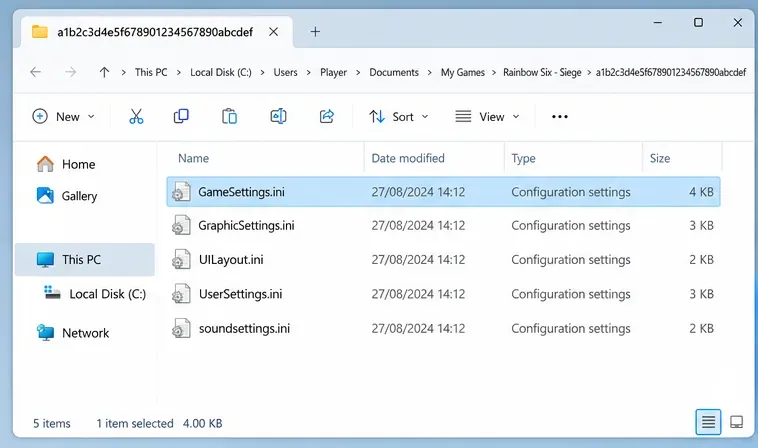
Siege guarda la configuración de cada perfil en un GameSettings.iniarchivo. Las instrucciones de soporte de Ubisoft indican que la carpeta predeterminada para PC se encuentra en Documentos, en My Games/Rainbow Six - Siege/<UbisoftConnectID>. El nombre de la carpeta de perfil es único y puede parecer una larga cadena de letras y números. La referencia de sensibilidad de entrada de Ubisoft identifica MouseSensitivityMultiplierUnity XFactorAimingcomo modificadores de sensibilidad en este archivo. Estos modifican la cantidad de giro del juego para una entrada determinada; no están documentados como interruptores de aceleración del ratón.
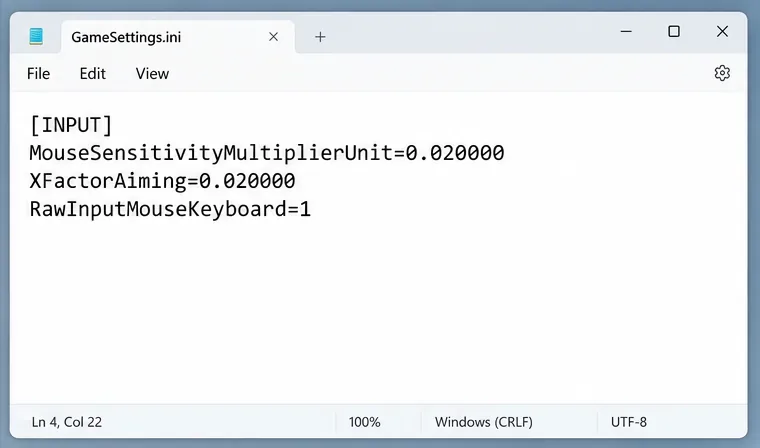
Algunas configuraciones existentes también pueden contener RawInputMouseKeyboard. El nombre sugiere una configuración de entrada directa de teclado y ratón, pero las referencias públicas actuales de Ubisoft no definen esta clave ni garantizan que desactive todas las formas de aceleración en todas las versiones actuales del juego. No añadas una línea que falte en tu archivo solo porque una guía antigua la mencione. Si deseas un cambio compatible y predecible, usa la configuración de Windows que se indica a continuación y pruébala en el juego.
Paso 1: Abra la carpeta de perfil de Siege e identifique el archivo GameSettings.ini antes de editarlo.
1. Localiza el archivo GameSettings.ini correcto.
Cierra Rainbow Six Siege antes de editar para que el juego no guarde la configuración sobrescribiendo tus cambios al salir. En el Explorador de archivos, abre Documents > My Games > Rainbow Six - Siegela carpeta asociada a tu perfil de Ubisoft Connect. Si Windows guarda Documentos en OneDrive u otra ubicación, usa la ubicación que se muestra para tu carpeta Documentos en lugar de asumir que está directamente en el perfil de usuario local.
Busca GameSettings.ini. Si tienes varias carpetas de perfil, no edites cada una al azar. Abre el juego, confirma qué perfil de Ubisoft está activo y luego usa la carpeta correspondiente. La página de ayuda de Ubisoft muestra el patrón de ruta predeterminado; reemplaza los marcadores de posición de cuenta y perfil con los nombres reales de tus carpetas.
Paso 2: Inspeccione RawInputMouseKeyboard solo si ya existe en la sección INPUT.
2. Realice una copia de seguridad del archivo e inspeccione su sección de entrada.
Antes de cambiar nada, haz una copia GameSettings.inien la misma carpeta y nómbrala con un nombre claro, como GameSettings-backup.ini. Luego abre el archivo original en el Bloc de notas. Usa la función Buscar para buscar [INPUT], luego busca RawInputMouseKeyboard.
Si la línea está presente y configurada como 0, cambie solo el valor a 1, guarde y pruebe. Esta es una prueba cautelosa de la configuración de entrada sin procesar que se encuentra en algunas configuraciones existentes de Siege, no un comando de aceleración universal verificado.
Si ya está configurado así 1, déjelo como está y pruebe en su lugar la configuración de Windows y del software del ratón.
Si no existe, no inventes la línea ni crees una nueva sección. Usa la interfaz de configuración actual del juego si ofrece una opción de entrada relevante, o bien omite este paso de configuración.
No modifiques MouseSensitivityMultiplierUnitla XFactorAimingsensibilidad horizontal, la sensibilidad vertical ni los valores de ADS para intentar eliminar la aceleración. Estos valores ajustan la sensibilidad. Si sientes que apuntas demasiado rápido, anota el valor original y ajusta la sensibilidad por separado en pequeños pasos.
[INPUT]
RawInputMouseKeyboard=1
El fragmento muestra la única línea existente que debe inspeccionarse. No la copie en todo su archivo de configuración; conserve todas las demás secciones y valores.
3. Desactive la aceleración del puntero de Windows cuando sea la fuente
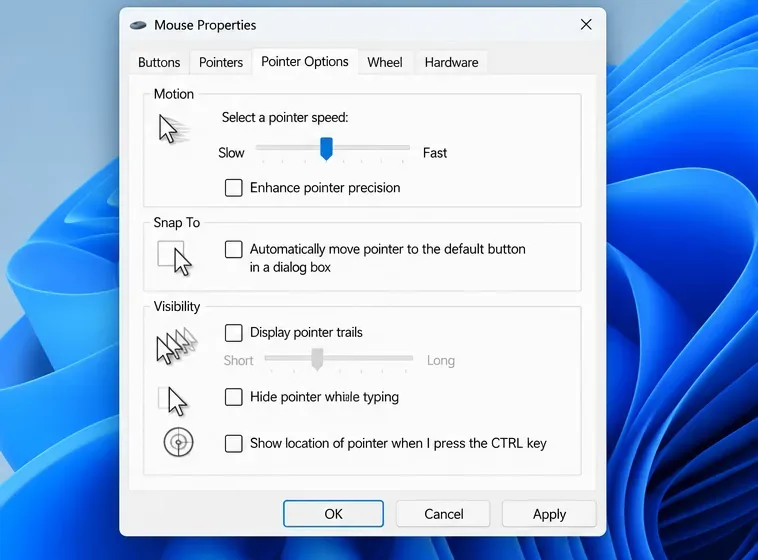
Windows denomina a esta función " Mejorar la precisión del puntero ". Para acceder a este control en Windows 11, abra Configuración > Bluetooth y dispositivos > Ratón > Configuración adicional del ratón . En la ventana Propiedades del ratón, seleccione Opciones del puntero , desactive la opción "Mejorar la precisión del puntero" y, a continuación, seleccione Aplicar y Aceptar . En Windows 10, abra la configuración del ratón y utilice Opciones adicionales del ratón para acceder a la misma pestaña Opciones del puntero. Microsoft documenta la ubicación de este control; las etiquetas exactas pueden variar ligeramente según la versión de Windows.
Esta configuración afecta el comportamiento del puntero de Windows. Si Siege recibe la entrada directa del ratón, la aceleración del puntero de Windows podría no afectar la puntería en el juego, por lo que cambiar la casilla podría mejorar el cursor del escritorio sin modificar el juego. Por eso es importante realizar una prueba controlada dentro del juego. Evite cambiar el control deslizante de velocidad del puntero al mismo tiempo; de lo contrario, no sabrá qué cambio afectó la sensación.
Paso 3: Desactive la opción "Mejorar la precisión del puntero" para deshabilitar ese comportamiento del puntero de Windows.
4. Guarda, ejecuta y comprueba la consistencia de la puntería.
Guarda el archivo editado, cierra el Bloc de notas e inicia Siege. Si modificaste un valor de configuración, revisa el archivo nuevamente después de que el juego se inicie o se cierre para ver si se conservó o se sobrescribió. Si se revirtió, usa el control dentro del juego, si está disponible, en lugar de intentar ingresar repetidamente un valor que el juego no conserva. No configures el archivo como de solo lectura como solución temporal; esto puede impedir que se guarden las configuraciones normales.
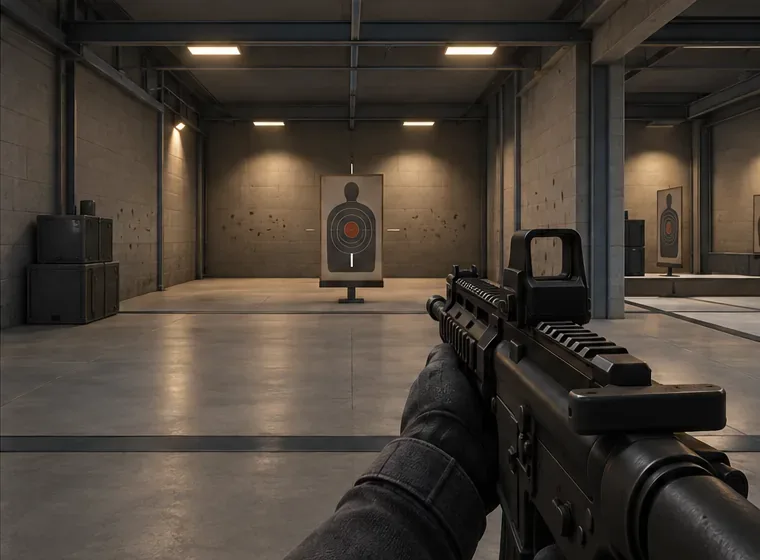
Utiliza un entorno de práctica o una sesión personalizada tranquila para comparar los resultados. Mantén sin cambios la configuración de DPI del ratón, la sensibilidad en el juego y la velocidad de apuntado durante la prueba. Mueve el ratón lentamente una distancia medida, reinicia y luego muévelo rápidamente la misma distancia. Compara el ángulo final. Un ángulo de giro similar a ambas velocidades indica que la aceleración ya no influye en la trayectoria de prueba. Repite el proceso varias veces; un solo movimiento rápido no es una medición fiable.
Si la puntería del juego cambia, pero el cursor de Windows se comporta igual, es normal cuando el juego usa una ruta de entrada independiente. Si cambian tanto el cursor del escritorio como el del juego, la configuración de Windows podría ser la causa. Si la puntería sigue acelerándose, revisa el software del fabricante del ratón o las utilidades de entrada de terceros para ver si hay perfiles específicos para cada juego, curvas de aceleración o cambio automático de perfil.
Paso 4: Realice pruebas con movimientos repetibles del ratón, tanto lentos como rápidos, en un entorno de práctica.
Cuándo cambiar de rumbo
Si RawInputMouseKeyboard=1el juego empeora, restaura la copia de seguridad o vuelve a cambiar el valor a su configuración original. La entrada directa no es la solución adecuada para todas las configuraciones de ratón y no compensa una curva de aceleración configurada en el software del ratón o en una utilidad independiente. Si la configuración falta, se sobrescribe o no produce ninguna diferencia reproducible, deja de editar el archivo y usa los controles disponibles en el juego y en los menús de Windows.
Además, distingue entre aceleración y sensibilidad. La aceleración modifica la relación entre la velocidad del ratón y la distancia de giro; la sensibilidad modifica la distancia de giro para todos los movimientos. Una sensibilidad menor puede dar una sensación de mayor estabilidad, pero esto no significa que la aceleración esté desactivada. Realiza un ajuste a la vez y anota los valores originales para poder revertir cualquier cambio rápidamente.
Verificación rápida
¿Editaste el GameSettings.inicontenido de la carpeta del perfil activo de Ubisoft?
¿Hiciste una copia de seguridad antes de modificar el archivo?
¿Solo comprobaste RawInputMouseKeyboard=1si la línea ya existía?
¿Dejaste sin cambios los modificadores de sensibilidad mientras probabas la aceleración?
¿El mismo movimiento físico del ratón produce un giro similar en el juego cuando se mueve lenta y rápidamente?