Descargar Tom Clancy's Rainbow Six Siege es rápido una vez que sabes dónde conseguirlo. Este shooter táctico 5v5 de Ubisoft está disponible para PC a través de Steam, Epic Games Store y Ubisoft Connect, además de para PlayStation y Xbox. Esta guía te explica todo el proceso, desde comprobar tu sistema hasta pulsar Jugar por primera vez.
Independientemente de la plataforma que elijas, el proceso básico es el mismo: abre una tienda, busca la página oficial del juego, consíguelo, descárgalo y ejecútalo. A continuación, te lo explicamos en seis sencillos pasos.
Lo que necesitarás antes de empezar
- Dispositivos compatibles : PC con Windows 10/11, PlayStation 4/5 o Xbox One/Series X|S.
- Espacio de almacenamiento libre : reserve aproximadamente 85 GB o más, ya que el tamaño de la instalación aumenta con las actualizaciones.
- Una cuenta de tienda : Steam, Epic Games, Ubisoft, PlayStation Network o Xbox, según la plataforma.
- Se requiere una cuenta de Ubisoft para jugar, ya que Siege se lanza a través de Ubisoft Connect incluso en otras tiendas.
- Una conexión a internet estable para la descarga y para los partidos en línea.
Cómo descargar Rainbow Six Siege paso a paso
-
Paso 1: Compruebe los requisitos de su plataforma y sistema.
Primero, decide dónde quieres jugar y confirma que tu hardware lo soporta. En PC, Rainbow Six Siege funciona con Windows 10 u 11 y es compatible con equipos más antiguos, pero aun así deberías reservar unos 85 GB de espacio libre. Los jugadores de consola pueden descargarlo en PlayStation 4/5 o Xbox One/Series X|S. Saber de antemano en qué plataforma jugarás te indicará qué tienda usar.
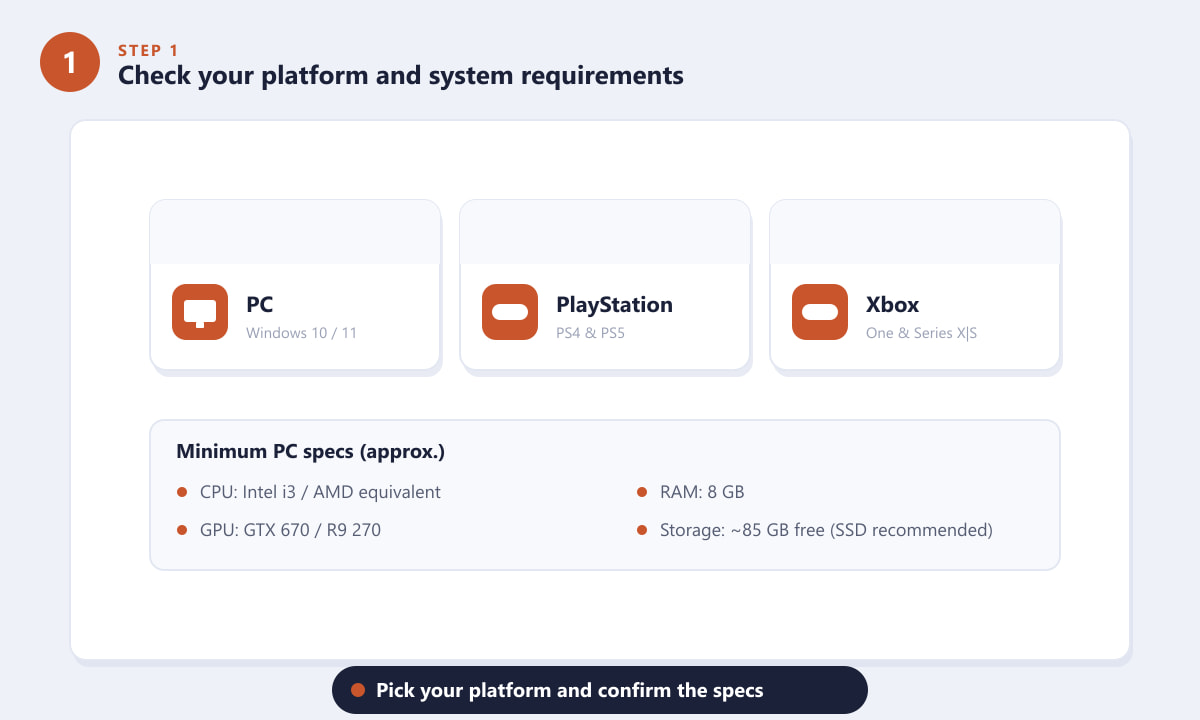
Elige PC, PlayStation o Xbox y confirma que tienes el espacio y las especificaciones necesarias. -
Paso 2: Abre una tienda online para tu plataforma.
En PC, puedes comprar y descargar Siege desde Steam , Epic Games Store o Ubisoft Connect (el lanzador oficial de la editora). En consola, abre la PlayStation Store o la Microsoft Store integradas . Todas son oficiales y seguras; evita sitios web de terceros que pidan claves y que no reconozcas. Dado que Siege funciona a través de Ubisoft Connect, obtenerlo directamente de Ubisoft puede ser la opción más sencilla.
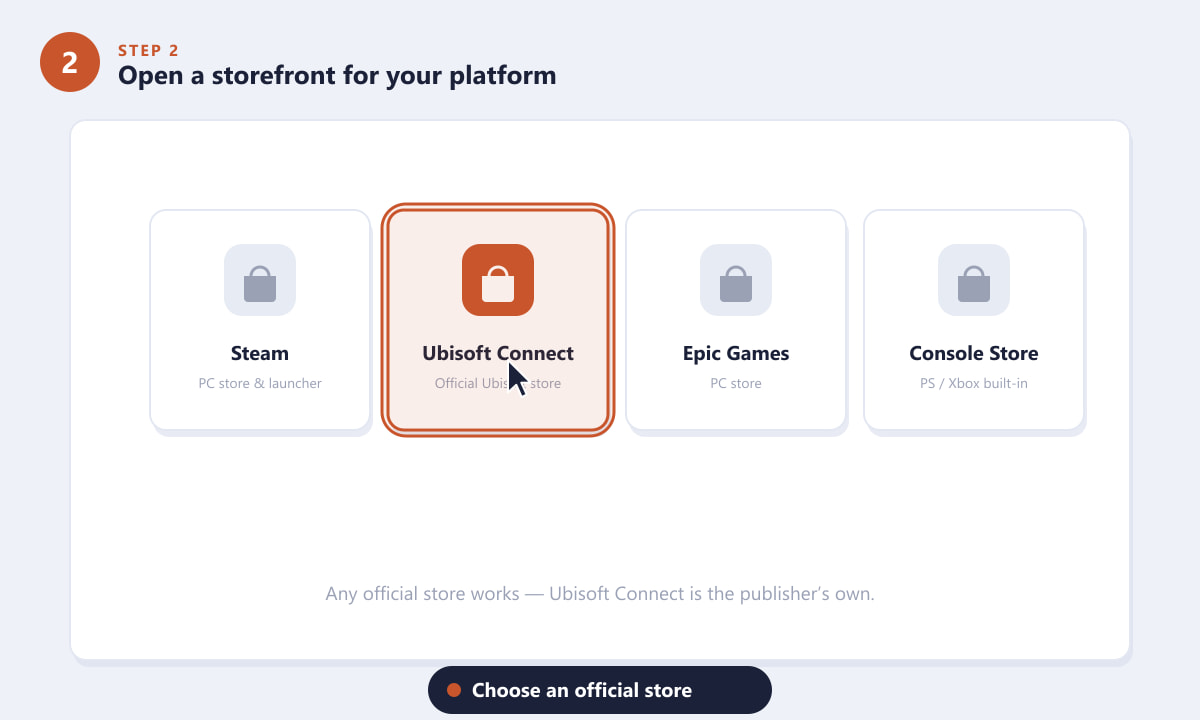
Utiliza una tienda oficial como Steam, Epic, Ubisoft Connect o la tienda de tu consola. -
Paso 3: Busca el juego y elige una edición.
Escribe "Rainbow Six Siege" en la barra de búsqueda de la tienda y abre la ficha oficial de Ubisoft. Normalmente verás varias opciones: la Edición Estándar (el juego base), ediciones superiores como Operator o Deluxe que incluyen operadores y potenciadores adicionales, y a menudo una prueba gratuita que te permite probar el juego antes de comprarlo. Elige la edición que más te convenga.
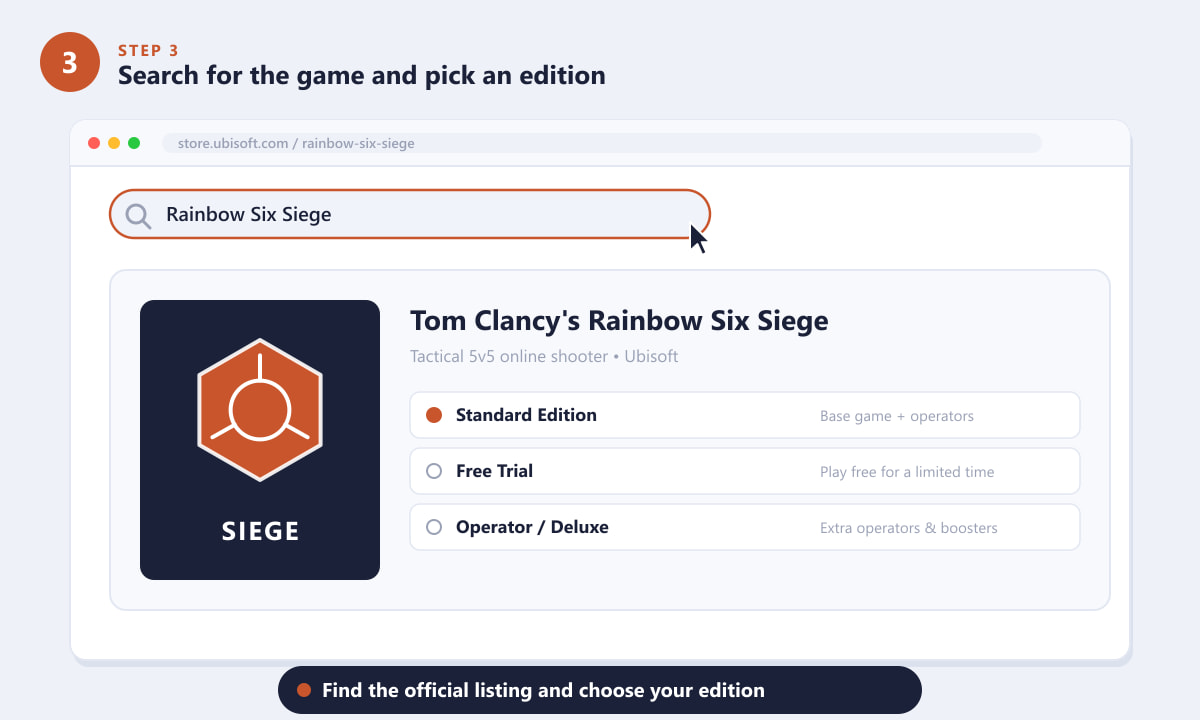
Abre la página oficial de Ubisoft y selecciona la edición que desees. -
Paso 4: Obtén el juego y haz clic en Instalar.
Si vas a comprar el juego, añádelo al carrito y completa el proceso de compra; si estás usando la prueba gratuita, simplemente reclámala. Una vez que el juego esté vinculado a tu cuenta, pulsa Instalar (o Descargar en consola). ¿Ya tienes Siege de una oferta anterior o un paquete? Verás el botón Instalar en la página del producto; solo tienes que hacer clic para empezar.
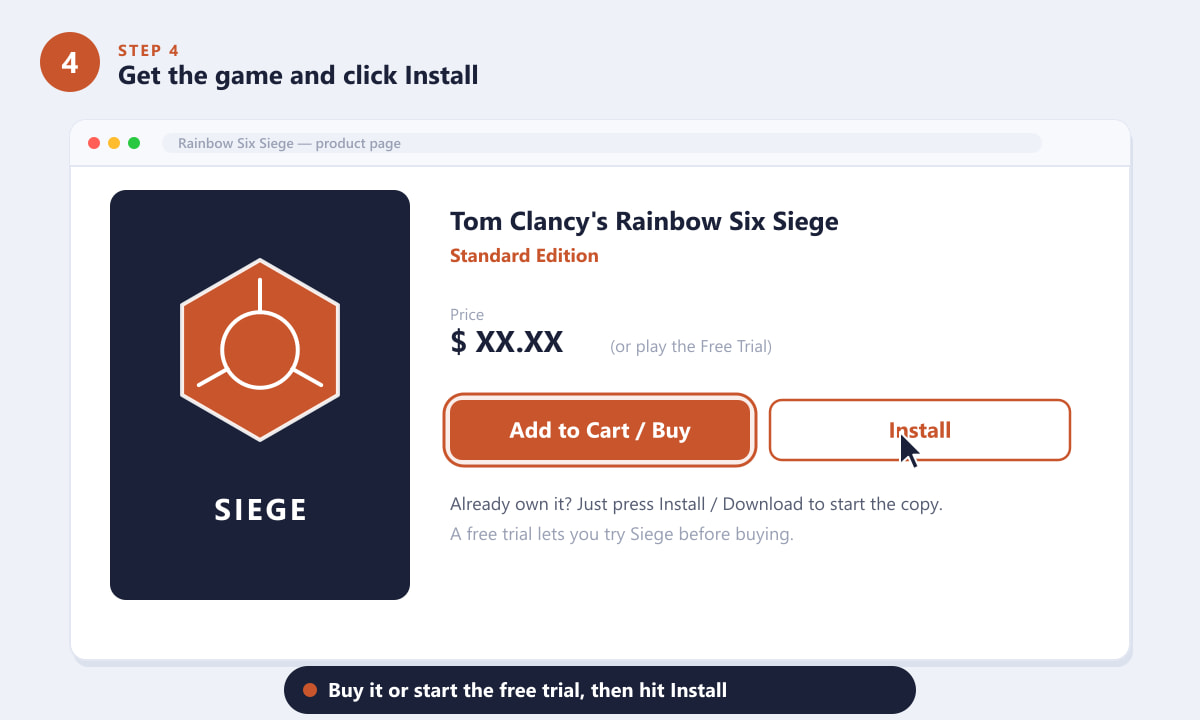
Compra el juego o inicia la prueba gratuita y, a continuación, pulsa Instalar para comenzar la descarga. -
Paso 5: Elige una ubicación y deja que se descargue.
En PC, el instalador te preguntará dónde guardar el juego: mantén la carpeta predeterminada o haz clic en " Examinar" para elegir otra unidad con suficiente espacio (un SSD carga los mapas más rápido). Confirma que tienes el espacio necesario y deja que comience la descarga. Siege es un juego grande, así que la descarga puede tardar un rato dependiendo de tu conexión. Mantén el lanzador abierto y tu dispositivo encendido hasta que termine.
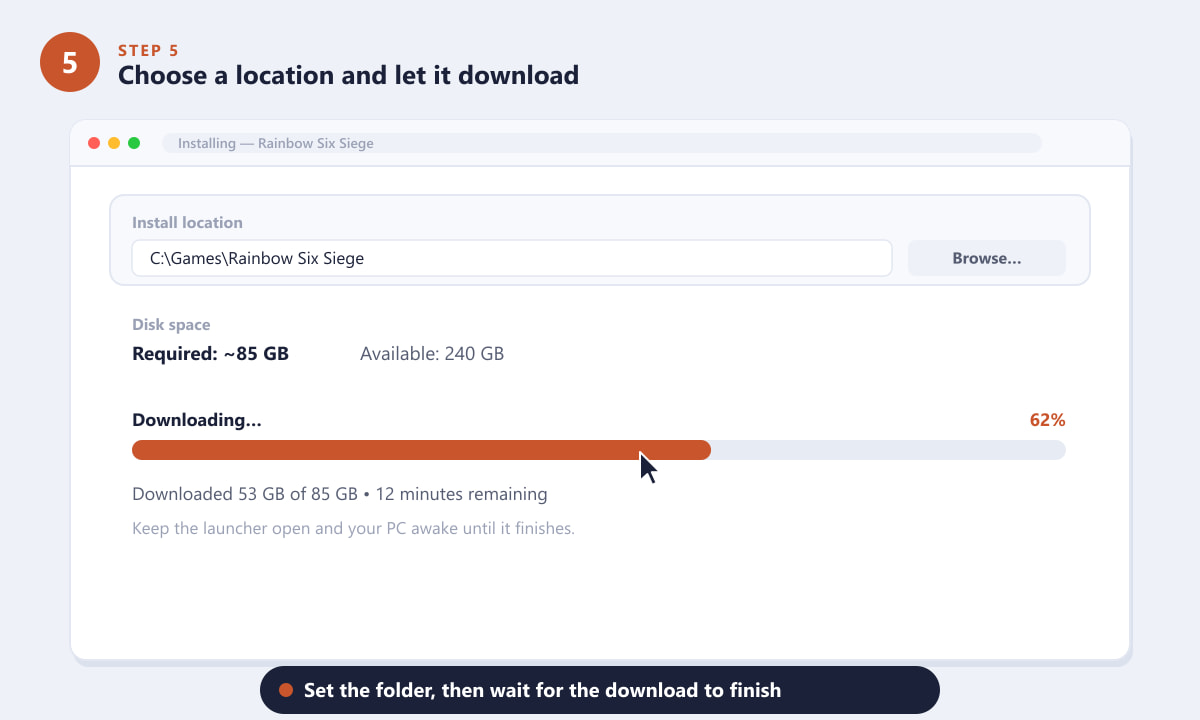
Seleccione una carpeta de instalación, compruebe el espacio libre disponible y espere a que finalice la descarga. -
Paso 6: Iniciar a través de Ubisoft Connect y jugar
Cuando finalice la instalación, inicia el juego. En todas las plataformas, Rainbow Six Siege se abre a través de Ubisoft Connect , por lo que se te pedirá que inicies sesión o crees una cuenta gratuita de Ubisoft y la vincules la primera vez. Después, pulsa Jugar , completa la configuración inicial y ya puedes empezar una partida.
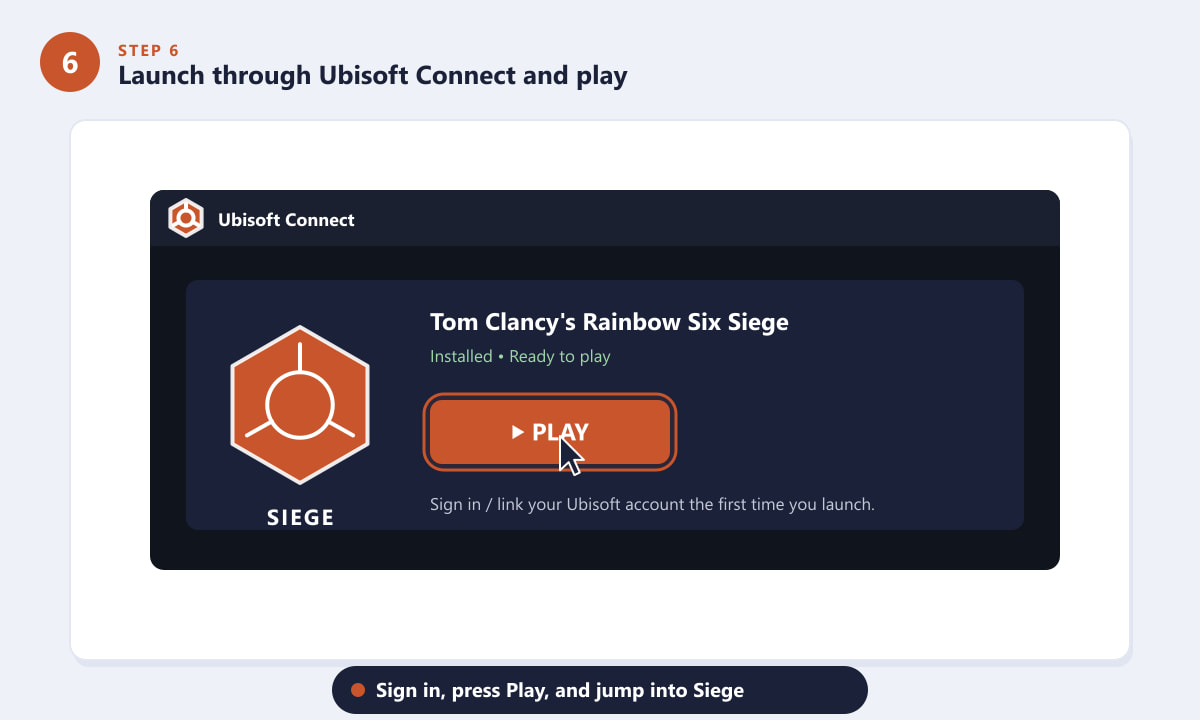
Inicia sesión en Ubisoft Connect, pulsa Jugar y carga Siege.
Consejos para una instalación más sencilla
- Instálalo en una unidad SSD. Un almacenamiento más rápido reduce los tiempos de carga entre rondas.
- Prueba primero la versión de prueba gratuita. Es una forma segura de comprobar si Siege es para ti antes de comprarlo.
- Actualizaciones previas a la descarga. Deja que el juego termine de actualizarse antes de unirte a la cola para una partida.
- Utiliza una conexión por cable. Acelera la descarga de archivos grandes y reduce la latencia en línea.
Solución de problemas
La descarga está bloqueada o es muy lenta.
Pausa y reanuda la descarga, reinicia el lanzador o comprueba tu conexión a internet. Cerrar otras aplicaciones que consumen mucho ancho de banda y usar una conexión por cable suele solucionar el problema.
Dice que no tengo suficiente espacio
Libere espacio de almacenamiento o seleccione una unidad diferente durante la instalación. Recuerde dejar espacio adicional, más allá del tamaño base, para futuras actualizaciones.
El juego no se iniciará después de la instalación.
Asegúrate de tener Ubisoft Connect instalado, haber iniciado sesión y estar actualizado, ya que Siege funciona a través de él. Verificar o reparar los archivos del juego en el lanzador soluciona la mayoría de los problemas de inicio.
Preguntas frecuentes
¿Se puede descargar Rainbow Six Siege gratis?
El juego completo es de pago, pero Ubisoft ofrece con frecuencia una prueba gratuita y, ocasionalmente, fines de semana gratuitos para que puedas descargarlo y jugar durante un tiempo limitado antes de comprarlo.
¿Qué tienda debo usar para descargar Rainbow Six Siege en PC?
Cualquier tienda oficial sirve: Steam, Epic Games Store o Ubisoft Connect. Dado que el juego se lanza a través de Ubisoft Connect de todos modos, comprarlo directamente en Ubisoft es la opción más sencilla.
¿Qué tamaño tiene la descarga de Rainbow Six Siege?
Calcula unos 85 GB o más de espacio libre. El espacio necesario varía según las actualizaciones del juego, así que deja siempre un margen adicional.
¿Necesito una cuenta de Ubisoft para jugar?
Sí. Incluso si compras en Steam, Epic o consola, vincularás una cuenta gratuita de Ubisoft la primera vez que inicies el juego.
¿Puedo descargarlo en PlayStation y Xbox?
Por supuesto. Busca el juego en PlayStation Store o Microsoft Store en tu consola, luego descárgalo e instálalo como cualquier otro juego.
Reflexiones finales
Para empezar a jugar a Rainbow Six Siege, solo tienes que elegir tu plataforma, descargarlo desde una tienda oficial e iniciar sesión a través de Ubisoft Connect. Reserva suficiente espacio de almacenamiento, aprovecha la prueba gratuita si eres nuevo en el juego y enseguida estarás desactivando bombas y derribando muros. Para conocer las últimas novedades y detalles, visita la página web oficial de Rainbow Six Siege .









