Descargar Rainbow Six Siege solo lleva unos minutos de configuración, y el resto es simplemente esperar a que finalice la instalación. Ya sea que juegues en PC a través de Steam, Ubisoft Connect o Epic Games Store, en PlayStation y Xbox, o mediante streaming en la nube, esta guía te explica todos los métodos para que puedas sumergirte en la acción táctica lo antes posible.
El juego de disparos competitivo de Ubisoft ahora se llama Rainbow Six Siege X tras su relanzamiento en 2025, pero el proceso de descarga es el mismo que los jugadores de Siege han usado durante años. Elige tu plataforma, inicia sesión y deja que el juego se instale.
Lo que necesitas antes de empezar
- Necesitarás una cuenta gratuita de Ubisoft. Es imprescindible para jugar en todas las plataformas, así que créala con antelación en la página web oficial de Ubisoft si aún no tienes una.
- Espacio de almacenamiento. Reserve aproximadamente entre 60 y 90 GB de espacio libre en el disco, ya que el tamaño de la instalación ha aumentado a lo largo de varias temporadas de actualizaciones.
- Se requiere una conexión a internet estable. La descarga completa es grande y el juego solo se puede jugar en línea, por lo que una conexión por cable es recomendable.
- Una cuenta de tienda para tu plataforma: Steam, Epic Games, PlayStation Network o una cuenta de Microsoft/Xbox.
Cómo descargar Rainbow Six Siege paso a paso
-
Paso 1: Elige tu plataforma y crea una cuenta de Ubisoft.
Rainbow Six Siege está disponible para PC, PlayStation 4 y 5, Xbox One y Series X|S, y también se puede jugar en streaming a través de Amazon Luna. Independientemente de la plataforma que elijas, deberás vincular una cuenta gratuita de Ubisoft la primera vez que inicies el juego. Asegúrate de tener suficiente espacio de almacenamiento libre y una conexión estable antes de empezar.
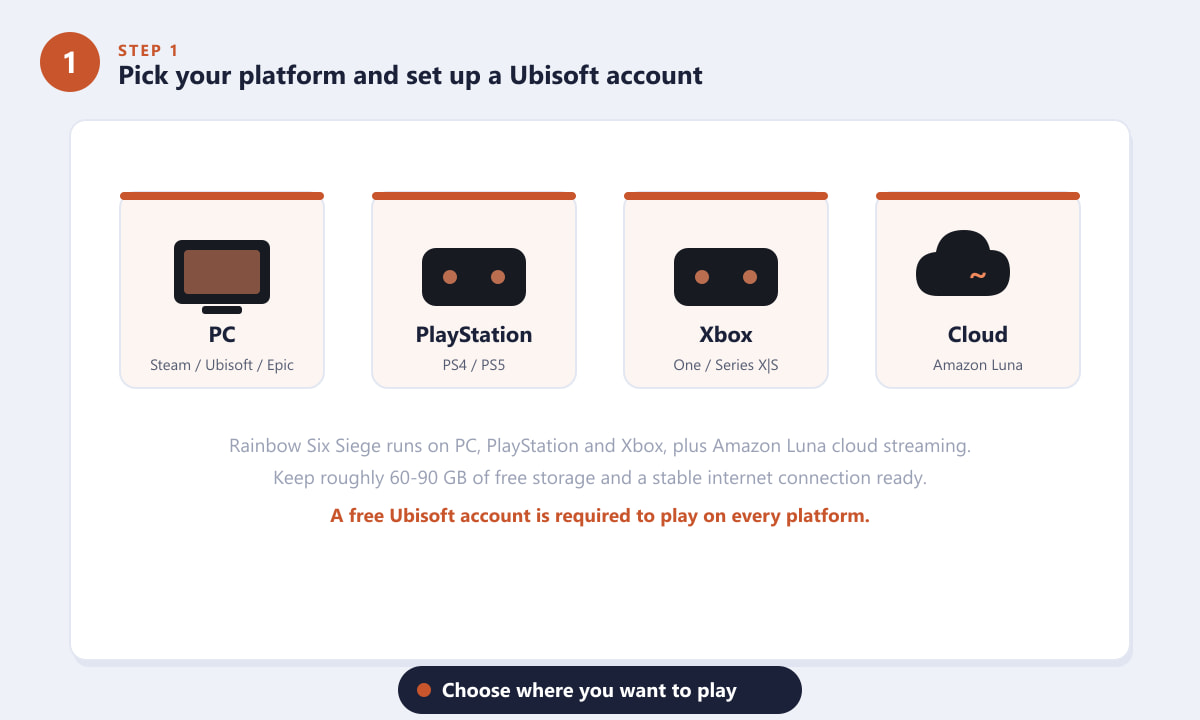
Decide dónde quieres jugar y asegúrate de tener una cuenta de Ubisoft lista. -
Paso 2: En PC, instala a través de Steam.
La forma más común de conseguir Rainbow Six Siege para PC es a través de Steam . Busca "Rainbow Six Siege", abre la página de la tienda y descarga la edición gratuita o compra el juego completo, según la oferta vigente. Haz clic en Instalar , elige una unidad y deja que se inicie la descarga. Steam se encarga de actualizarlo automáticamente una vez finalizada la instalación.
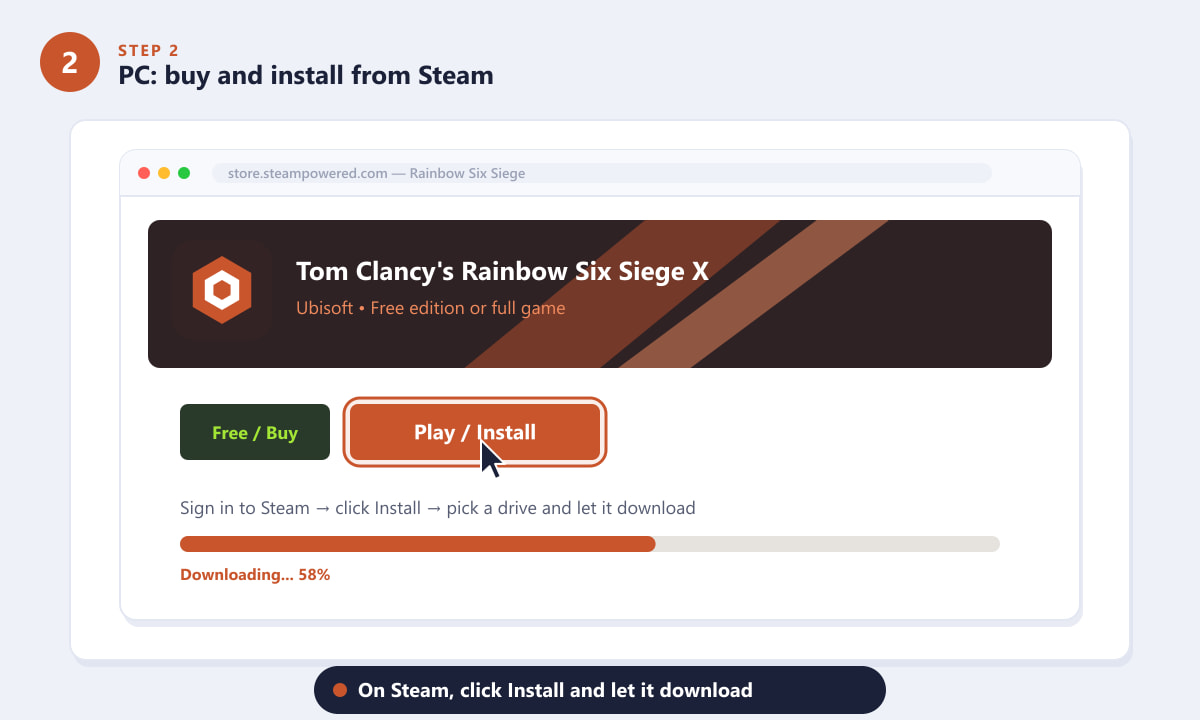
En Steam, haz clic en Instalar y elige una unidad para comenzar la descarga. -
Paso 3: O descárgalo a través de Ubisoft Connect o la Epic Games Store.
También puedes instalar Siege a través de Ubisoft Connect o Epic Games Store . Inicia sesión con tu cuenta de Ubisoft, añade el juego a tu biblioteca, abre su página y haz clic en Descargar . El lanzador instalará el juego y lo mantendrá actualizado. Los tres lanzadores para PC comparten la misma cuenta de Ubisoft, por lo que tu progreso se guardará independientemente del que uses.
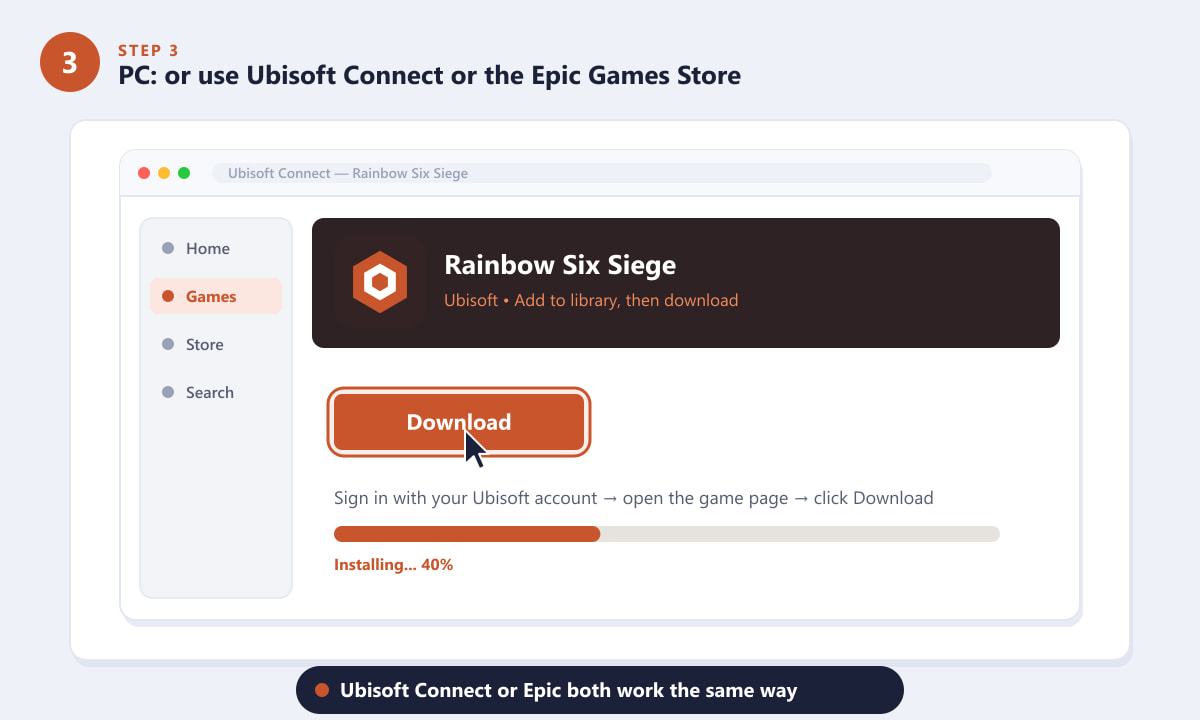
Ubisoft Connect y Epic funcionan de la misma manera: se añaden a la biblioteca y luego se descargan. -
Paso 4: En PlayStation y Xbox, descárgalo desde la tienda.
Los jugadores de consola pueden descargar Siege directamente desde la tienda de su plataforma. En PlayStation, abre PlayStation Store , busca el juego y pulsa Descargar . En Xbox, abre Microsoft Store en tu consola, selecciona el juego y elige Obtener o Instalar . La descarga se ejecuta en segundo plano y puedes seguir usando tu consola mientras finaliza.
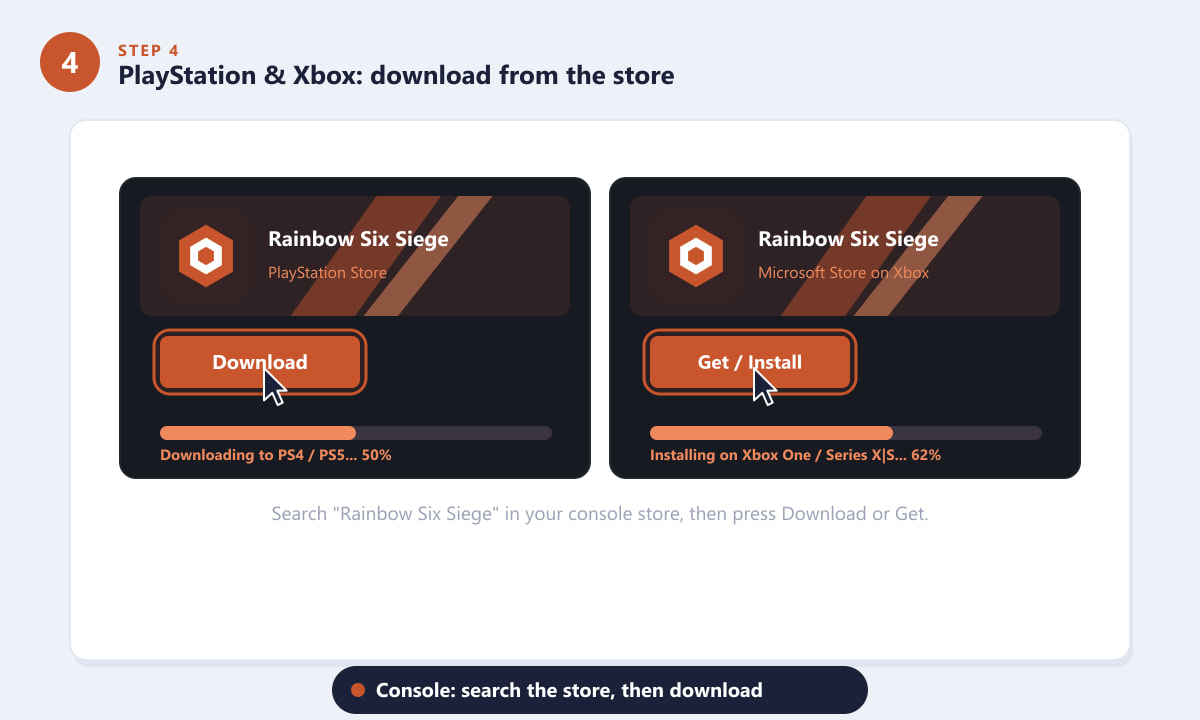
Busca en la tienda de tu consola y pulsa Descargar en PlayStation o Conseguir en Xbox. -
Paso 5: Vincula tu cuenta de Ubisoft e inicia
Cuando termine la instalación, inicia el juego e inicia sesión con tu cuenta de Ubisoft . Usar la misma cuenta en todos tus dispositivos te permite mantener tus estadísticas, desbloqueos y progreso en un solo lugar. Pulsa Jugar , espera a que se instalen las últimas actualizaciones y llegarás a la sala de espera listo para comenzar tu primera partida.
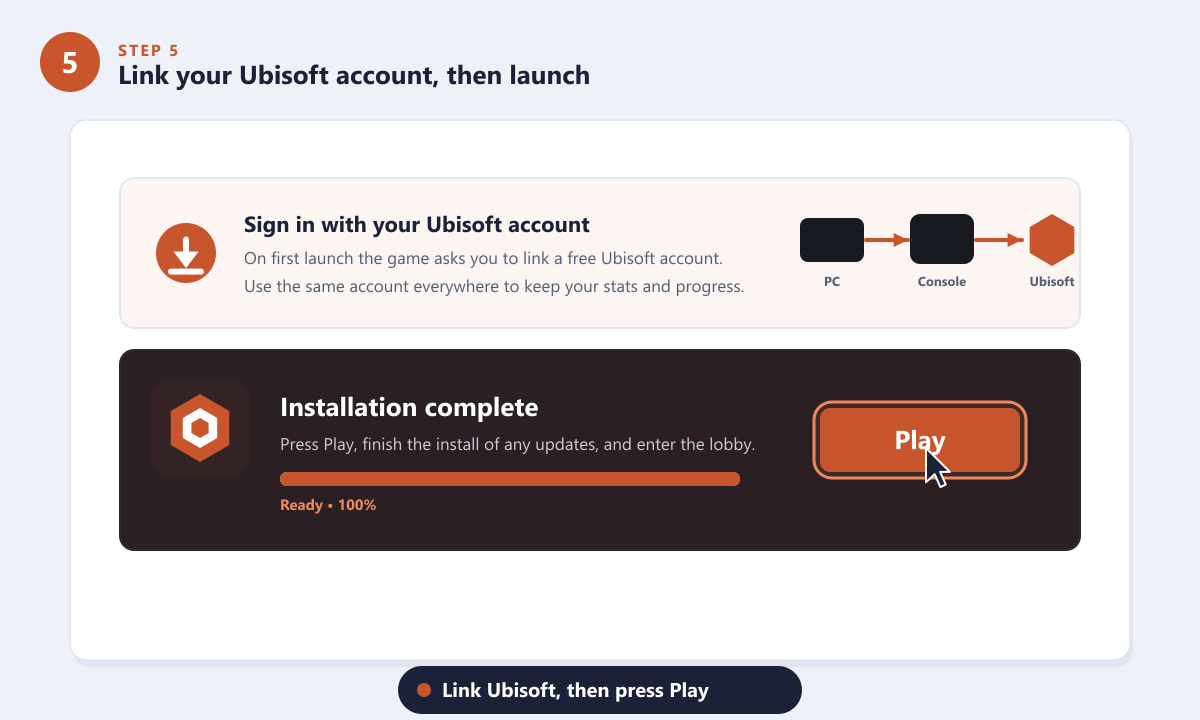
Vincula tu cuenta de Ubisoft la primera vez que inicies el programa y, a continuación, pulsa Jugar.
Consejos para una descarga más rápida y fluida
- Primero, libera espacio. Asegúrate de tener más de 60 GB libres; si te quedas sin espacio durante la instalación, tendrás que empezar de nuevo.
- Utilice una conexión por cable. Ethernet descarga la instalación de gran tamaño mucho más rápido y de forma más fiable que Wi-Fi.
- Precarga las actualizaciones. Las actualizaciones importantes de temporada pueden ser considerables, así que deja que el lanzador se actualice antes de sentarte a jugar.
- Comprueba qué edición prefieres. La edición gratuita te permite probar el juego, mientras que las ediciones de pago incluyen más operadores de lanzamiento y contenido adicional.
Solución de problemas
La descarga está bloqueada o es extremadamente lenta.
Pausa y reanuda la descarga, o reinicia el lanzador o la consola. Si sigue muy lenta, comprueba que ningún otro dispositivo esté saturando tu conexión e intenta usar una conexión por cable.
No puedo iniciar el juego después de instalarlo.
Asegúrate de haber iniciado sesión en una cuenta de Ubisoft y de que el lanzador de la plataforma (Steam, Ubisoft Connect o Epic) esté completamente actualizado. Reiniciar el lanzador suele solucionar los problemas de inicio de sesión iniciales.
El tamaño de la instalación es mayor de lo que esperaba.
Es normal: años de contenido de temporada han hecho que el juego crezca considerablemente. Libera espacio o mueve la instalación a una unidad con mayor capacidad antes de descargarlo.
Preguntas frecuentes
¿Se puede descargar Rainbow Six Siege gratis?
Existe una versión gratuita que puedes descargar para probar el juego, además de versiones de pago que incluyen más operadores y contenido adicional. La disponibilidad de la versión gratuita puede variar según la plataforma y la promoción.
¿Cuánto espacio de almacenamiento necesita Rainbow Six Siege?
Según tu plataforma y las últimas actualizaciones, necesitarás entre 60 y 90 GB de espacio libre. Dejar espacio adicional evita fallos en la instalación.
¿Necesito una cuenta de Ubisoft para jugar?
Sí. Se requiere una cuenta gratuita de Ubisoft en todas las plataformas, y usar la misma cuenta en todos los dispositivos mantiene tu progreso sincronizado.
¿Puedo jugar a Rainbow Six Siege en PlayStation y Xbox?
Sí. El juego está disponible para PlayStation 4 y 5, y para Xbox One y Series X|S directamente a través de la tienda de cada consola.
¿Puedo descargar Siege a través de la nube en lugar de instalarlo?
Puedes jugar al juego en streaming a través de Amazon Luna, donde esté disponible, lo que evita una instalación local de gran tamaño, pero requiere una conexión a Internet fuerte y constante.
Reflexiones finales
Descargar Rainbow Six Siege es muy sencillo: solo tienes que elegir tu plataforma, iniciar sesión y hacer clic en descargar. Luego, vincula una cuenta gratuita de Ubisoft para que tu progreso se guarde. Los jugadores de PC pueden elegir Steam, Ubisoft Connect o Epic Games Store, mientras que los de consola pueden instalarlo directamente desde PlayStation Store o Microsoft Store. Para conocer las últimas ediciones y los detalles oficiales, visita la página web oficial de Rainbow Six Siege y ¡empieza a subir de rango!