Descargar League of Legends en Mac solo lleva unos cinco minutos; el resto es esperar a que finalice la primera actualización. Tanto si eres nuevo en el juego como si lo reinstalas después de un tiempo, esta guía te acompaña paso a paso, desde la página de descarga oficial hasta la pantalla de selección de campeones.
Antes de empezar
Asegúrate de que tu Mac cumpla con los requisitos mínimos. Necesitarás macOS 10.13 (High Sierra) o posterior, al menos 16 GB de espacio libre para el juego y futuras actualizaciones, y una conexión a internet estable. La descarga es pequeña (el instalador ocupa unos cientos de megabytes), pero el juego descargará el resto de los datos al iniciarlo por primera vez. No tienes que pagar nada: League of Legends es gratis.
Cómo descargar League of Legends en Mac
-
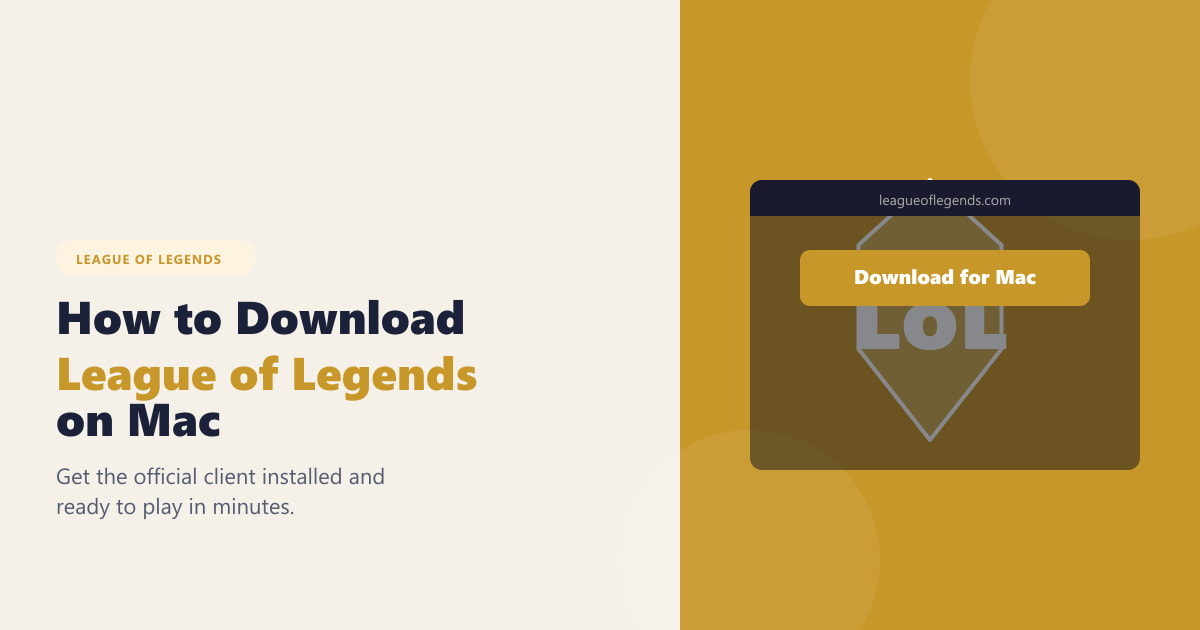
Paso 1: Visita el sitio web oficial de League of Legends y haz clic en Descargar.
Abre Safari, Chrome o cualquier otro navegador y ve a leagueoflegends.com . Haz clic en el botón de descarga en la página principal. El sitio debería detectar automáticamente que estás usando macOS y ofrecerte el instalador para Mac. Si no lo hace, busca un selector de plataforma y elige Mac . La descarga comenzará inmediatamente y guardará un
.dmgarchivo en tu carpeta de Descargas.
La página de descarga oficial de leagueoflegends.com detecta automáticamente macOS y ofrece el instalador correcto. -
Paso 2: Abra el archivo .dmg descargado.
Una vez finalizada la descarga, abre la carpeta Descargas en Finder (o haz clic en la notificación de archivo que aparece en la barra de herramientas del navegador). Busca el archivo con un nombre similar a LeagueofLegends.dmg y haz doble clic para montar la imagen de disco. Se abrirá una nueva ventana de Finder con el contenido del instalador.
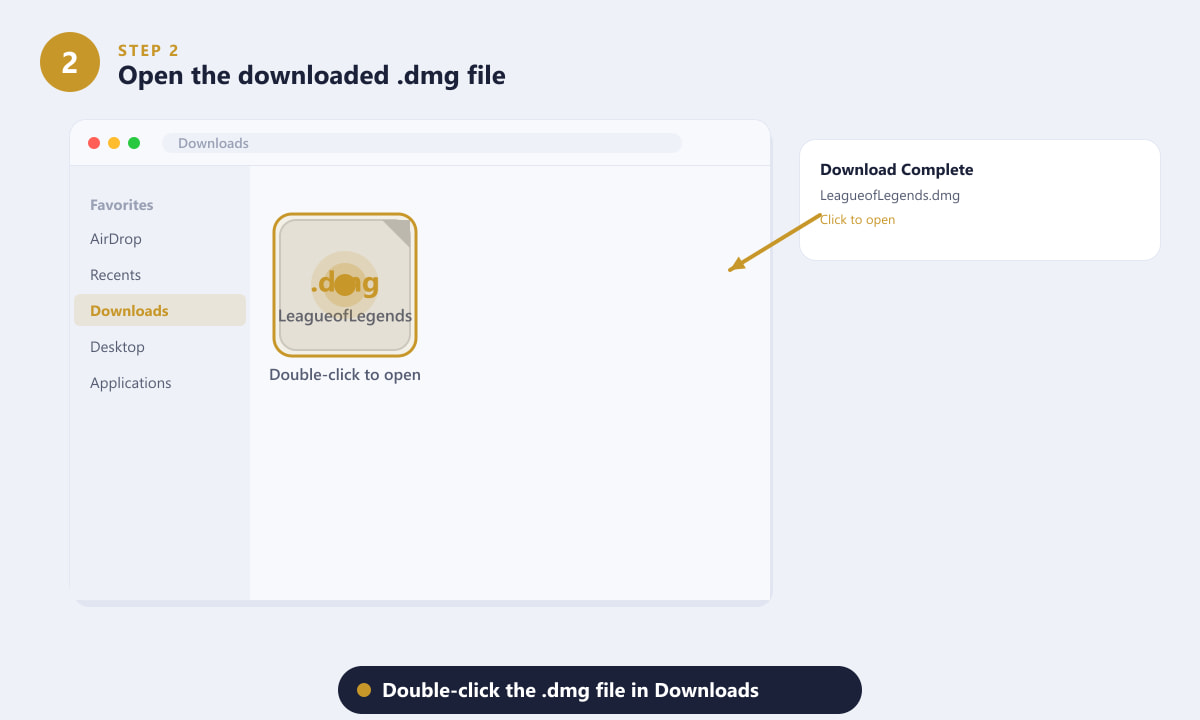
Haz doble clic en la imagen de disco .dmg en el Finder para montarla y ver el instalador. -
Paso 3: Arrastra League of Legends a la carpeta Aplicaciones.
Dentro de la imagen de disco montada, verás el icono de la aplicación League of Legends y un acceso directo a la carpeta Aplicaciones . Simplemente arrastra el icono de League of Legends sobre el icono de la carpeta Aplicaciones . macOS copiará los archivos; esto tardará unos segundos. Una vez finalizada la copia, puedes expulsar la imagen de disco haciendo clic derecho sobre ella en la barra lateral del Finder y seleccionando Expulsar .
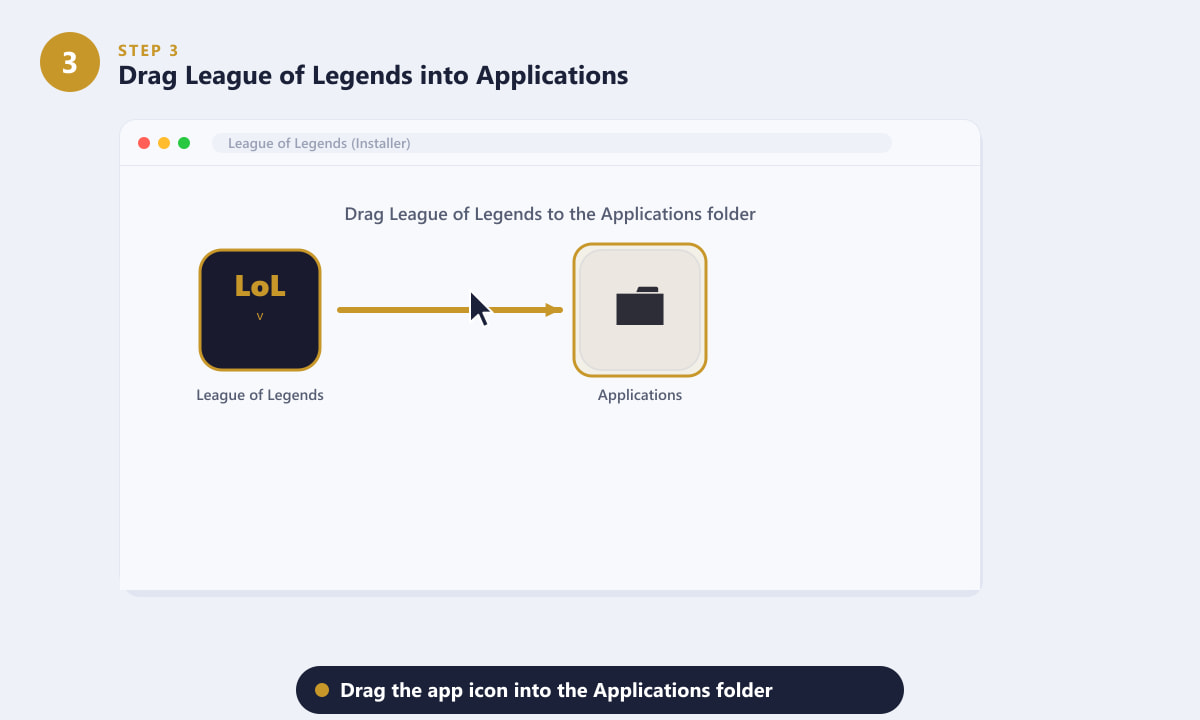
Arrastra el icono de la aplicación a la carpeta Aplicaciones para instalarla, igual que cualquier otra aplicación de Mac. -
Paso 4: Inicie el cliente e inicie sesión.
Abre la carpeta Aplicaciones y haz doble clic en League of Legends para ejecutarlo. La primera vez que lo ejecutes, macOS podría mostrar una advertencia de seguridad porque la aplicación se descargó de internet; haz clic en Abrir para permitirlo. Se abrirá el cliente de Riot y te pedirá que inicies sesión. Introduce tu nombre de usuario y contraseña de Riot Games . Si aún no tienes una cuenta, haz clic en Crear cuenta para registrarte gratis en el sitio web de Riot Games.
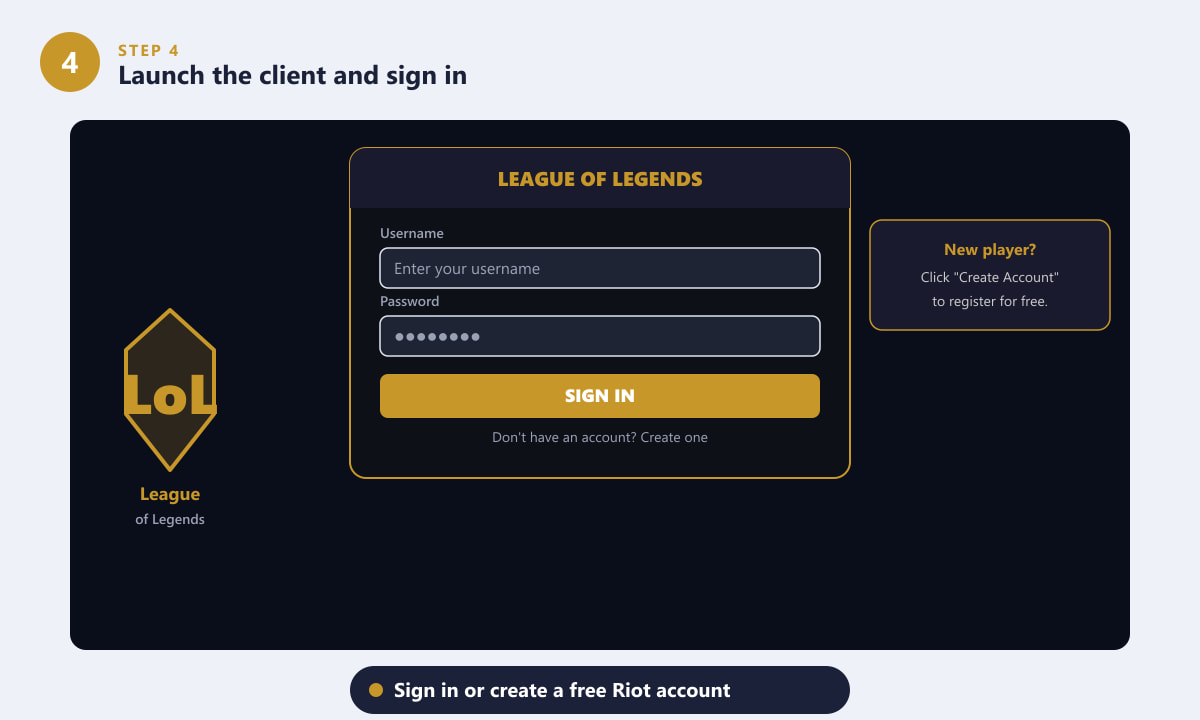
Inicia sesión con tu cuenta de Riot o crea una gratis si eres un jugador nuevo. -
Paso 5: Espere a que el cliente se actualice y luego haga clic en Reproducir.
Tras iniciar sesión, el cliente de League of Legends descargará e instalará el último parche del juego. Esta descarga inicial puede variar desde unos pocos gigabytes hasta más de diez gigabytes, dependiendo de la fecha de creación del instalador, por lo que el tiempo que tarda depende de la velocidad de tu conexión a internet. Una barra de progreso muestra el avance de la descarga e instalación. Una vez finalizada la instalación del parche, el botón JUGAR se iluminará. Haz clic en él para entrar en la sala de espera y comenzar tu primera partida.
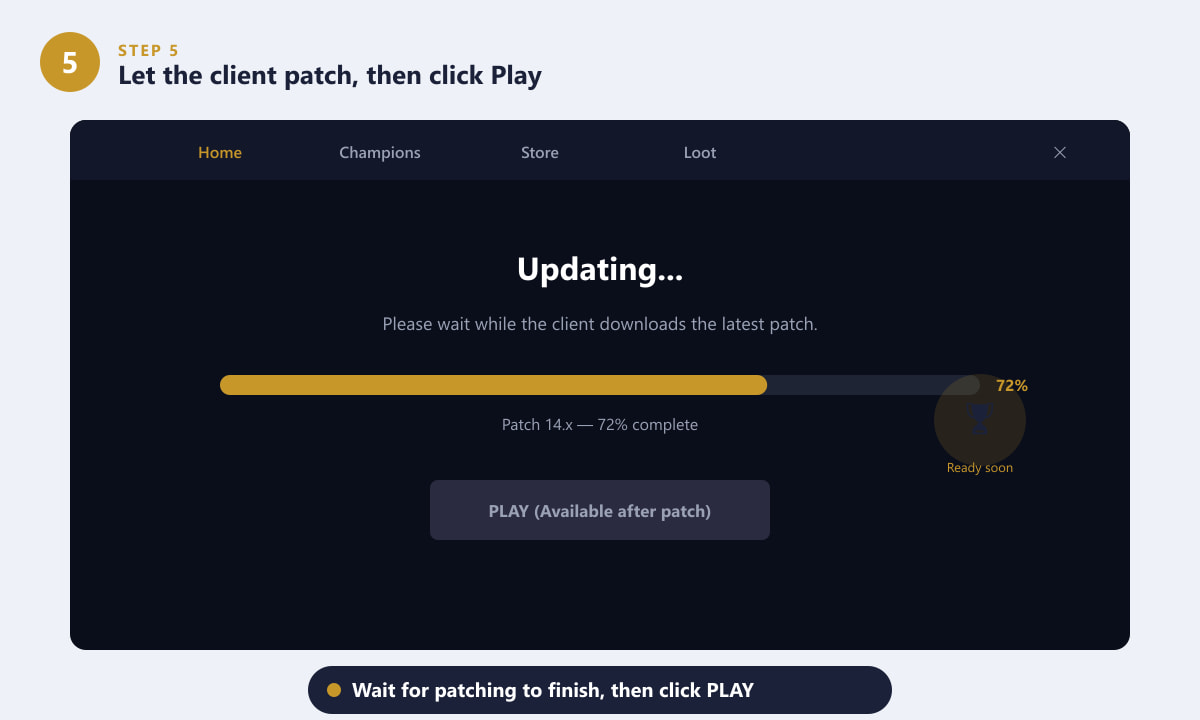
El cliente se actualiza automáticamente a la última versión; una vez que la barra de progreso alcanza el 100%, el botón de reproducción se activa.
Consejos para jugadores de Mac
- Ventana emergente de seguridad en el primer inicio. Si macOS dice que no puede abrir League of Legends porque es de un desarrollador no identificado, ve a Configuración del sistema > Privacidad y seguridad , desplázate hacia abajo y haz clic en Abrir de todos modos .
- Asegúrate de tener suficiente espacio libre. League of Legends crece con cada actualización importante. Reserva al menos 20-25 GB para que las actualizaciones no se interrumpan a mitad de la misma.
- Para la primera actualización, utilice una conexión por cable. La descarga inicial puede ser grande; un adaptador Ethernet la acelerará significativamente en comparación con la conexión Wi-Fi.
- Configuración gráfica. Tras iniciar sesión por primera vez, ve a Ajustes > Vídeo dentro del cliente y reduce la resolución o la calidad gráfica si el juego se ejecuta con lentitud en tu Mac. La configuración media suele funcionar bien en la mayoría de los MacBooks modernos.
- Macs con procesadores Apple Silicon (M1/M2/M3/M4). League of Legends se ejecuta de forma nativa en Apple Silicon mediante la traducción Rosetta 2 y también como una compilación ARM nativa en las versiones compatibles de macOS; no se requieren pasos adicionales.
Solución de problemas comunes
El instalador no se abrirá debido a una advertencia de seguridad.
Ve a Configuración del sistema > Privacidad y seguridad (o Preferencias del sistema > Seguridad y privacidad en versiones anteriores de macOS). Haz clic en Abrir de todos modos junto a la entrada de League of Legends. Solo tendrás que hacerlo una vez.
La descarga del parche es muy lenta o se detiene constantemente.
Intenta reiniciar el cliente. Si el problema persiste, revisa tu cortafuegos y asegúrate de que el cliente de League of Legends tenga permiso para acceder a internet. Cambiar de una conexión Wi-Fi a una conexión Ethernet por cable suele solucionar los bloqueos intermitentes.
El juego se bloquea después de que finaliza la actualización.
Asegúrese de que su versión de macOS esté actualizada y de que tenga suficiente espacio libre en el disco. También puede ejecutar la herramienta de reparación integrada: abra el cliente, haga clic en el icono de engranaje junto a su nombre de usuario y seleccione Iniciar reparación completa .
Preguntas frecuentes
¿Se puede descargar League of Legends gratis en Mac?
Sí. League of Legends es completamente gratis para descargar y jugar. El juego genera ingresos mediante compras cosméticas opcionales, como aspectos para los campeones, pero estas nunca afectan la jugabilidad ni otorgan una ventaja competitiva.
¿Cuánto espacio de almacenamiento ocupa League of Legends en Mac?
El juego instalado actualmente ocupa entre 22 y 25 GB de espacio en disco, y esta cifra aumenta ligeramente con cada actualización importante. Deja al menos 5 GB de espacio libre adicional para que las actualizaciones se apliquen sin problemas.
¿Es compatible League of Legends con ordenadores Mac con procesadores Apple Silicon?
Sí. El cliente funciona en Macs con procesadores M1, M2, M3 y M4. En la mayoría de los dispositivos con procesadores Apple Silicon, el juego funciona muy bien y se mantiene fresco, superando a menudo el rendimiento de configuraciones Mac con procesadores Intel más antiguas.
¿Puedo usar la misma cuenta en Mac y PC?
Sí. Tu cuenta de Riot, tus campeones, aspectos y progreso se transfieren entre plataformas. Simplemente inicia sesión en cualquier dispositivo y los datos de tu cuenta se cargarán automáticamente.
¿Cómo desinstalo League of Legends en Mac?
Arrastra la carpeta League of Legends desde tu carpeta Aplicaciones a la Papelera y luego vacía la Papelera. Para eliminar los archivos de soporte restantes, también elimina la carpeta League of Legends~/Library/Application Support/ que se encuentra en .
Estás listo para jugar
Instalar League of Legends en Mac es tan sencillo como con cualquier otra aplicación: descárgalo desde el sitio web oficial, arrástralo a Aplicaciones, inicia sesión y deja que el cliente se actualice. Todo el proceso es gratuito y tu cuenta funciona tanto en Mac como en PC. Juega una partida de práctica primero para familiarizarte con la configuración antes de unirte a una partida clasificatoria. ¡Mucha suerte en la Grieta!









