Descargar League of Legends de Riot Games es gratis y solo toma unos minutos una vez que conoces los pasos. A diferencia de muchos juegos, LoL no se vende en Steam ni en ningún otro lanzador de terceros; se descarga y se juega exclusivamente a través del Riot Client , el lanzador oficial de Riot Games. Esta guía te explica cada paso, desde visitar el sitio web hasta hacer clic en Jugar por primera vez.
Lo que necesitas antes de empezar
- Un ordenador con Windows 10/11 o macOS 10.12 o superior.
- Al menos 16 GB de espacio de almacenamiento libre (el juego completo ocupa aproximadamente 22 GB).
- Una conexión a internet estable para la descarga
- Una cuenta gratuita de Riot Games (puedes crear una durante la configuración).
Cómo descargar League of Legends de Riot
-
Paso 1: Visita el sitio web oficial de Riot Games.
Abre tu navegador y ve a riotgames.com . Esta es la única fuente oficial de League of Legends; descarga siempre directamente desde Riot para evitar clientes no oficiales o modificados. En la página principal puedes buscar League of Legends o ir directamente a la sección de juegos para encontrar el botón de descarga.
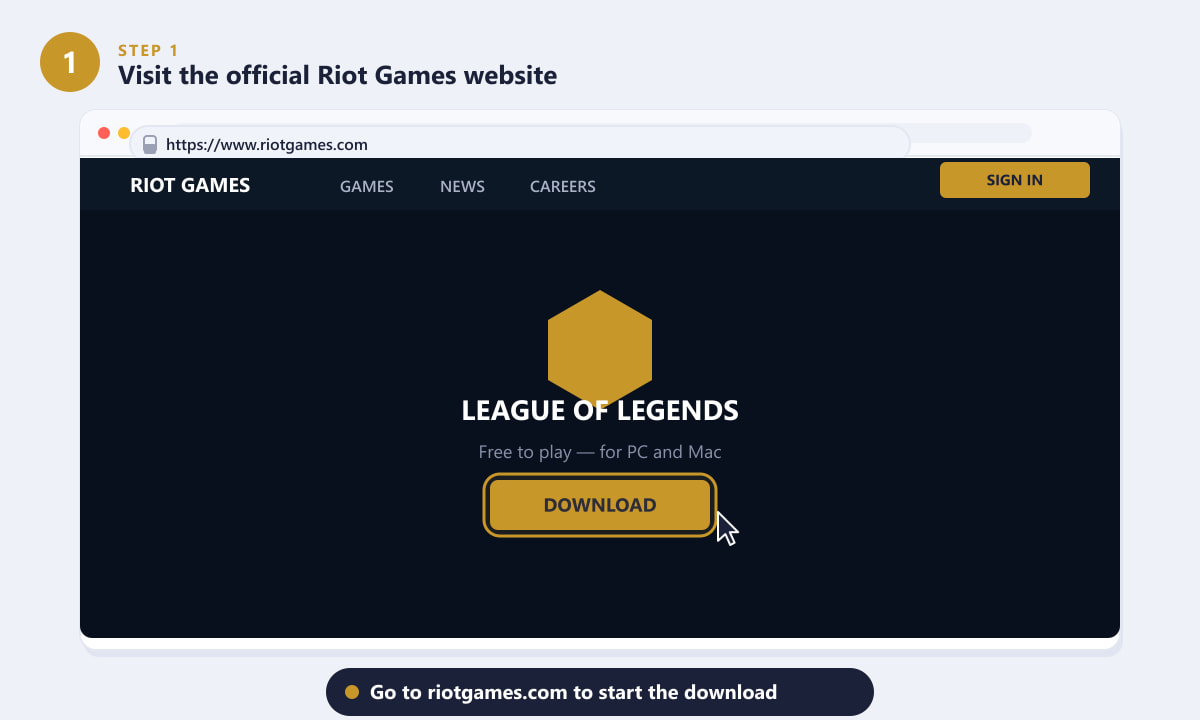
Visita riotgames.com, la única fuente oficial para descargar League of Legends. -
Paso 2: Haz clic en "Descargar" para obtener el instalador del cliente Riot.
Busca y haz clic en el botón de descarga en la página de League of Legends (o en la página principal de descargas). Se te pedirá que elijas tu sistema operativo: selecciona Windows para PC o macOS para Mac. El sitio descargará un pequeño archivo de instalación, generalmente llamado RiotClientInstaller.exe (Windows) o LeagueofLegends.dmg (Mac), que pesa solo unos pocos megabytes. Es posible que tu navegador te pida que confirmes la descarga; acéptala.
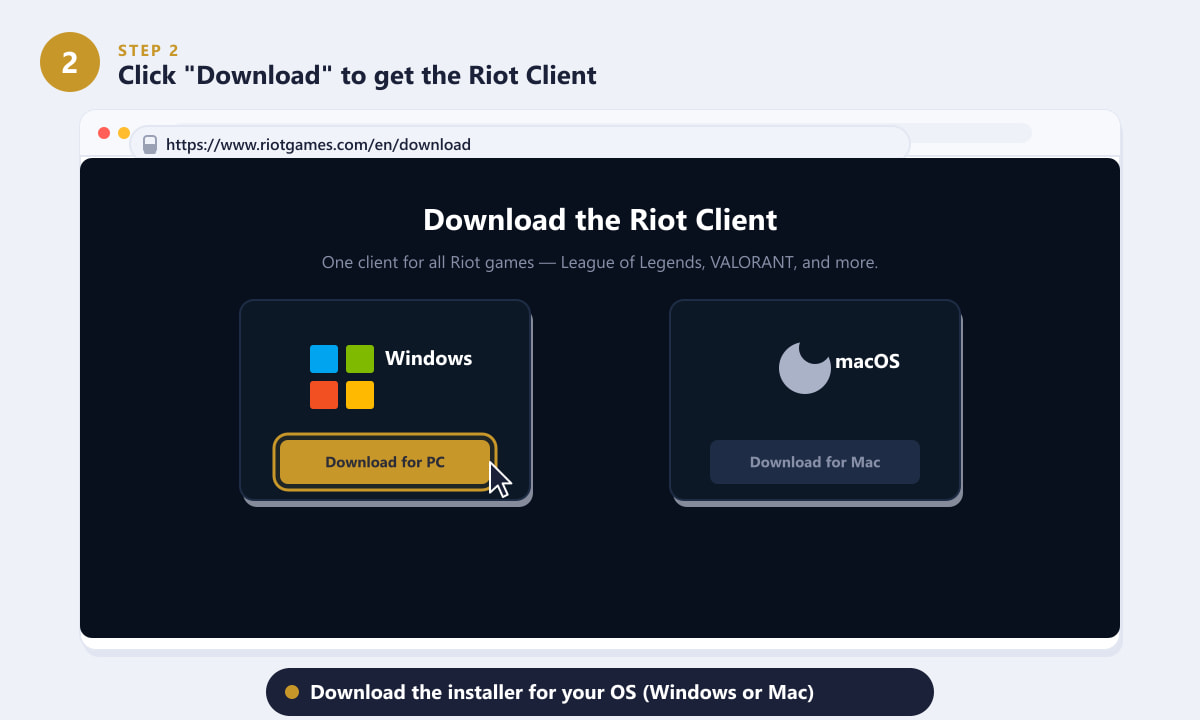
Seleccione su sistema operativo para descargar el instalador correcto de Riot Client. -
Paso 3: Ejecuta el instalador del cliente Riot.
Busca el archivo descargado en tu carpeta Descargas y haz doble clic sobre él. En Windows, puede aparecer una ventana de Control de cuentas de usuario (UAC) solicitando permiso; haz clic en Sí para permitir la instalación. En Mac, abre el archivo DMG y arrastra el Cliente Riot a tu carpeta Aplicaciones; luego, ejecútalo. El instalador descarga e instala el Cliente Riot automáticamente; la barra de progreso se completa en uno o dos minutos, dependiendo de la velocidad de tu conexión.
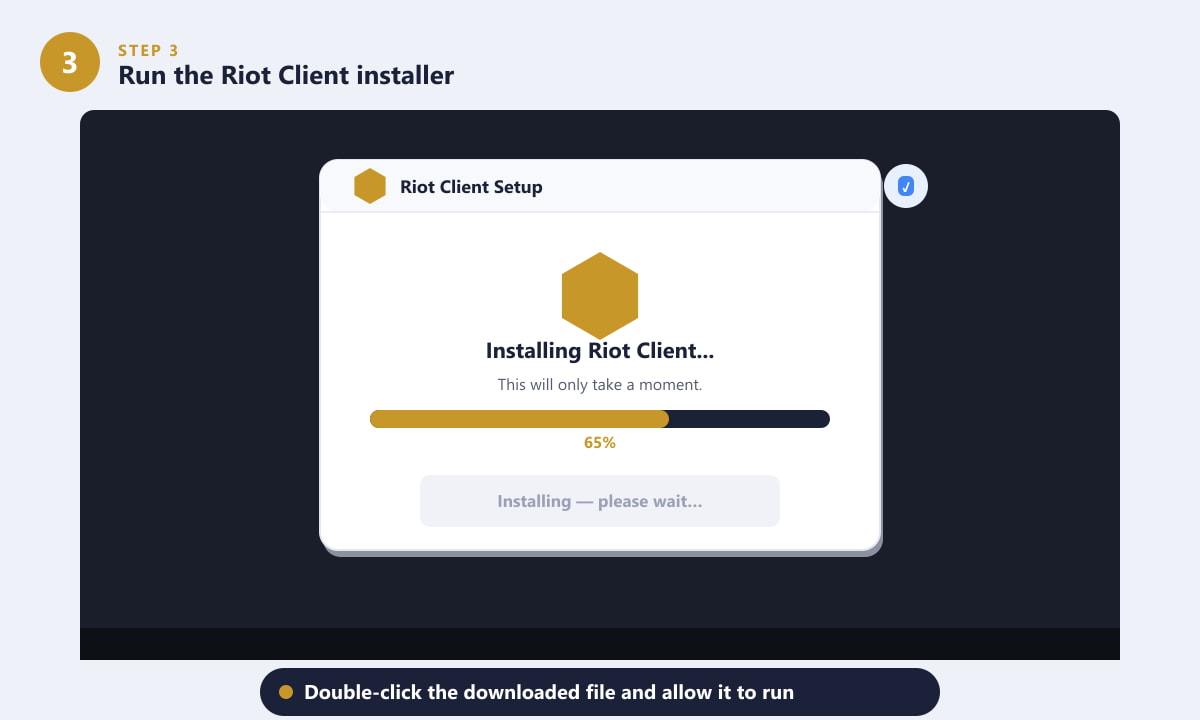
Haz doble clic en el instalador y acepta la solicitud de Control de cuentas de usuario (UAC): el cliente de Riot se configurará automáticamente. -
Paso 4: Inicia sesión o crea una cuenta gratuita de Riot.
Una vez que se abra el cliente de Riot, verás una pantalla de inicio de sesión. Si ya tienes una cuenta de Riot, ingresa tu nombre de usuario y contraseña. Si eres nuevo, haz clic en "¿No tienes una cuenta? Crea una GRATIS" para registrarte; necesitarás una dirección de correo electrónico válida y elegir un nombre de usuario. Crear una cuenta es completamente gratis y toma aproximadamente dos minutos. Después de iniciar sesión, el cliente mostrará todos los juegos de Riot disponibles.
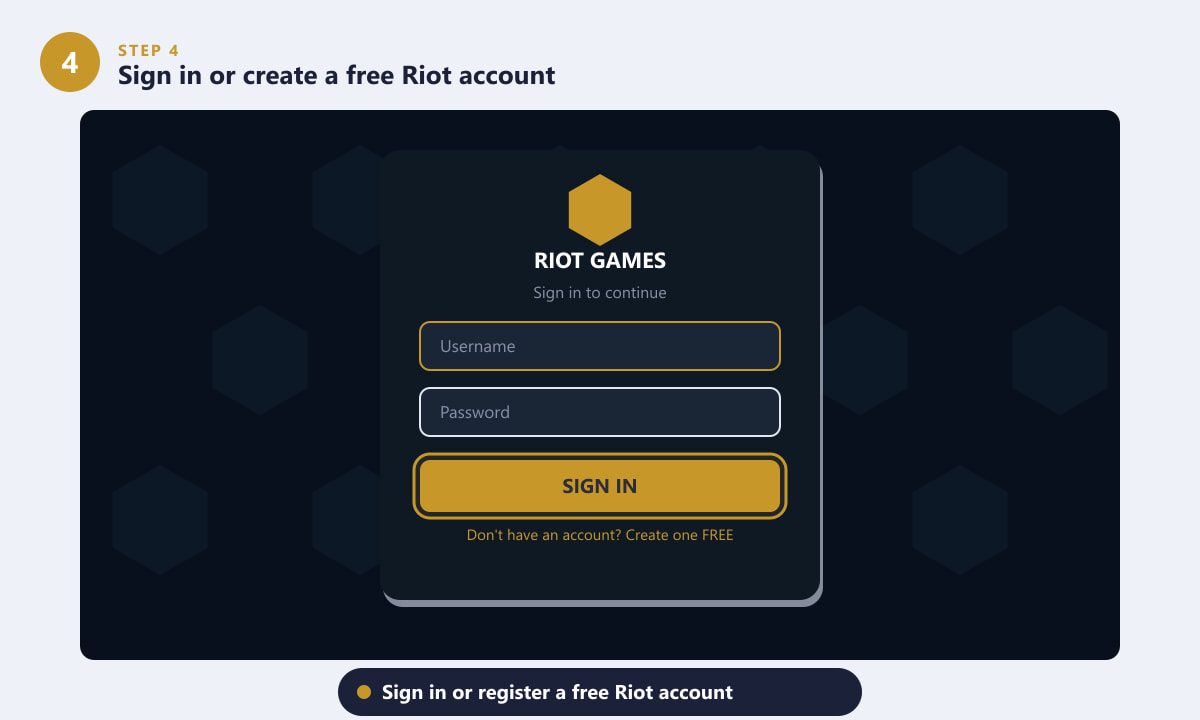
Inicia sesión con una cuenta existente o crea una cuenta gratuita de Riot para continuar. -
Paso 5: Instala League of Legends desde el cliente de Riot.
Dentro del cliente de Riot, haz clic en League of Legends en la barra lateral izquierda. El panel principal muestra el juego junto con su tamaño de descarga estimado (aproximadamente 22 GB). Haz clic en el botón INSTALAR para comenzar la descarga e instalación del juego. Puedes elegir una ubicación de instalación personalizada si deseas guardarlo en una unidad específica; de lo contrario, la ubicación predeterminada es suficiente. El cliente de Riot gestiona toda la descarga en segundo plano.
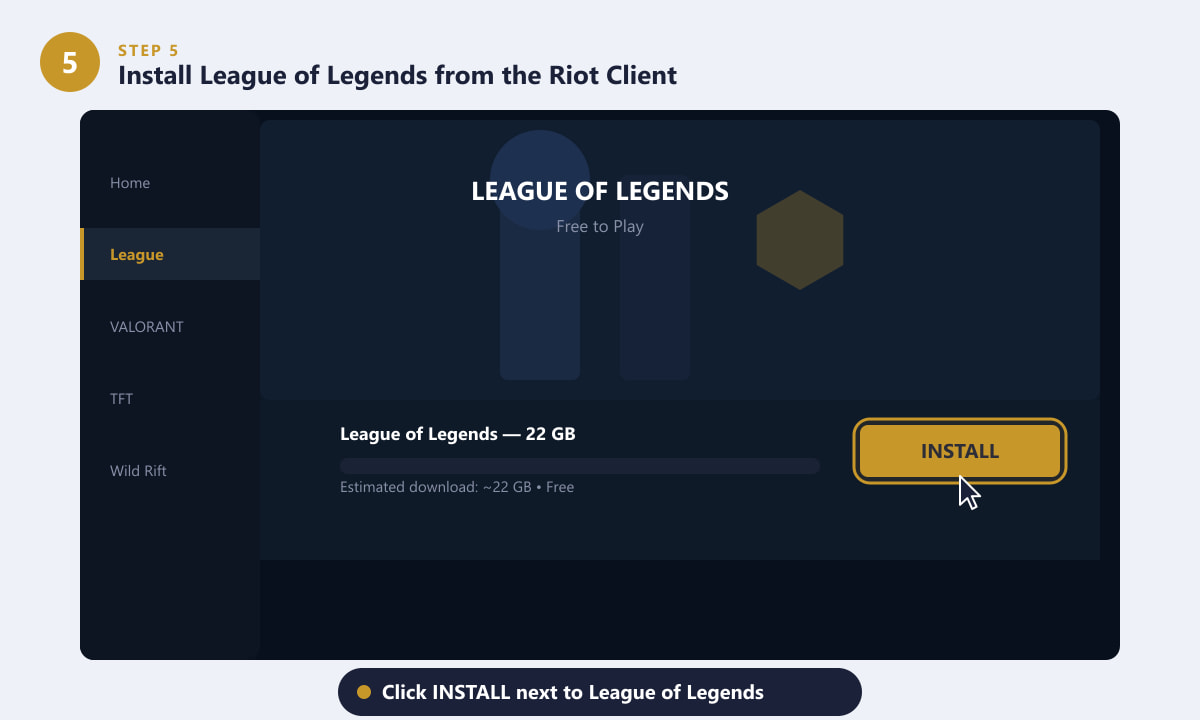
Haz clic en INSTALAR junto a League of Legends; el cliente de Riot se encargará de la descarga completa automáticamente. -
Paso 6: Espere a que finalice la descarga y luego haga clic en Reproducir.
El cliente de Riot muestra una barra de progreso que indica el estado de la descarga e instalación. League of Legends ocupa aproximadamente 22 GB, por lo que la espera depende de la velocidad de tu conexión a internet: desde 10 minutos con una conexión rápida hasta una hora o más con una conexión más lenta. No tienes que estar pendiente; el cliente descarga todo en segundo plano. Una vez que la barra llegue al 100%, el botón JUGAR se activará. Haz clic en él para iniciar League of Legends y comenzar tu primera partida.
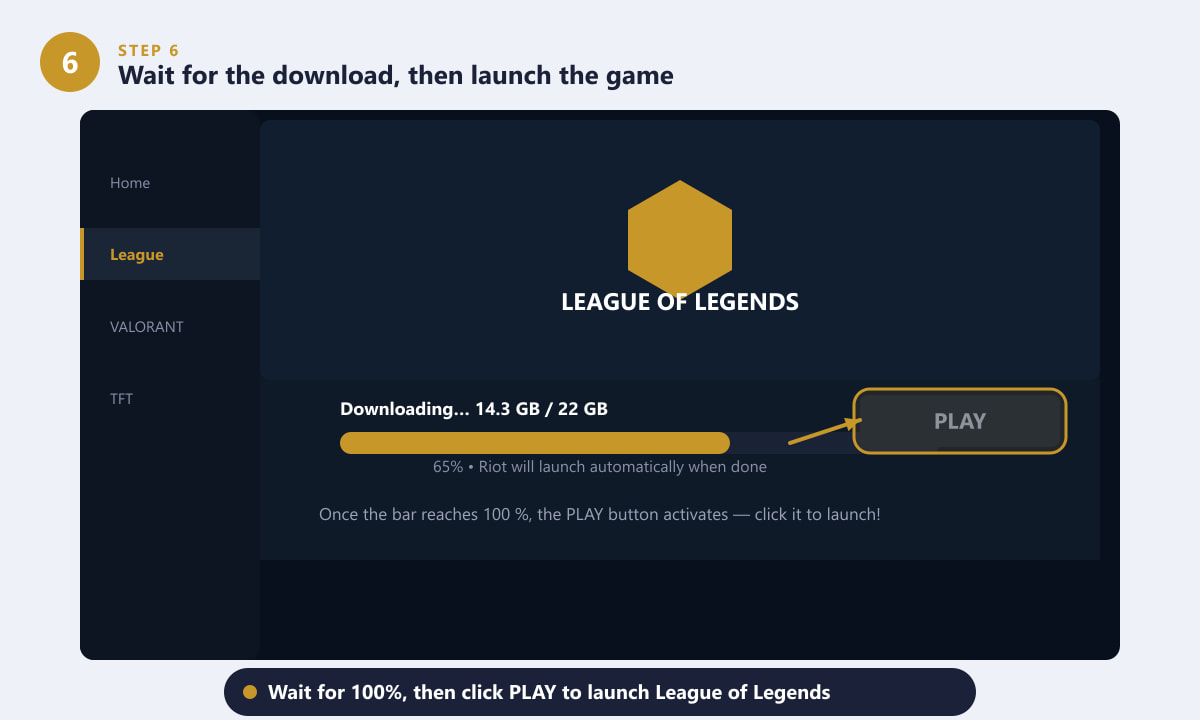
Observa cómo se llena la barra de progreso; una vez que llegue al 100%, pulsa JUGAR y el juego comenzará.
Consejos para una instalación sin problemas
- Cierra otras descargas. Pausar cualquier torrent activo o descarga grande libera ancho de banda y permite que LoL se instale más rápido.
- Si es posible, utilice una conexión por cable. Ethernet es más estable que Wi-Fi para una descarga de 22 GB y reduce la posibilidad de que el archivo se corrompa.
- No cierres el cliente de Riot mientras se está descargando algo. El progreso se guarda automáticamente, pero siempre deja que la actualización finalice correctamente antes de salir.
- Comprueba tu cortafuegos. Si la instalación se bloquea, asegúrate de que tu antivirus o el cortafuegos de Windows no estén impidiendo que el cliente Riot acceda a internet.
- El cliente de Riot permanece en la bandeja del sistema. Tras la instalación, se inicia automáticamente con Windows. Si lo prefiere, puede desactivar esta función en la configuración del cliente.
Solución de problemas comunes de instalación
El instalador no se abre o falla inmediatamente.
Haz clic derecho en el archivo de instalación y selecciona " Ejecutar como administrador" . Esto le otorga al instalador los permisos necesarios. Además, desactiva temporalmente el análisis antivirus en tiempo real, ya que algunas herramientas detectan erróneamente el instalador como una amenaza.
La descarga se ha quedado bloqueada o la barra de progreso está congelada.
Intenta pausar y reanudar la descarga en la configuración del cliente de Riot. Si eso no funciona, reinicia el cliente de Riot por completo; así continuará desde donde se quedó en lugar de empezar de nuevo.
El cliente dice "la instalación falló" después de finalizar.
Elimina los archivos descargados parcialmente de la carpeta de instalación predeterminada (normalmente C:\Riot Games\League of Legends ), luego desinstala y vuelve a descargar el instalador del cliente de Riot desde el sitio web oficial. En Mac, arrastra primero la aplicación a la Papelera.
Preguntas frecuentes
¿Se puede descargar League of Legends gratis?
Sí. League of Legends es completamente gratis para descargar y jugar. La tienda del juego vende artículos cosméticos como aspectos de campeones y gestos, pero ninguno afecta la jugabilidad. No necesitas gastar dinero para disfrutar del juego completo.
¿Puedo descargar League of Legends en Steam?
No. League of Legends solo está disponible a través del cliente oficial de Riot, que se descarga desde riotgames.com. No está disponible en Steam, Epic Games Store ni en ningún otro lanzador de terceros.
¿Cuánto espacio de almacenamiento necesita League of Legends?
El juego requiere aproximadamente 22 GB de espacio libre en disco para una instalación completa, además de espacio adicional para futuras actualizaciones. Asegúrate de tener al menos 25 GB libres antes de comenzar.
¿Puedo jugar a League of Legends en Mac?
Sí. Riot Games ofrece soporte oficial para macOS. Descarga el instalador para Mac desde la página web de Riot Games; el proceso es el mismo que en PC: instala el cliente de Riot, inicia sesión e instala el juego.
¿Cuánto tiempo tarda en descargarse League of Legends?
Depende de la velocidad de tu conexión a internet. Con una conexión de 100 Mbps, la descarga de 22 GB suele tardar unos 30 minutos. Con una conexión más lenta de 10 Mbps, calcula unas 5 horas. El cliente de Riot se descarga en segundo plano, así que puedes usar tu ordenador mientras esperas.
Listo para jugar
Eso es todo lo que necesitas para descargar League of Legends de Riot. El proceso se reduce a seis sencillos pasos: visita riotgames.com, descarga el instalador del cliente de Riot, ejecútalo, inicia sesión o crea una cuenta, instala League of Legends y pulsa Jugar cuando termine. En menos de una hora (o incluso antes con una conexión rápida) estarás en la cola para tu primera partida en la Grieta del Invocador.