Cómo desactivar permanentemente el chat aliado en Heroes of the Storm
Cuando el chat de aliados se llena de discusiones, mensajes repetidos o indicaciones innecesarias, puede resultar más difícil seguir la partida. Heroes of the Storm tiene una preferencia global de chat de texto para los mensajes de los compañeros de equipo. Desactiva esta preferencia en las opciones sociales y comprueba que siga desactivada al salir del menú. La configuración es reversible: «permanente» significa que permanecerá desactivada hasta que la cambies de nuevo, no que la opción quede vinculada a tu cuenta para siempre.
Qué controles de configuración de chat aliado
El chat aliado es el texto que envían los jugadores de tu equipo durante una partida. Las notas de parche archivadas de Blizzard introdujeron una casilla de verificación "Activar chat aliado" en Opciones sociales para activar o desactivar los mensajes de chat de los compañeros de equipo durante la partida. En discusiones posteriores de jugadores en el foro de Blizzard, la etiqueta se describe a menudo como "Activar chat de equipo". La redacción exacta puede variar según la versión del cliente o la localización, así que busca la casilla de verificación de chat de equipo o aliado en lugar de asumir que todos los menús usan la misma frase. Consulta las notas de parche de Blizzard que describen la opción de chat aliado y la discusión en el foro de Blizzard sobre cómo desactivar el chat .
Esta es una preferencia del cliente que desactiva el chat de texto con aliados de forma global. Es diferente a silenciar a un compañero de equipo desde la pantalla de puntuación del juego y no necesariamente desactiva todos los canales de comunicación. El chat de voz, las notificaciones, los mensajes de grupo y los susurros pueden tener controles independientes. La descripción general de Blizzard sobre la comunicación por voz en Heroes of the Storm trata la voz como una función independiente.
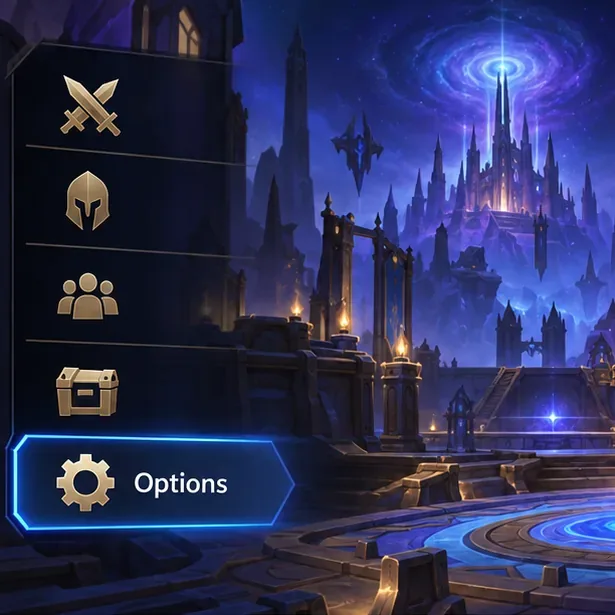
La ilustración del menú principal destaca la opción "Opciones", donde se encuentran los ajustes sociales.
Antes de cambiarlo
Utiliza el menú de Opciones del juego en lugar de silenciarlo temporalmente. No necesitas cambiar tu cuenta, instalar otro programa ni editar archivos de configuración. Si estás en una partida, termínala o abandónala antes de cambiar las preferencias globales; así, el funcionamiento del menú se mantiene separado del juego. Esta opción se aplica a los mensajes de texto de tus aliados, así que déjala activada si quieres seguir leyendo el chat de tu equipo.
La redacción y el diseño del menú pueden variar ligeramente entre las distintas versiones del cliente. Las instrucciones que aparecen a continuación describen la configuración confirmada en las notas del parche de Blizzard y en los foros de soporte al jugador gestionados por Blizzard. Si no encuentras la opción, revisa primero la pestaña Social y busca «Chat aliado» o «Chat de equipo». No la confundas con los controles de chat de voz.
Desactiva el chat aliado en Heroes of the Storm.
1. Abrir opciones
Desde el menú principal, abre Opciones . Si ya estás en una partida, puedes abrir el menú del juego, pero cambiar la preferencia desde el menú principal facilita la revisión y confirmación de la configuración posteriormente.
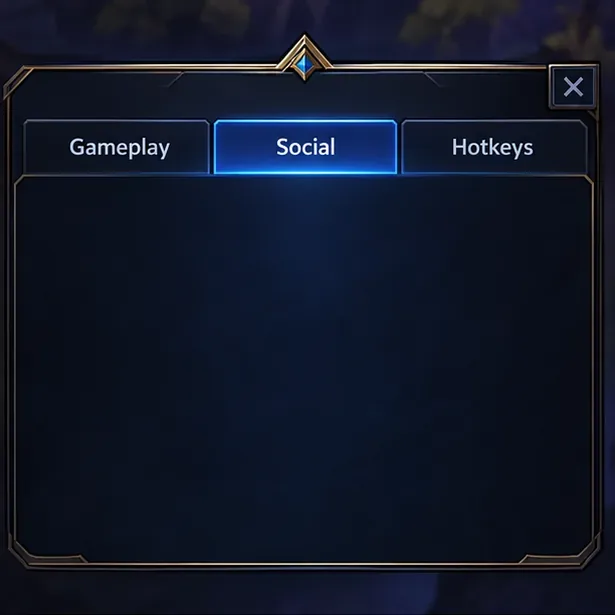
En la ventana Opciones, seleccione la pestaña Social para encontrar las preferencias de comunicación.
2. Seleccione la pestaña Social.
En la parte superior de la ventana Opciones, seleccione Social . Una pestaña es una sección etiquetada en la ventana de configuración; al seleccionarla, se muestran las preferencias. Busque en la página una casilla de verificación relacionada con la activación del chat con aliados o en equipo.
3. Desactive la casilla de verificación del chat de aliados o de equipo.
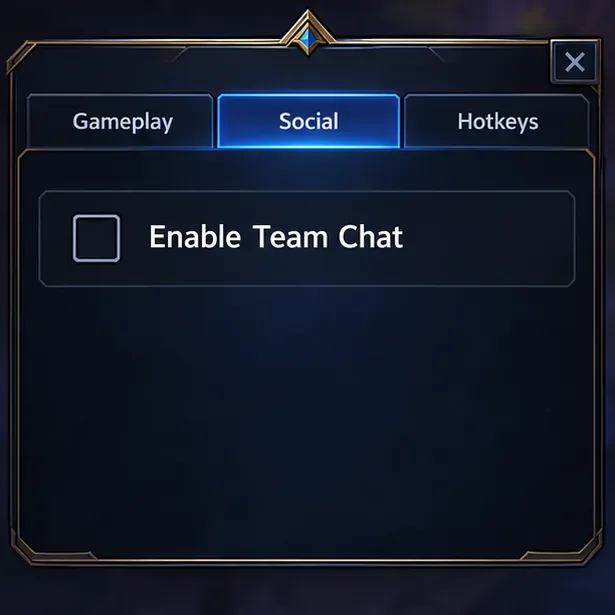
Haz clic en la casilla de verificación junto a «Habilitar chat con aliados» o «Habilitar chat de equipo» , según la etiqueta que muestre tu cliente. Una casilla marcada indica que la opción está activada; una casilla vacía indica que el chat de texto con aliados está desactivado. Si el menú incluye un botón de confirmación «Aplicar» , «Aceptar » o similar, selecciónalo antes de cerrar Opciones. Si no aparece ningún botón, cierra el menú normalmente para que el cliente guarde el cambio.
La casilla de verificación vacía indica que el chat de texto en equipo está desactivado en esta ilustración de configuración.
4. Vuelva a abrir la configuración y verifique que se haya desactivado.
Cierra Opciones, ábrelas de nuevo y regresa a Social . Comprueba que el chat de aliados/equipo siga vacío. Para una comprobación más exhaustiva, inicia o únete a una partida posterior y confirma que los mensajes de texto de aliados ya no aparecen. No uses un mensaje antiguo que ya esté visible en la interfaz como prueba de que la configuración falló; cierra y vuelve a abrir la vista correspondiente antes de juzgar el resultado.
Si solo quieres silenciar a un compañero de equipo
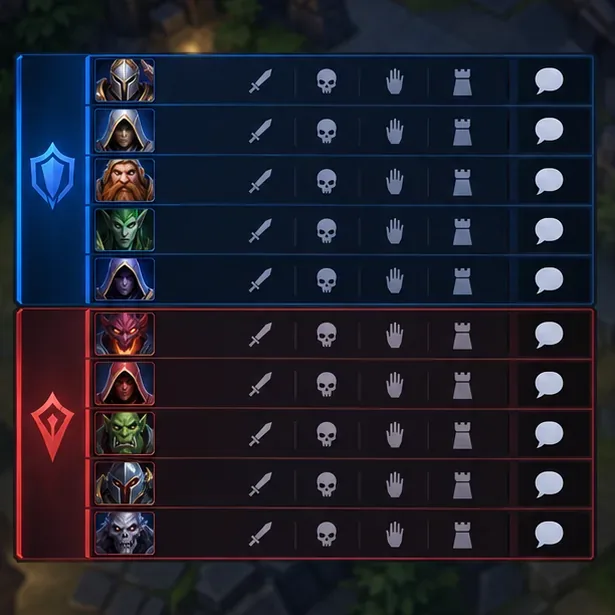
Si el problema afecta a un solo jugador y no a todo el grupo, usa el control de silencio individual. Las notas del parche de Blizzard describen cómo silenciar a un compañero de equipo mediante el icono de burbuja de diálogo situado a la derecha de su fila en la pantalla de puntuación, que se abre con la tecla Tab . Esta acción se aplica a un jugador específico; no sustituye a la preferencia social global. Los iconos o su ubicación pueden cambiar con las actualizaciones de la interfaz, así que usa la fila del jugador que quieras silenciar.
La ilustración del marcador muestra un control de burbuja de diálogo junto a cada fila de jugador para silenciar individualmente a los participantes.
Solución de problemas cuando el chat sigue apareciendo
La casilla se marca de nuevo: vuelve a abrir Social, desmarca la casilla y usa el botón de confirmación del menú si aparece. Luego, cierra y vuelve a abrir Opciones para comprobar si se ha guardado el cambio.
No encuentras la configuración: Confirma que estás en Opciones > Social , no en el menú de chat de voz. Busca las palabras «aliado» y «equipo». Si tu cliente está localizado, la etiqueta traducida podría no coincidir con la traducción al inglés.
Aún puedes escuchar a tus compañeros de equipo: la casilla de chat aliado se refiere al chat de texto. Marca la opción de control de comunicación de voz por separado si deseas desactivar el chat de voz, y no des por sentado que modificar el chat de texto afecta a la voz, las notificaciones, los mensajes privados o el chat de grupo.
Solo un jugador causa problemas: usa el control de silencio individual del marcador. Desactivar la configuración global oculta el texto de los aliados a todo el equipo, lo que dificulta la coordinación.
La preferencia se restablece repetidamente: reinicia el cliente del juego y vuelve a comprobar la configuración. Si el problema persiste, consulta los canales de soporte oficiales de Blizzard en lugar de editar archivos del juego o descargar bloqueadores de chat de terceros. Las fuentes públicas citadas aquí confirman que la configuración existe, pero no ofrecen una solución universal para todos los casos en los que una preferencia no se guarda.
Verificación final
Para confirmar el cambio, vuelve a Opciones > Social y asegúrate de que la casilla de chat de aliados/equipo permanezca vacía después de cerrar y volver a abrir el menú. Luego, vuelve a comprobarlo en una partida posterior. Si el chat de texto del equipo desaparece, pero la voz u otra comunicación permanece, significa que los controles están separados. Vuelve a activar la casilla cuando quieras recuperar el chat de texto de aliados.