Inicio
» 🎮 Deportes electrónicos
»
Cómo desactivar los sonidos de los gestos en Clash Royale: Ajustes de silencio y audio
Cómo desactivar los sonidos de los gestos en Clash Royale: Ajustes de silencio y audio
Bajas el volumen de la música de Clash Royale, entras en otra batalla y sigues escuchando el gesto de un oponente. Lo más probable es que hayas configurado el control incorrecto para obtener el resultado deseado: el volumen de la música, el volumen de los efectos de sonido y silenciar los gestos de batalla son opciones diferentes.
Para silenciar los gestos del oponente, prueba primero el control de silencio de batalla: pulsa el icono de gesto y luego el de silencio. Para silenciar los efectos de sonido de forma más general, abre Ajustes, busca Audio y reduce los efectos de sonido al mínimo. Esto afecta a los efectos de sonido en general, en lugar de aplicar un filtro de audio solo a los gestos. Si necesitas silencio inmediato, independientemente de la configuración del juego, baja el volumen multimedia del dispositivo.
Fuentes oficiales consultadas el 8 de octubre de 2026 confirman la opción de silenciar los gestos de batalla y documentan por separado los controles deslizantes de música y efectos de sonido. No establecen una configuración específica que desactive únicamente los sonidos de los gestos, manteniendo todas las animaciones y demás efectos de batalla. El aspecto del menú puede variar según la versión instalada, por lo que se recomienda usar las etiquetas del juego en lugar de basarse en una captura de pantalla anterior.
Elige el resultado que deseas antes de cambiar la configuración.
Tu objetivo
Primer control para intentar
Intercambio para comprobar
Deja de distraer a tu oponente con gestos.
Icono de gesto, luego Silenciar durante la batalla
Esto silencia las expresiones faciales, en lugar de prometer un filtro de sonido independiente.
Reducir los efectos de sonido del juego en general.
Configuración de audio: Efectos de sonido al mínimo
Otros efectos de batalla también pueden volverse silenciosos.
Conservar los efectos pero eliminar la música de fondo.
Configuración de audio: Música al mínimo
Este no es el control en el que se debe confiar para los sonidos de emoticonos.
Silenciar el audio del juego inmediatamente
Volumen de medios del dispositivo en cero
Otros medios que utilicen ese volumen también pueden quedarse sin sonido.
1. Prueba el control de silencio del gesto de batalla
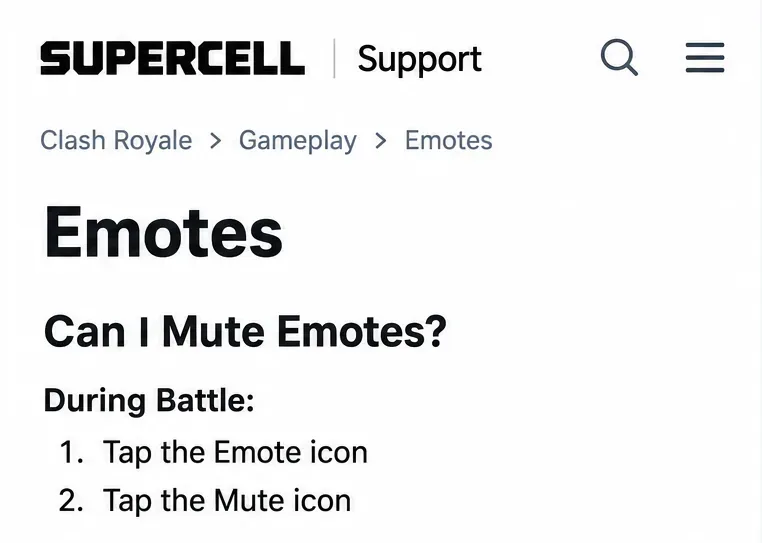
Utiliza esta opción primero cuando el problema sean los gestos repetitivos del oponente y quieras evitar cambiar la mezcla de audio de toda la partida. El artículo de soporte de Supercell sobre gestos explica la secuencia de dos botones: pulsa el icono de gesto durante la batalla y, a continuación, pulsa el icono de silencio.
Durante una batalla, abre el control de gestos.
Seleccione el control Silenciar en esa interfaz.
Comprueba el estado del control y observa si los emoticonos entrantes siguen distrayéndote.
Las instrucciones de soporte describen cómo silenciar los gestos, no cómo ajustar su sonido y animación de forma independiente. Considere esto como una opción para silenciar gestos. No asuma que conserva la apariencia de los gestos entrantes ni que modifica todas las vistas previas en otras partes del juego.
Ejemplo de instrucciones de soporte que muestra la secuencia de batalla documentada: abre Emote y luego selecciona Silenciar. Esto silencia el gesto, no es un interruptor independiente solo para el sonido.
Una partida amistosa es un buen lugar para comprobar el efecto sin experimentar durante una partida clasificatoria importante. Por ejemplo, pídele a un amigo que envíe un gesto antes y después de que uses la opción Silenciar. Esta es una comparación sugerida, no un resultado de prueba reportado en este artículo. Vuelve a comprobar el estado de Silenciar en tu próxima partida; la documentación citada no especifica todos los comportamientos de persistencia entre sesiones y modos.
2. Utilice la configuración de audio cuando desee un silencio más amplio de los efectos de sonido.
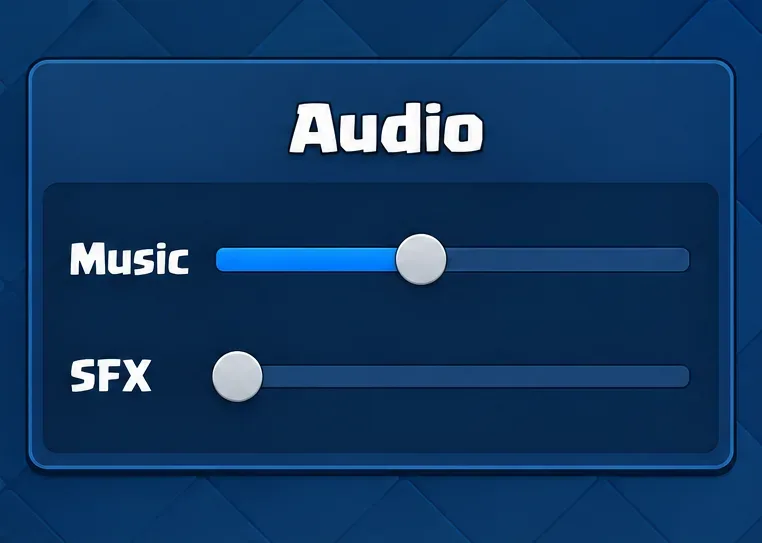
Si prefieres silenciar los efectos de sonido en lugar de las emoticonos, regresa a la interfaz principal del juego y abre Ajustes. Busca Audio y reduce el control deslizante de SFX al mínimo (extremo izquierdo). Deja la Música al nivel que prefieras o redúcela si quieres que el juego sea más silencioso en general.
Supercell introdujo estos controles deslizantes independientes en las notas de su actualización de verano del 24 de junio de 2022 , documentando la ruta de Ajustes a Audio y los controles de volumen independientes para Música y Efectos de Sonido. Esto establece el diseño documentado de la función; no garantiza que la disposición sea la misma en todas las versiones posteriores del cliente.
Ejemplo de controles de audio con efectos de sonido al mínimo y música al máximo. Reducir los efectos de sonido implica un ajuste general; el menú instalado puede tener un aspecto diferente.
Si tu versión presenta un interruptor de efectos de sonido o una redacción diferente, usa el control de efectos de sonido disponible y verifica el resultado. No busques indefinidamente un interruptor etiquetado como "Sonido de emoticono": ese control específico no fue verificado en las fuentes oficiales consultadas.
La compensación importa. Una reducción general de efectos de sonido (SFX) tiene como objetivo disminuir el volumen de los efectos en general; no es un filtro selectivo para la risa de un oponente. Si después echas de menos audio útil de la batalla, restaura el nivel de efectos y usa la opción de silenciar gestos. Bajar el volumen de la música por sí solo no es un buen punto de partida cuando lo que te preocupa es el sonido de un efecto.
3. Baja el volumen si necesitas silencio inmediato.
Cuando el silencio es importante, el control de volumen multimedia del dispositivo es la mejor opción. Bájalo mientras el juego está abierto y asegúrate de haber ajustado el volumen multimedia en lugar del volumen del tono de llamada. Esto no depende de encontrar un menú de juego específico, pero tampoco silencia selectivamente los gestos.
En Android
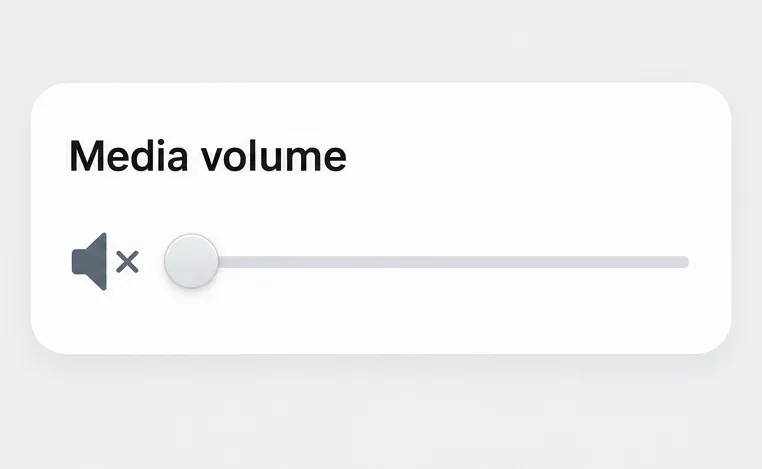
Pulsa un botón de volumen, expande los controles de volumen si es necesario y baja el volumen multimedia a cero. Las instrucciones de volumen de Android de Google identifican el volumen multimedia como el control para música, vídeos, juegos y otros contenidos multimedia. La disposición del panel varía según el dispositivo. Los controles de tono de llamada, notificación y alarma son opciones independientes, por lo que silenciar solo el tono de llamada no es el mismo ajuste.
Ejemplo de volumen multimedia al mínimo para silenciar inmediatamente el contenido. Esta configuración predeterminada del dispositivo también afecta a otros medios que utilicen el mismo volumen.
En iPhone o iPad
Utiliza el control de volumen de reproducción mientras el juego esté activo o baja el control deslizante de volumen en el Centro de control. La guía de volumen del iPhone de Apple explica la diferencia entre el volumen de reproducción y otros ajustes de volumen. Verifica el resultado en lugar de fiarte únicamente del indicador de modo silencioso del teléfono.
Si usas una aplicación de música aparte mientras juegas, bajar el volumen multimedia del dispositivo puede silenciar también ese audio. En ese caso, un control dentro del juego es la opción más adecuada. Además, comprueba la salida de audio que estás utilizando: unos auriculares o altavoces Bluetooth pueden dificultar la percepción del cambio si lo que escuchas proviene del propio teléfono.
4. Compruebe el resultado e investigue cualquier cosa que quede pendiente.
Comprueba un cambio a la vez. Si silencias los gestos, reduces los efectos de sonido y bajas el volumen del dispositivo simultáneamente, sabrás que el juego está más silencioso, pero no qué cambio solucionó tu problema específico. Empieza con una breve comparación en una partida amistosa y mantén los demás controles sin cambios.
Para silenciar los emoticonos: pídele a un amigo que envíe un emoticono y observa cómo reacciona el emoticono entrante.
Para la reducción de efectos de sonido: compare un gesto con un efecto de batalla normal. Un silencio generalizado es coherente con un ajuste general de la categoría.
Para la música: compruebe la música de fondo por separado de los efectos.
Para mayor persistencia: vuelva a abrir el control correspondiente después de regresar al juego y compruebe otra batalla.
Si los efectos siguen siendo audibles a pesar de la configuración deseada, revise el control deslizante o el interruptor, vuelva a abrir el juego e instale cualquier actualización disponible en la tienda oficial antes de repetir la comparación. No dé por sentado que un antiguo error de audio sigue activo solo porque en una discusión anterior se describa algo similar. Este artículo no ha verificado la existencia de un defecto de audio de emoticonos actual y generalizado.
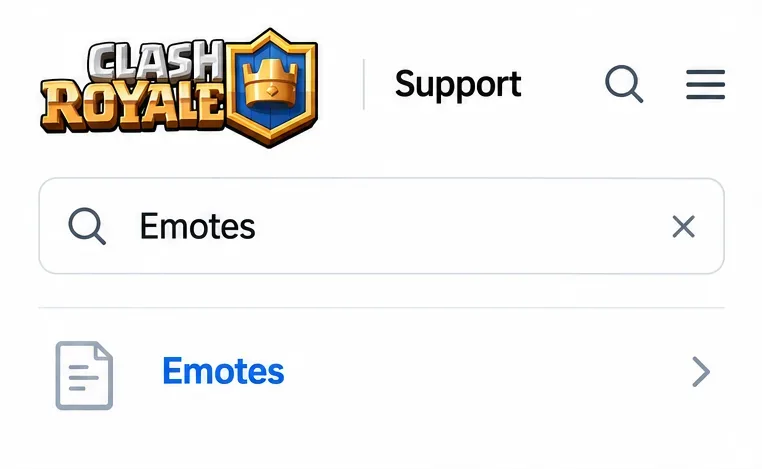
Ejemplo de búsqueda de soporte para encontrar el artículo sobre emoticonos al consultar el comportamiento documentado. La apariencia de la página puede variar.
Si el problema persiste, contacta con Supercell a través de la sección de soporte del juego o su portal oficial de soporte de Clash Royale . Incluye el modelo de tu dispositivo, la versión del sistema operativo, la versión del juego, el modo de juego que estabas usando y el control exacto que modificaste. Una captura de pantalla de la configuración de audio y una breve descripción de lo que se escuchaba son más útiles que simplemente decir que la opción de silenciar no funciona.
No es necesario reinstalar el juego para un simple cambio de preferencias. La guía de reinstalación de Supercell la describe como último recurso en caso de fallos constantes y recomienda conectar el juego a Supercell ID previamente. Si el problema técnico persiste, consulte la guía de soporte en lugar de desinstalar la aplicación solo para encontrar un control de audio.
Habrás alcanzado el resultado deseado cuando la distracción de los gestos no deseados haya desaparecido y los sonidos que aún quieras estén disponibles. Si todo se silencia pero querías efectos de batalla, deshaz el cambio general de volumen y vuelve a silenciar los gestos de batalla. Si específicamente quieres que los gestos sean visibles pero sin sonido, ten en cuenta que esta combinación exacta no se verificó como una configuración independiente en la documentación oficial revisada.