Cómo desactivar los modelos de fondo animados en el menú de StarCraft II
Para eliminar el personaje animado o la escena 3D de la pantalla de inicio de StarCraft II, abre Opciones > Gráficos, busca Modelo de fondo en Pantalla, selecciona Ninguno si aparece en el menú desplegable y haz clic en Aplicar. Si Ninguno no está disponible, elige Nubes espaciales como la alternativa integrada menos centrada en el personaje. Esto reemplazará el modelo seleccionado de la pantalla de inicio; no garantiza que se detengan todas las animaciones en el resto de la interfaz.
«Modelo de fondo» es el nombre de la configuración que controla la escena de la pantalla de inicio. Las notas del parche de Blizzard documentan esta configuración e indican que se movió a la sección «Pantalla» dentro de las opciones de gráficos. Las notas confirman que «Nubes espaciales» es uno de los fondos de pantalla de inicio, pero no proporcionan una lista actualizada de todas las opciones del menú desplegable. Dado que las opciones disponibles pueden depender de la versión instalada o del contexto del menú, compruebe qué opciones ofrece su menú desplegable en lugar de asumir una configuración que no se muestra.
Antes de cambiar nada
Empieza desde el menú principal de StarCraft II en lugar de desde una partida. No necesitas editar archivos del juego, instalar un mod ni cambiar la configuración de la tarjeta gráfica en el primer intento. Limita los cambios al menú desplegable "Modelo de fondo"; así te resultará más fácil saber si la escena del menú ha cambiado y restaurar tu selección anterior.
Hay dos objetivos relacionados que pueden parecer iguales. Elegir un modelo de fondo diferente cambia la escena que aparece en la pantalla de inicio. Deshabilitar la animación significa que la escena se vuelve estática o se elimina. Si la lista incluye «Ninguno», esa es la opción directa para el segundo objetivo. «Nubes Espaciales» es una escena alternativa, por lo que aún puede incluir movimiento o ambiente de fondo.
Desactivar el modelo de pantalla de inicio
Utilice la siguiente ruta en el juego de escritorio. Las etiquetas del menú se pueden traducir, pero el control principal se llama Modelo de fondo en la interfaz en inglés.
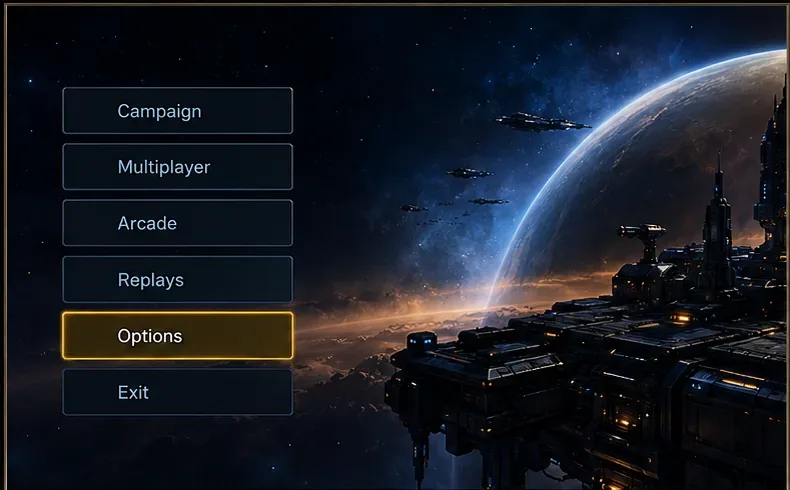
Desde el menú principal de StarCraft II, abre Opciones .
Para acceder a los controles gráficos de StarCraft II, abre el menú Opciones desde el menú principal.
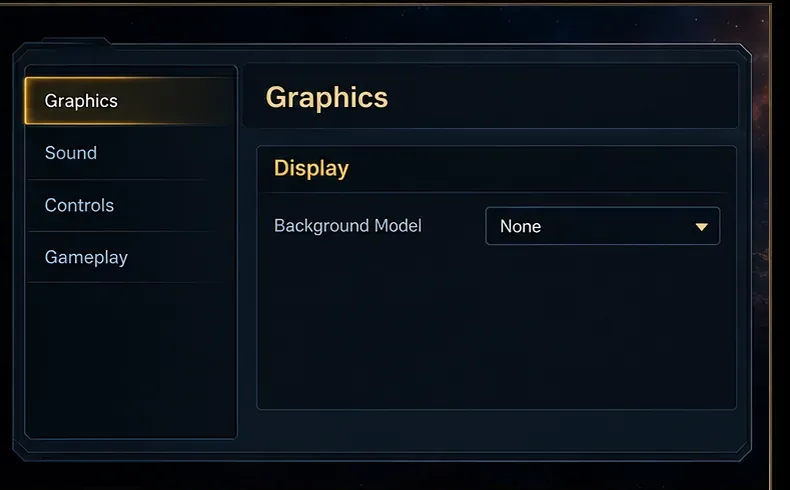
Seleccione Gráficos . En las opciones de Gráficos, busque en la sección Pantalla Modelo de fondo .
El control Modelo de fondo se encuentra en las opciones de Gráficos, dentro de Pantalla.
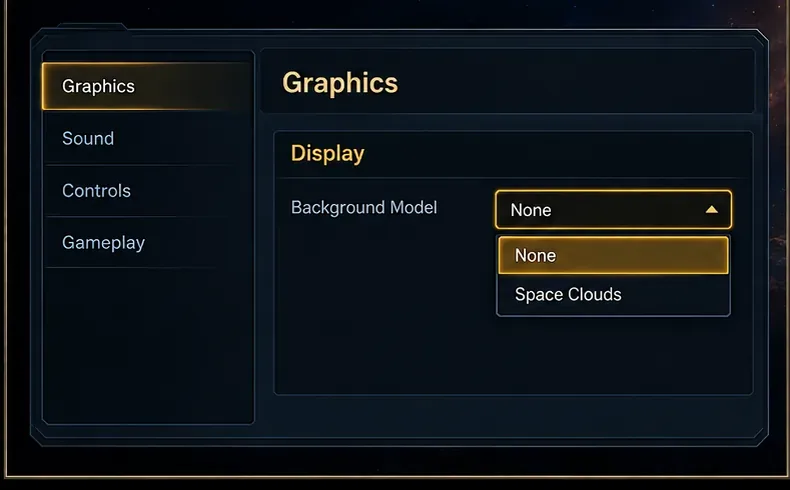
Abre el menú desplegable. Si contiene la opción "Ninguno" , selecciónala. Esta es la opción adecuada cuando deseas eliminar el fondo de pantalla de inicio en lugar de reemplazarlo por otra escena.
Si en el menú desplegable aparece la opción Ninguno, selecciónela para eliminar el modelo de fondo de pantalla de inicio seleccionado.
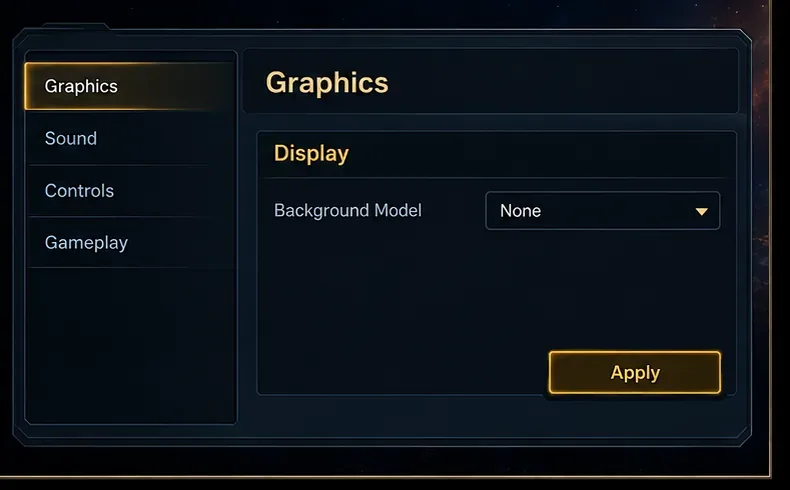
Selecciona Aplicar . Si el juego te pide que confirmes un cambio, sigue las instrucciones.
Aplique el cambio de modelo de fondo antes de volver a consultar el menú principal.
Regresa a la pantalla de inicio y espera unos segundos. Comprueba si el personaje o la escena 3D han desaparecido. Si siguen ahí, vuelve a abrir Gráficos y verifica que se haya aplicado la nueva selección.
Si no ve “Ninguno”
No uses Nubes Espaciales como un interruptor para desactivar animaciones. Las notas del parche de Blizzard lo identifican como otra opción de fondo para la pantalla de inicio, por lo que al seleccionarlo puedes ocultar una escena específica del personaje, dejando un fondo espacial. Esto es una solución útil si prefieres un menú más tranquilo y con menos personajes.
Si tu objetivo es una pantalla completamente estática y el menú desplegable no tiene la opción "Ninguno", la documentación oficial consultada no establece una opción universal ni un nivel gráfico específico que congele la animación de forma fiable. Algunos jugadores han comentado que los fondos se vuelven estáticos al reducir la calidad gráfica, pero Blizzard no lo ha documentado como un método infalible. Puedes probar una configuración gráfica inferior dentro del juego si te parece bien la pérdida de calidad visual, y luego restaurar tu configuración preferida si no funciona.
Evita editar Variables.txt basándote en listas de comandos aleatorias o copiando la configuración de otro jugador. Este archivo almacena varias preferencias gráficas, y una edición no verificada puede cambiar más que solo la escena del menú. Usa primero las opciones del juego. Si la configuración no se guarda, reinicia el juego y vuelve a comprobarlo antes de intentar reparar el archivo.
Problemas comunes y qué revisar
El fondo cambió, pero sigue moviéndose: probablemente seleccionaste otra escena, como Nubes Espaciales, en lugar de Ninguna. Vuelve a abrir el menú desplegable y comprueba si aparece la opción Ninguna.
El menú desplegable se encuentra en otro lugar: las notas del parche de Blizzard indican que la opción "Modelo de fondo" se movió a la sección "Pantalla". Búscala en "Opciones > Gráficos", no en "Sonido" ni en "Jugabilidad".
Tras navegar, vuelve a aparecer el modelo anterior: confirma que pulsaste Aplicar. A continuación, regresa al menú principal y comprueba de nuevo el valor seleccionado.
Solo una pantalla conserva la animación: la configuración del modelo de fondo de la pantalla de inicio puede no aplicarse a todas las pantallas, paneles de campaña o superficies promocionales. Las notas del parche de Blizzard describen fondos 3D en toda la interfaz, así como opciones específicas para la pantalla de inicio, por lo que no se debe asumir que el menú desplegable elimina toda la animación de la interfaz de usuario.
Cambiaste la calidad gráfica para probar la pantalla estática: verifica en una partida que la calidad de imagen siga siendo aceptable. Una configuración gráfica general puede afectar al juego más allá del menú, y no se garantiza el comportamiento con fondo estático.
Cómo confirmar el resultado
Tras aplicar la configuración, regresa a la pantalla de inicio de StarCraft II. Si seleccionaste "Ninguno", el personaje o la escena 3D ya no deberían aparecer. Navega a otro menú y regresa una vez para asegurarte de que el valor seleccionado se haya guardado. Si elegiste "Nubes espaciales", verás un fondo espacial diferente en lugar de una pantalla en blanco; la sensación de quietud dependerá de la escena y la versión del juego.
Las notas del parche 3.0 de StarCraft II de Blizzard son la referencia principal para el control Modelo de fondo y la opción Nubes espaciales en la pantalla de inicio. También indican que el control se movió a la sección Pantalla en las opciones de Gráficos. Las notas del parche son históricas, así que usa las etiquetas que aparecen en tu cliente actual si una actualización posterior cambió la disposición. Los usuarios del foro de Blizzard también han descrito que la calidad gráfica afecta a la animación del fondo, pero se trata de una solución anecdótica, no de una garantía oficial.
Para la mayoría de los jugadores, la secuencia útil es: comprobar que no haya ninguna opción disponible, aplicarla y verificar la pantalla de inicio. Usa Space Clouds solo cuando no haya ninguna opción disponible o cuando sea suficiente con reemplazar una escena de personaje específica. Reducir la calidad gráfica general es una prueba de último recurso, ya que puede alterar los efectos visuales del juego y no está documentado como un método fiable para activar o desactivar animaciones.