Inicio
» 🎮 Deportes electrónicos
»
Cómo desactivar los efectos de vibración y desenfoque de pantalla en Halo Infinite
Cómo desactivar los efectos de vibración y desenfoque de pantalla en Halo Infinite
Si las explosiones, las carreras, el uso de equipo o las escenas cinemáticas hacen que Halo Infinite se vea demasiado inestable o borroso, las dos opciones que debes modificar son Vibración de pantalla y Desenfoque . El soporte de Halo documenta ambas opciones en la configuración sensorial del juego , y se pueden reducir desde su intensidad predeterminada hasta el 0 % . La guía de configuración competitiva de Halo también recomienda el 0 % para ambas opciones.
En resumen: abre Ajustes , ve a Vídeo , busca la sección Sensorial y configura Desenfoque al 0 % y Vibración de pantalla al 0 %. Los mismos controles Sensoriales también están disponibles en la pestaña Accesibilidad . Los pasos que se describen a continuación se basan en la documentación de soporte de Halo, actualizada a octubre de 2026.
Referencia de configuración rápida
Configuración
Valor recomendado
Lo que cambia
Difuminar
0%
Elimina el desenfoque radial ajustable que se utiliza durante efectos como explosiones, carreras, uso de equipos y secuencias cinematográficas.
Vibración de pantalla
0%
Minimiza el movimiento de la cámara durante eventos de alto impacto, como explosiones, el uso de equipos y secuencias cinematográficas.
Exposición
Opcional: 0% para menos destellos brillantes.
Reduce los efectos de la exposición intensa a pantalla completa.
Efectos de pantalla completa
Opcional: 0% para una imagen más limpia.
Reduce otros efectos que tapan la pantalla, como la recarga del escudo o los efectos visuales del equipo.
Líneas de velocidad
Opcional: Deshabilitado
Elimina las rayas blancas que aparecen al correr a toda velocidad.
Afilado
Comience cerca del valor predeterminado del 60%.
Controla la nitidez de los bordes y las texturas; no se trata de un control de desenfoque de movimiento.
Estos valores coinciden con las descripciones oficiales de Halo Support, mientras que las recomendaciones competitivas del 0% para Desenfoque, Vibración de pantalla, Exposición y Efectos de pantalla completa provienen de la configuración competitiva recomendada por Halo Support .
Cómo desactivar la vibración y el desenfoque de la pantalla.
1. Abre la configuración de Halo Infinite.
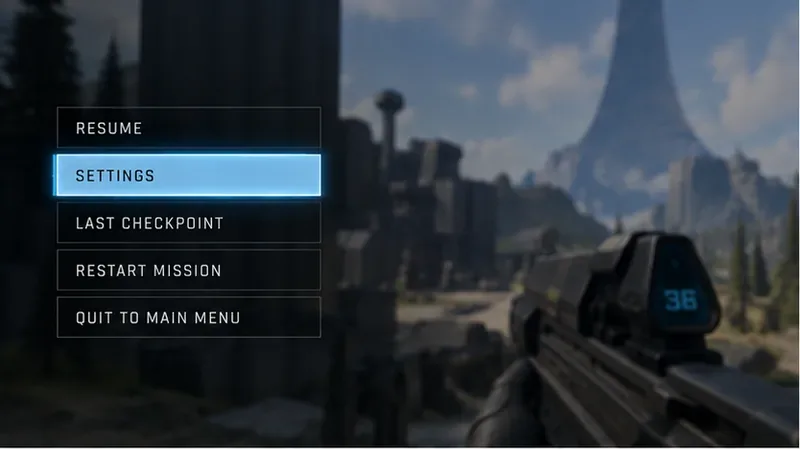
Desde el juego, abre el menú de pausa o el panel de control y selecciona Configuración . Halo Support indica que F1 es un atajo de teclado para usar en el juego, mientras que Esc se puede usar desde el menú principal. En un mando, pulsa el botón Menú . Puedes confirmar los detalles de navegación actuales en la guía oficial de configuración de Halo Infinite .
Abra el menú de pausa o control y seleccione Configuración antes de cambiar las opciones sensoriales.
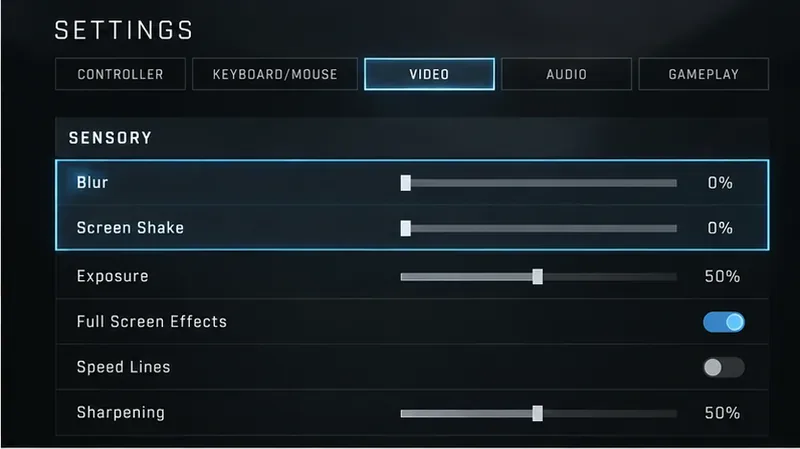
2. Ve a Vídeo y busca la sección Sensorial.
Selecciona la pestaña Vídeo y desplázate hasta el grupo Sensorial . El soporte de Halo incluye Desenfoque y Vibración de pantalla en esta sección. Si usas un mando, pulsa LB y RB para alternar entre las pestañas de configuración; si usas el teclado, la guía oficial indica que debes usar E y Q para cambiar de pestaña, o también puedes usar el ratón.
En Vídeo > Sensorial, tanto el desenfoque como la vibración de la pantalla se pueden reducir al 0 %.
3. Ajustar el desenfoque al 0%.
Baja el valor de Desenfoque al 0% . El soporte de Halo describe esta configuración como un desenfoque radial que puede aparecer durante explosiones, carreras, secuencias cinemáticas y al usar equipamiento. Ajustarlo al 0% es la opción más lógica si tu objetivo es eliminar ese efecto de desenfoque de movimiento tanto como lo permita el juego.
No confunda esto con la Profundidad de Campo . La Profundidad de Campo es una opción de vídeo independiente que controla el desenfoque en las escenas. Si aún observa desenfoque intencional del fondo en ciertas situaciones, reducir el Desenfoque por sí solo podría no eliminar todo tipo de falta de nitidez en la pantalla.
4. Ajustar la vibración de la pantalla al 0%.
Ajusta la vibración de la pantalla al 0 % . Este control modifica la intensidad del movimiento de la cámara durante eventos de alto impacto. Al 0 %, la vibración ajustable se minimiza, lo cual resulta útil para obtener una imagen más estable al apuntar, jugar de forma competitiva o simplemente para mayor comodidad.
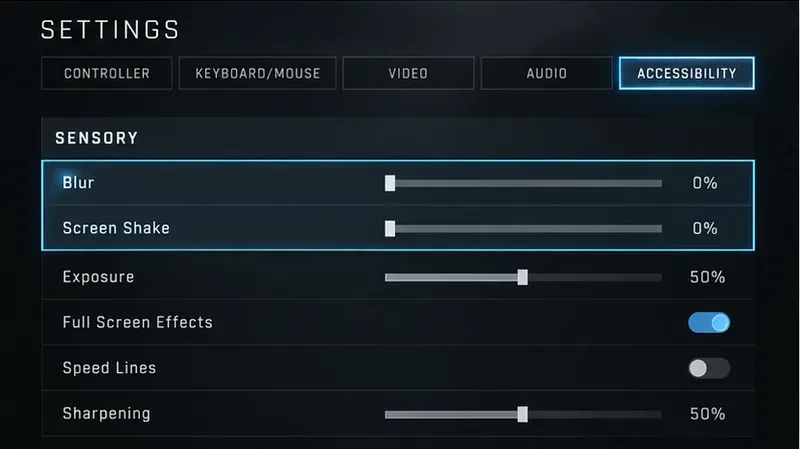
La documentación de accesibilidad de Halo indica que tanto el desenfoque como la vibración de la pantalla se pueden ajustar desde un valor predeterminado del 100 %. La página oficial de funciones de accesibilidad de Halo Infinite también incluye estos controles en la sección Sensorial.
La pestaña Accesibilidad muestra los mismos controles sensoriales, por lo que también se pueden ajustar allí el desenfoque y la vibración de la pantalla.
¿Deberías también reducir la exposición y los efectos de pantalla completa?
Si tu objetivo es simplemente eliminar el temblor y el desenfoque radial, basta con cambiar los dos ajustes anteriores. Sin embargo, algunos jugadores que describen la imagen como «borrosa», «confusa» o «difícil de seguir» están reaccionando a varios efectos visuales a la vez, en lugar de solo al desenfoque de movimiento.
La opción Exposición controla la intensidad de los efectos brillantes a pantalla completa, incluidos los destellos asociados a explosiones, equipos y secuencias cinemáticas. Efectos a pantalla completa controla otros efectos que cubren gran parte de la pantalla, como la recarga de escudos o las imágenes de equipos. Líneas de velocidad controla las estelas blancas que aparecen al correr. Ninguna de estas opciones es la misma que Desenfoque o Vibración de pantalla, pero reducirlas puede suavizar la presentación.
Para una configuración competitiva minimalista, el soporte de Halo recomienda actualmente Exposición al 0% , Efectos de pantalla completa al 0% y Líneas de velocidad desactivadas, junto con Desenfoque al 0% y Vibración de pantalla al 0%. Esto no significa que todos los jugadores deban usar estos valores. Los jugadores de campaña que prefieran una retroalimentación visual más intensa pueden optar por dejar algunos efectos activados.
¿Y qué hay del afilado?
El ajuste de nitidez no desactiva el desenfoque. El soporte técnico de Halo lo describe como un control para la nitidez de los bordes y los detalles de la textura, con un rango documentado del 0 % al 100 % y un valor predeterminado del 60 %. Aumentarlo puede hacer que los bordes se vean más definidos, pero no elimina la vibración de la cámara ni el desenfoque radial. Un ajuste de nitidez excesivo también puede hacer que los detalles finos se vean duros, por lo que es mejor corregir primero los efectos de movimiento con el desenfoque y la vibración de la pantalla, y luego ajustar la nitidez solo si la imagen final se ve demasiado suave o demasiado nítida.
Cómo verificar los cambios
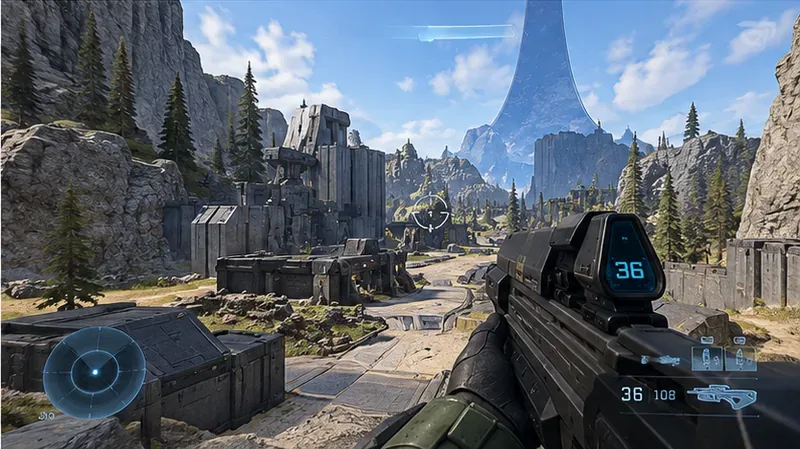
Tras ajustar Desenfoque y Vibración de pantalla al 0 %, vuelve al juego y prueba algunas situaciones que normalmente activan estos efectos. Corre, usa equipamiento, colócate cerca de una explosión a una distancia segura o repite un momento visualmente intenso de la campaña. Deberías notar menos distorsión radial y menos movimiento de cámara que con los valores predeterminados de Sensorial.
Tras reducir los efectos sensoriales, comprueba una escena de juego normal para obtener una visión más estable y nítida durante el movimiento y el combate.
Utilice esta lista de verificación si la imagen aún le resulta incómoda:
Confirmar desenfoque = 0% .
Confirmar agitación de pantalla = 0% .
Si el problema son los flashes, reduce la exposición .
Si las superposiciones de escudos o equipos resultan molestas, reduzca los efectos de pantalla completa .
Si las rachas de velocidad resultan molestas, desactive las líneas de velocidad .
Si la imagen se ve generalmente borrosa en lugar de desenfoque por movimiento, revise por separado los ajustes de nitidez , escala de resolución y pantalla.
Si el movimiento de la pantalla sigue apareciendo en 0%
La configuración de 0 % de vibración de pantalla tiene como objetivo minimizar el movimiento de cámara ajustable de alto impacto, pero no debe interpretarse como una promesa de que todas las animaciones en Halo Infinite se vuelvan perfectamente estáticas. Las animaciones de armas, las transiciones de cámara, las animaciones de movimiento, la retroalimentación del retroceso, las cinemáticas y otros movimientos creados por el usuario aún pueden ser visibles, ya que no están necesariamente controlados por el control deslizante de vibración de pantalla.
También es importante tener en cuenta el contexto histórico, que conviene separar del comportamiento actual: durante la versión preliminar de Halo Infinite, 343 Industries reconoció un error que provocaba que la pantalla vibrara incluso con la configuración al 0%. Esta declaración se refería al período de prueba, no a una prueba de que el mismo error esté presente actualmente. Si sospechas que se trata de un error de configuración actual, primero verifica los ajustes, reinicia el juego y luego consulta el soporte técnico de Halo para ver si hay algún problema conocido, en lugar de basarte en informes de versiones preliminares antiguas.
La mejor configuración práctica para una imagen más nítida de Halo Infinite.
Para la mayoría de los jugadores que buscan específicamente desactivar el temblor y el desenfoque, la configuración más directa es Desenfoque 0% y Vibración de pantalla 0% . Si también deseas una presentación visualmente menos recargada, la configuración competitiva oficial incluye Exposición 0%, Efectos de pantalla completa 0% y Líneas de velocidad desactivadas. Deja el Nitidez cerca de su valor predeterminado inicialmente y luego ajústalo después de probar el juego con tu resolución y configuración de pantalla habituales.
La clave está en que Halo Infinite separa varios efectos sensoriales en controles individuales. Modifica la configuración que mejor se adapte al problema que observes: Desenfoque para el efecto radial, Vibración de pantalla para el movimiento de cámara provocado por impactos, Exposición para los destellos, Efectos de pantalla completa para superposiciones amplias y Líneas de velocidad para las estelas de velocidad. Esto te proporciona un resultado más nítido sin desactivar más información visual de la que deseas.