Cómo desactivar las notificaciones emergentes del chat del clan en Clash Royale.
Respuesta rápida: Clash Royale no tiene una opción específica para desactivar las notificaciones del chat del clan en la ayuda oficial consultada para esta guía. En Android, abre Ajustes > Notificaciones > Notificaciones de apps > Clash Royale y desactiva las notificaciones del juego. En iPhone, abre Ajustes > Notificaciones > Clash Royale y desactiva la opción Permitir notificaciones . Estos controles bloquean las notificaciones de todo el juego. Si solo quieres bloquear los banners, cambia el estilo de alerta si tu teléfono ofrece esa opción.
Esta distinción es importante porque "ventana emergente" puede describir dos cosas diferentes: un banner que muestra Android o iOS, o un marcador de mensajes no leídos/alerta de chat que aparece solo después de abrir Clash Royale. La configuración de notificaciones del teléfono controla las alertas del sistema de la aplicación. Estas no borran el contador de mensajes no leídos del chat del clan dentro del juego.
Primero, identifique a qué notificación se refiere.
Si la alerta aparece sobre otra aplicación, en la pantalla de bloqueo o en el panel de notificaciones del teléfono, se trata de una notificación del dispositivo. Sigue los pasos para Android o iPhone que se indican a continuación. Si el mensaje aparece solo en Clash Royale (como un icono de chat, un punto o un contador de mensajes no leídos), cambiar los permisos de notificación del sistema no eliminará ese indicador dentro del juego. Abre la pestaña Clan y revisa el chat; si el marcador permanece después de leer el mensaje, podría tratarse de un problema de visualización del juego.
La página de ayuda oficial de Supercell sobre el filtro de chat de clan describe un filtro de lenguaje ofensivo en Ajustes. Este filtro modifica la apariencia de las palabras ofensivas; no se presenta como un control de notificaciones. La página de ayuda no proporciona una forma específica de silenciar las alertas del chat de clan. Por lo tanto, no confunda un filtro de chat con un interruptor de silencio.
Desactivar las notificaciones de Clash Royale en Android
Los nombres de los menús de Android varían según el fabricante del teléfono y la versión de Android, pero Google documenta la ruta a nivel de aplicación como Ajustes, Notificaciones, Notificaciones de la aplicación y, finalmente, la aplicación. En la misma página se indica que algunos dispositivos permiten desactivar categorías de notificaciones específicas en lugar de todas las alertas.
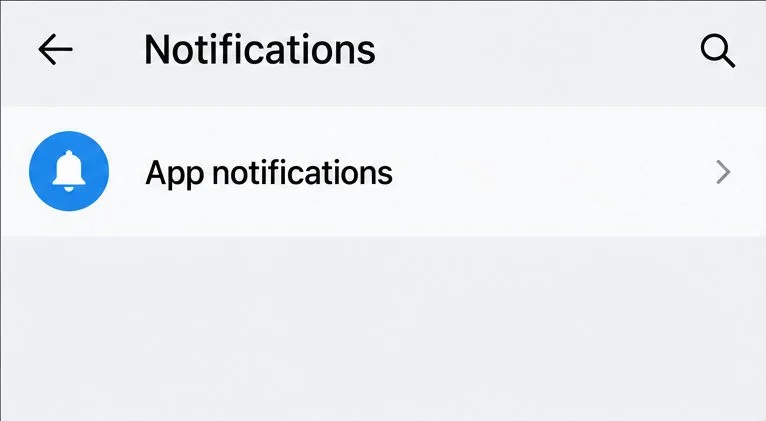
Abre la configuración de Android, toca Notificaciones y elige Notificaciones de aplicaciones.
Abre la configuración de tu teléfono .
Pulsa Notificaciones y, a continuación, Notificaciones de aplicaciones . En algunos teléfonos, esta opción puede llamarse Aplicaciones , Notificaciones y barra de estado , o una etiqueta similar.
Busca Clash Royale . Si no aparece en la lista de aplicaciones recientes, cambia la lista a todas las aplicaciones o usa la búsqueda en Ajustes.
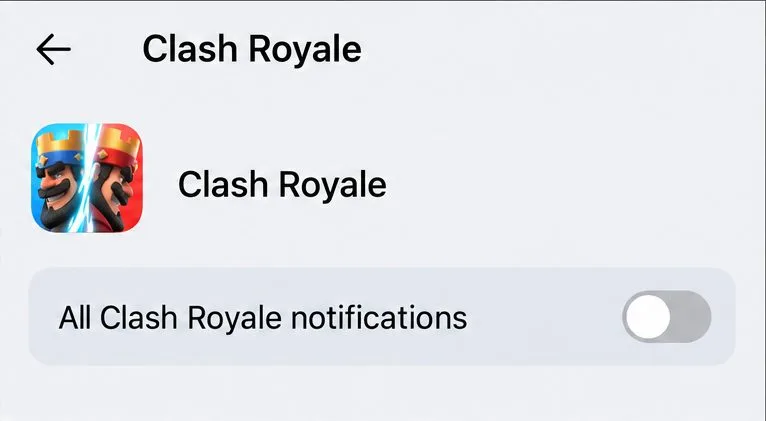
Desactiva el interruptor de notificaciones principal para detener todas las alertas del sistema de Clash Royale.
Desactivar el interruptor a nivel de la aplicación bloquea todas las notificaciones de Clash Royale en este dispositivo Android.
Consecuencia: esto bloquea todas las notificaciones del sistema que envía el juego, no solo el chat del clan. También podrías dejar de ver otras alertas del juego. No elimina mensajes, no te expulsa de un clan ni modifica tu cuenta. Para volver a ver las alertas más tarde, regresa a la misma pantalla y activa el interruptor.
¿Android puede ocultar solo la ventana emergente?
Es posible, dependiendo del dispositivo y los tipos de notificaciones que muestre Clash Royale. Si tu teléfono muestra una categoría específica que coincide claramente con la alerta, puedes desactivarla. De lo contrario, Android podría permitirte silenciar una alerta o desactivar su comportamiento emergente. Google explica que una alerta silenciosa puede permanecer en el panel de notificaciones; simplemente no emite sonido ni vibra. Las etiquetas del menú y los controles disponibles varían, así que no des por sentado que existe una categoría llamada "Chat de clan".
Para una solución más rápida, mantén pulsada una notificación entrante de Clash Royale y toca su control de configuración. Si aparece una categoría de chat de clan claramente identificada, desactívala. Si solo ves el interruptor general de Clash Royale, elige entre mantener todas las alertas del juego o desactivarlas todas.
Desactiva las notificaciones de Clash Royale en iPhone.
Apple ofrece controles por aplicación para decidir si aparecen las notificaciones y dónde. Para desactivar todas las alertas de Clash Royale, desactiva el permiso de la aplicación. Para eliminar solo las ventanas emergentes de banner y mantener las alertas en otros lugares, deja las notificaciones activadas y desactiva la opción de Banners.
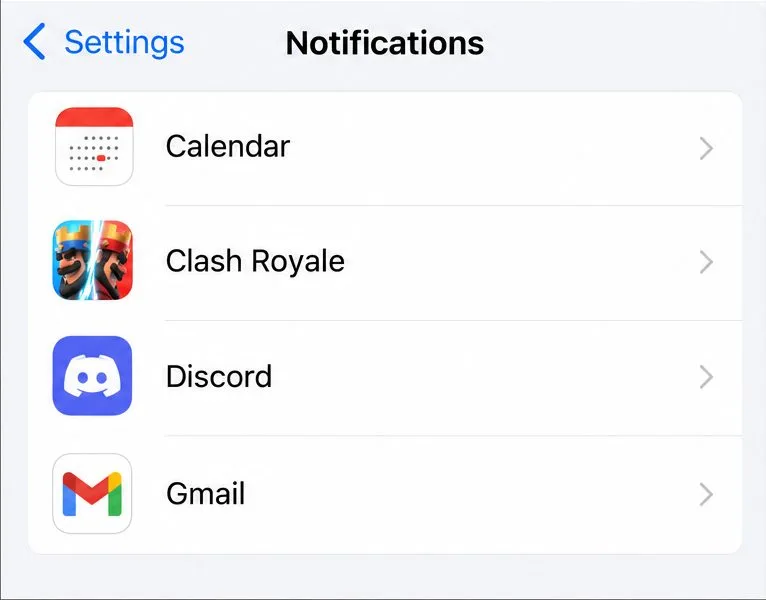
En los Ajustes del iPhone, selecciona Clash Royale en la lista de aplicaciones de Estilo de notificación.
Abre Ajustes en tu iPhone.
Toca Notificaciones .
Desplázate hasta la lista de aplicaciones y toca Clash Royale .
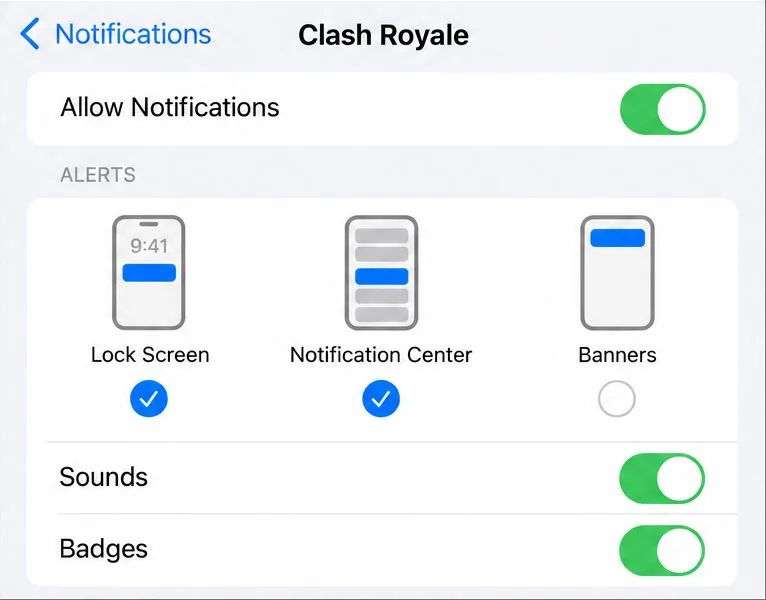
Para bloquear todas las alertas del sistema del juego, desactive la opción Permitir notificaciones .
Para ocultar los banners emergentes y mantener visibles otras ubicaciones de alerta, deje activada la opción Permitir notificaciones y desactive los banners.
Para bloquear solo los banners, mantén activada la opción Permitir notificaciones y, en la sección Ubicaciones de alerta, toca Banners para desmarcar la opción. Puedes mantener seleccionadas Pantalla de bloqueo o Centro de notificaciones si deseas consultar las alertas más tarde. Si tu objetivo es minimizar las interrupciones en lugar de eliminar por completo los banners, esta es la opción más selectiva.
Qué hacen (y qué no hacen) estas configuraciones.
Verificado: Android y iPhone permiten gestionar las notificaciones de cada aplicación. Apple también permite elegir la ubicación de las alertas, como banners, pantalla de bloqueo y centro de notificaciones.
Depende del dispositivo: Android puede ofrecer categorías de notificaciones o un modo silencioso para una aplicación. Los nombres y las opciones dependen del teléfono y de las categorías que muestre el juego.
No confirmado para Clash Royale: la página de ayuda oficial que se revisa aquí no documenta un control de silencio específico para el chat del clan. Por lo tanto, un interruptor a nivel del sistema debe considerarse una configuración para todo el juego, a menos que su dispositivo ofrezca una categoría específica para ello.
Independientemente del chat dentro del juego: desactivar las notificaciones push no impide que los miembros del clan publiquen mensajes, no elimina el historial de chat ni borra necesariamente la insignia de mensaje no leído que se muestra dentro del juego.
Un error común es abrir el filtro de chat de Clash Royale y esperar que las alertas desaparezcan. Supercell describe esta configuración como un filtro de texto. Otro error es desactivar las notificaciones de toda la aplicación esperando mantener las alertas de otros juegos; el interruptor principal no distingue entre ambas opciones. Elige la categoría más específica o el control de banner solo si tu dispositivo lo muestra.
Verifique el cambio y restaure las alertas si es necesario.
Tras guardar la configuración, deja Clash Royale en segundo plano y espera a que aparezca la siguiente alerta del juego. Comprueba si el banner ha desaparecido y si la notificación sigue apareciendo en el Centro de notificaciones o en el panel de notificaciones de Android. Si todas las alertas se han detenido, pero solo quieres ocultar los banners, vuelve a activar las notificaciones de la aplicación y ajusta el estilo de alerta. Si sigue apareciendo un contador de mensajes no leídos solo después de abrir el juego, la configuración del teléfono está funcionando con las alertas del sistema; el contador restante se encuentra dentro del juego.
Estas instrucciones reflejan los controles generales de notificaciones actuales de Apple y Google, según la información disponible el 7 de octubre de 2026. La terminología en Android puede variar según el fabricante. El material de soporte público de Supercell puede cambiar y no garantiza que todas las versiones o dispositivos tengan las mismas categorías de notificaciones.