Inicio
» 🎮 Deportes electrónicos
»
Cómo desactivar las animaciones de desplazamiento de armas en la interfaz de usuario de Halo Infinite
Cómo desactivar las animaciones de desplazamiento de armas en la interfaz de usuario de Halo Infinite
Es posible que al abrir Halo Infinite notes que el modelo del arma está inusualmente bajo, alto, cerca o lejos de un lado, y supongas que algún ajuste de animación lo está moviendo. Otra situación común es que el arma en sí se vea bien, pero los fondos del menú, los efectos de sprint, el movimiento de la cámara o los efectos visuales a pantalla completa crean el movimiento que realmente quieres eliminar.
La distinción importante radica en que Halo Infinite no documenta una configuración llamada " Animaciones de desplazamiento de armas" . La guía de configuración oficial describe las animaciones de desplazamiento de armas como controles de posición que modifican la ubicación del arma en pantalla. El soporte técnico de Halo aclara que estos controles no alteran la puntería ni el funcionamiento del arma. Por otra parte, Halo Infinite cuenta con opciones de accesibilidad y sensoriales que reducen la animación de los menús y el movimiento durante el juego.
Esto significa que la solución correcta depende de lo que estés viendo. Empieza por la comprobación más sencilla: restablece la posición del arma en pantalla. Si el movimiento no deseado persiste, pasa al menú y a la configuración de los sensores.
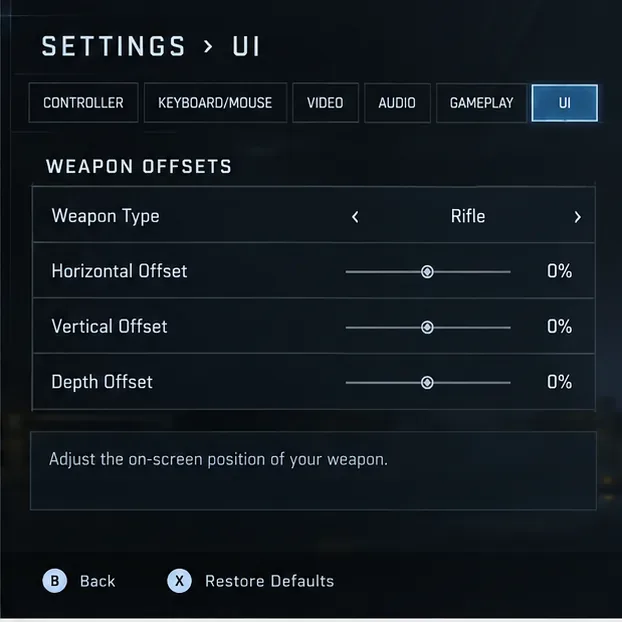
El desplazamiento horizontal mueve el arma mostrada hacia la izquierda o hacia la derecha.
El desplazamiento vertical lo mueve hacia abajo o hacia arriba.
La opción Desplazamiento de profundidad lo acerca o lo aleja de la cámara del jugador.
Estos valores solo modifican la presentación. No mueven la mira, no alteran el comportamiento de las balas, no cambian el retroceso ni modifican el funcionamiento del arma. Si intentas desactivar un efecto de compensación, la forma práctica de eliminar la compensación personalizada es restablecer los valores correspondientes a su estado neutro o restaurar la configuración predeterminada de la pestaña.
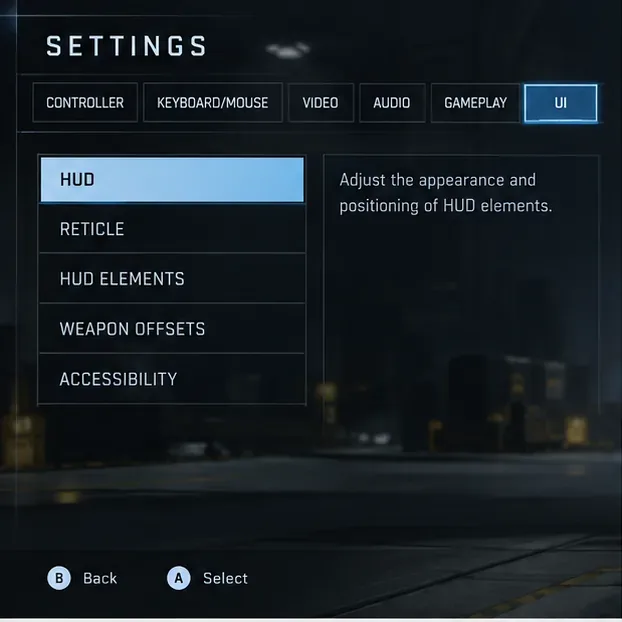
Paso 1: Abre Configuración y ve a la pestaña Interfaz de usuario.
Abre el Panel de control o el Menú de pausa de Halo Infinite y luego selecciona Configuración . El soporte de Halo indica que F1 es un acceso directo desde el juego en el teclado, ESC desde el Menú principal y el botón Menú en un mando de Xbox. Una vez abierta la Configuración, ve a la pestaña Interfaz de usuario .
Según el soporte técnico de Halo, en el mando, los botones LB y RB permiten alternar entre las pestañas de configuración. En el teclado, los botones Q y E permiten alternar entre las pestañas, o bien se puede seleccionar la pestaña con el ratón.
Abre Ajustes y ve a la pestaña Interfaz de usuario, donde los controles de posición del arma están agrupados bajo Desplazamientos del arma.
Desplázate hacia abajo hasta llegar a "Ajustes de armas" . Si nunca has modificado estos valores intencionadamente, no des por sentado que la posición visual actual indica que la animación está activada. Primero, verifica los números.
Paso 2: Restablecer los desplazamientos de armas personalizadas a neutral
Selecciona la categoría de arma que parezca incorrecta y, a continuación, establece el desplazamiento horizontal , el desplazamiento vertical y el desplazamiento de profundidad en 0 %. Esta es la forma más directa de eliminar un desplazamiento de posición personalizado sin modificar ajustes de la interfaz de usuario no relacionados.
Al restablecer los tres valores de desplazamiento al 0%, se elimina el desplazamiento de posición personalizado en pantalla para la categoría de arma seleccionada.
También puedes usar la opción Restaurar valores predeterminados para toda la pestaña de configuración de la interfaz de usuario. El soporte de Halo indica que las teclas F del teclado y X del mando son los atajos para Restaurar valores predeterminados en la configuración. Usa esta opción con precaución, ya que restablece más de un valor de desplazamiento; si has personalizado otras opciones de la interfaz de usuario, anótalas primero.
Si el arma aparece ahora en la posición predeterminada esperada, pero aún así se mueve, retrocede o se desplaza mientras corres, ese comportamiento no es el que los controles deslizantes de Desplazamiento del Arma están diseñados para controlar. Continúa con los siguientes pasos en lugar de llevar los controles deslizantes de desplazamiento a valores extremos.
Paso 3: Comprueba todos los tipos de armas, no solo la que tienes equipada actualmente.
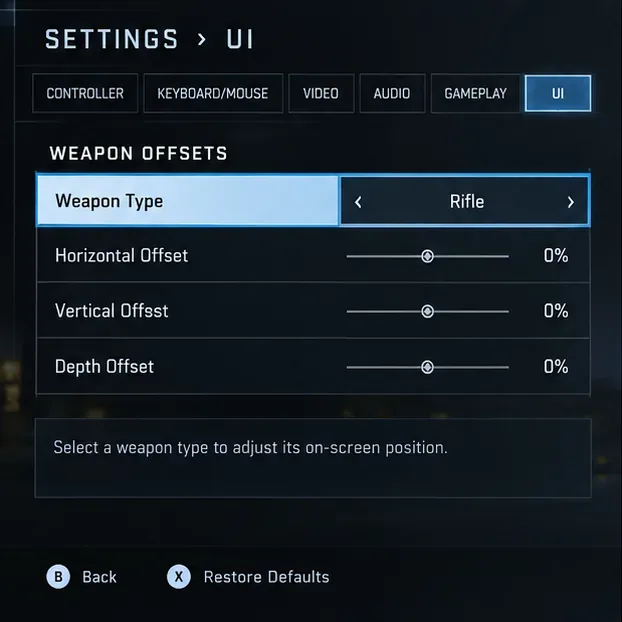
Halo Infinite almacena las configuraciones por categoría. Un rifle puede ser neutral, mientras que una pistola o un arma pesada conserva una posición personalizada. Recorre las categorías Cuerpo a cuerpo, Pistola, Rifle y Arma pesada y comprueba los tres ejes para cada una.
Comprueba cada categoría de arma por separado, ya que Halo Infinite almacena los valores de compensación por tipo de arma en lugar de como una configuración universal.
Esto es importante porque un jugador puede probar con un rifle de asalto, ver que se ve normal, luego tomar un lanzacohetes o un arma cuerpo a cuerpo y pensar que la configuración "volvió a la normalidad". En realidad, la categoría de Armas Pesadas o Cuerpo a Cuerpo puede simplemente tener valores guardados diferentes.
Un buen método de limpieza consiste en establecer las cuatro categorías al 0 % en los tres ejes, salir del menú, probar varias clases de armas y, solo entonces, volver a introducir cualquier ajuste personalizado que realmente desees. Esto te proporciona una base conocida y facilita mucho la resolución de problemas posteriores.
Paso 4: Si el problema es de movimiento, utilice la configuración de Accesibilidad y Sensorial.
Si tu queja se centra en la animación o el movimiento, y no en la colocación de las armas, la opción de Desplazamiento de Armas no es la adecuada. La guía oficial de Funciones de Accesibilidad de Halo documenta una opción para Desactivar Distracciones Visuales que detiene las animaciones de fondo en los menús principales.
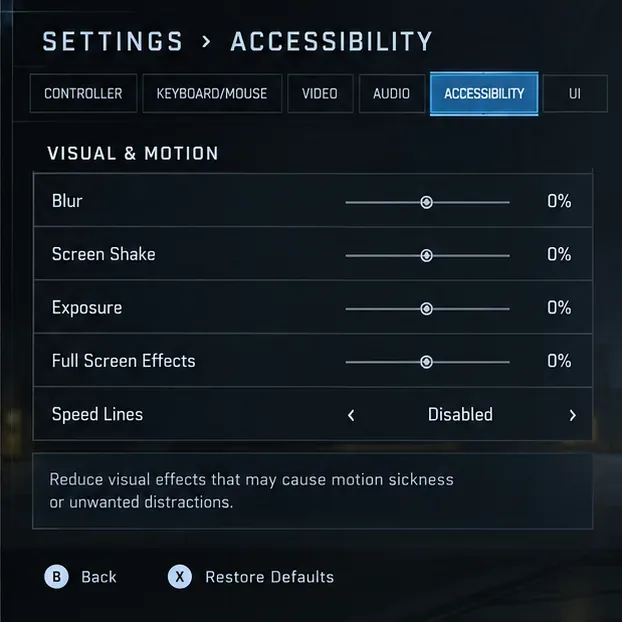
Para controlar el movimiento durante el juego, Halo Infinite también ofrece controles sensoriales para Desenfoque , Vibración de pantalla , Exposición , Efectos de pantalla completa y Líneas de velocidad . Estos son los ajustes que se deben modificar cuando los efectos de sprint, la vibración de las explosiones, los destellos o las superposiciones de pantalla completa generan movimientos no deseados.
Si el problema radica en el movimiento y no en la colocación del arma, reduzca los efectos sensoriales en Accesibilidad en lugar de modificar la posición de las armas.
El arma está demasiado baja, alta, a la izquierda, a la derecha, cerca o lejos.
Interfaz de usuario > Desplazamientos de armas
Restablezca los desplazamientos horizontales, verticales y de profundidad al 0% para ese tipo de arma.
Las diferentes clases de armas aparecen en diferentes posiciones.
Tipo de arma
Consulta por separado las armas cuerpo a cuerpo, las pistolas, los rifles y las armas pesadas.
Los fondos de menú animados distraen.
Accesibilidad > Desactivar distracciones visuales
Habilita esta opción para que las animaciones de fondo del frontend no se reproduzcan.
Las carreras, las explosiones, el equipo o los efectos de los escudos generan demasiado movimiento.
Accesibilidad/Sensorial
Reduce el desenfoque, la vibración de la pantalla, la exposición y los efectos de pantalla completa; desactiva las líneas de velocidad si lo deseas.
Quieres eliminar el retroceso normal del arma o el movimiento de manejo en primera persona.
No hay ninguna animación de desplazamiento de arma documentada
No esperes que los controles deslizantes de compensación desactiven la animación de las armas en el juego.
Por qué cambiar los desplazamientos puede no solucionar la animación que observa
La expresión «animación de desplazamiento de arma» combina dos conceptos distintos. Un desplazamiento es la posición base del modelo del arma en la pantalla. Una animación es el movimiento a lo largo del tiempo, como el retroceso, el movimiento al correr, las reacciones del equipo u otras representaciones en primera persona. El soporte de Halo documenta el desplazamiento como una función de posicionamiento de la interfaz de usuario, pero no documenta un interruptor específico para desactivar todas las animaciones de armas en primera persona.
Esta distinción evita un error común al solucionar problemas: bajar el arma para disimular el movimiento puede hacer que la pantalla parezca menos obstruida, pero en realidad no desactiva la animación subyacente. Del mismo modo, desactivar el desenfoque o la vibración de la pantalla puede hacer que el movimiento parezca más suave sin cambiar la posición del modelo del arma en la pantalla.
Qué hacer si la configuración parece estar bloqueada
Si los ajustes no se actualizan correctamente, reinicia el juego antes de asumir que está dañado. Restaura la configuración predeterminada de la pestaña de la interfaz de usuario, vuelve a la sección de Ajustes de armas y revisa las cuatro categorías de armas. Luego, sal de la pantalla de configuración y prueba el juego.
Si el comportamiento sigue siendo incompatible con los valores seleccionados, graba un vídeo corto o toma capturas de pantalla que muestren la configuración y el resultado en el juego. Consulta la página de Problemas conocidos del modo multijugador de Halo Infinite y, si el problema persiste, utiliza el sistema de tickets de soporte de Halo. Esto es más útil que reinstalar el juego repetidamente, ya que el problema podría deberse a la configuración o al estado de la cuenta.
Cómo verificar la solución usted mismo
Tras realizar los cambios, prueba metódicamente en lugar de juzgar por una sola arma. Equipa o recoge al menos un arma de varias categorías y compara su posición en la pantalla. La mira y el comportamiento de puntería deberían permanecer inalterados al ajustar únicamente los ajustes de compensación de armas, ya que el soporte de Halo indica que estos ajustes no modifican el funcionamiento ni la forma de apuntar de un arma.
Luego, realiza un sprint corto, provoca una explosión cerca en un entorno de prueba seguro y utiliza el equipo disponible. Si redujiste la configuración sensorial, la pantalla debería mostrar menos desenfoque, vibración, parpadeo o movimiento de líneas de velocidad, según las opciones que modificaste. Finalmente, regresa al menú de la interfaz y confirma si el movimiento de fondo se ha detenido si activaste la opción Desactivar distracciones visuales.
El resultado clave es simple: usa la opción "Desplazamiento de armas" para controlar dónde aparece el arma y la configuración de "Accesibilidad/Sensorial" para controlar la cantidad de movimiento visual que experimentas. No existe una opción documentada por separado para las "animaciones de desplazamiento de armas" en la configuración oficial actual de Halo Infinite, por lo que separar estos dos objetivos es la forma más rápida de obtener la interfaz de usuario y la vista de juego que realmente deseas.