Cómo desactivar la voz del comentarista en Street Fighter 6
Para silenciar la voz del comentarista en Street Fighter 6, abre la configuración de batalla antes del combate, ve a "Otros", abre "Configuración de comentarios" y desactiva los comentarios. Para un combate Versus local, elige el modo en Fighting Ground y cambia la opción en la pantalla de configuración previa al combate. Para jugar en línea, abre la configuración de batalla desde el menú Multijugador o la configuración de emparejamiento y luego busca en "Otros". Las indicaciones de los botones del mando varían según la plataforma, así que usa la pista en pantalla para acceder a la configuración detallada.
Esta opción de audio se aplica a cada partida individualmente, no implica bajar el volumen de todo el juego. Permite conservar las voces de los personajes, los efectos de impacto, la música y otros efectos visuales, eliminando la narración en tiempo real. Si disfrutas del ambiente del torneo, pero la voz actual te resulta molesta, cambiar el grupo de comentaristas es una buena solución intermedia. La opción ideal depende de si prefieres no tener comentarios hablados, una voz diferente o el audio de la partida con menos narración.
¿Qué opción debería utilizar?
Elección
Lo mejor para
Compensación
Comentarios desactivados
Jugadores que prefieren un combate más tranquilo y un acceso claro a las voces de los personajes y a las señales de sonido.
Se pierde la narración del comentarista y cualquier subtítulo que la acompañe.
Cambiar la alineación de comentaristas
Jugadores a los que les gusta la narración de los partidos en directo, pero prefieren una voz o combinación diferente.
Los comentarios siguen activos y pueden competir con la música, las voces de los personajes o los efectos.
Mantén los comentarios activados y ajusta la configuración de soporte o volumen disponible.
Jugadores que desean la experiencia de un torneo, pero con un apoyo menos intrusivo, al estilo de un público numeroso.
Los controles disponibles dependen de la pantalla o del modo; al bajar un control deslizante de soporte, es posible que no se silencie al comentarista.
Baja el volumen de todo el juego o dispositivo.
Una solución temporal cuando no puedes acceder a la configuración del partido.
También dificulta la audición de los ataques, las indicaciones de Drive, las llamadas de los personajes y la música.
Para la mayoría de las personas que desean silenciar al comentarista, la opción "Desactivado" es la más precisa. Evite bajar el volumen de todos los canales de audio a menos que también desee que el resto del partido se escuche más bajo.
¿Cómo se desactivan los comentarios antes de un partido local?
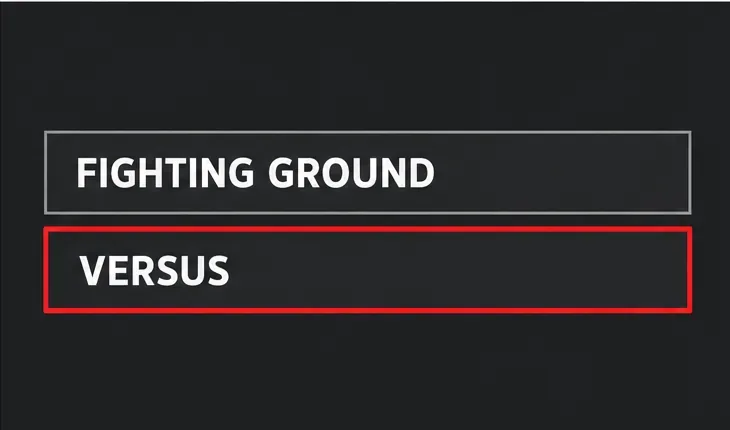
Abre Fighting Ground. Desde la selección de modo principal, elige Fighting Ground, luego selecciona Versus y el tipo de partida local que planeas jugar.
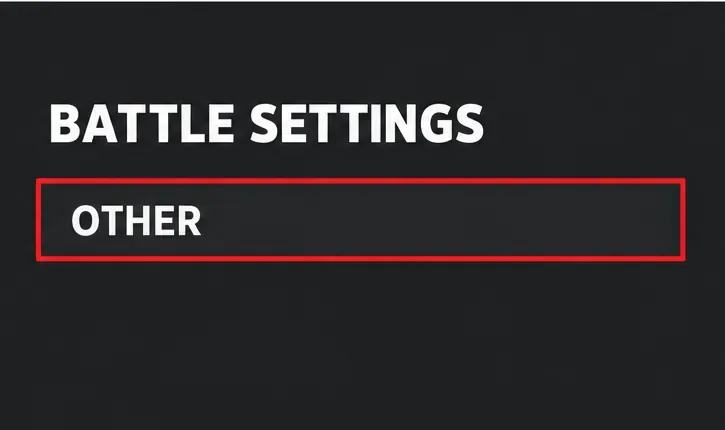
Abre la configuración de batalla. Antes de comenzar la partida, busca la pantalla de configuración de batalla. Los controles de configuración de partida disponibles pueden variar ligeramente según el modo seleccionado.
Ve a Otros. Desplázate por las categorías de Configuración de batalla hasta que selecciones Otros.
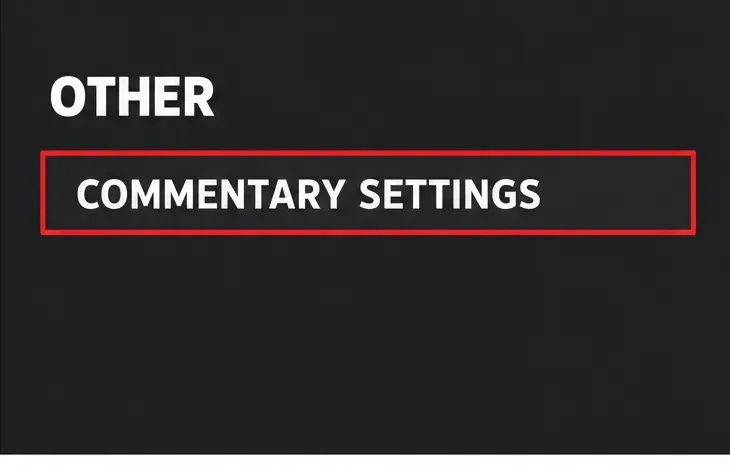
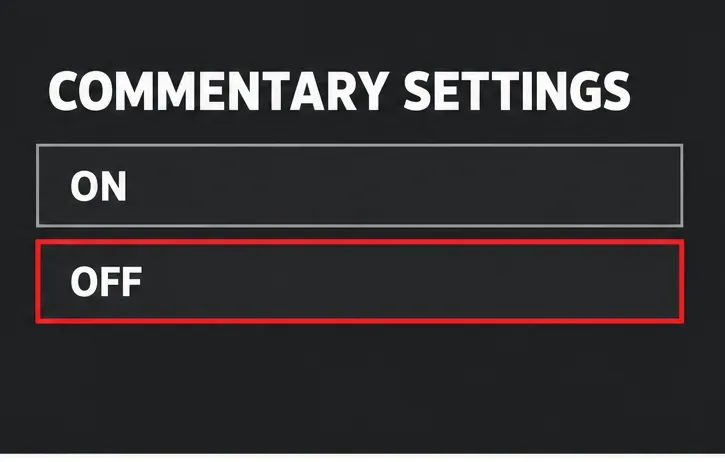
Abre la configuración de comentarios y selecciona Desactivado. Si se abre un panel de configuración más pequeño, sigue las instrucciones que aparecen en pantalla. Selecciona Desactivado, confirma la selección y continúa con el partido.
Mapa ilustrativo del menú: seleccione Versus en Campo de batalla para acceder a la configuración de la partida local.Mapa de menú ilustrativo: abre la opción "Otros" en las categorías de "Configuración de batalla" previas al combate.Mapa ilustrativo del menú: seleccione Configuración de comentarios dentro de la categoría Otros.Mapa ilustrativo del menú: seleccione "Desactivado" para eliminar los comentarios del partido sin modificar el resto de la configuración de audio.
Los cuatro diagramas de menú muestran la ruta y las etiquetas que hay que buscar, no una representación exacta de la interfaz de una plataforma en particular. Los iconos de los botones y la disposición del menú pueden variar en PlayStation, Xbox, PC o Nintendo Switch 2.
¿Cómo se cambian los comentarios para los partidos en línea?
Los comentarios de las partidas en línea se pueden controlar desde el menú de emparejamiento o la configuración de batalla. Si ya estás en el Centro de Batalla, abre el Menú Multijugador, luego Perfil y usa la opción Configuración de Batalla. A continuación, ve a Otros, abre Configuración de Comentarios y desactiva la opción antes de unirte a la cola o comenzar la siguiente partida.
También puedes consultar la configuración de batalla durante la configuración de la partida en los modos online de Fighting Ground. Es importante realizar el cambio antes de que comience la siguiente ronda. Los controles de comentarios forman parte de la configuración de la partida, y es posible que la opción predeterminada no esté disponible una vez que la ronda haya comenzado. Si estás en medio de una partida, termínala o abandónala, y luego actualiza la configuración antes de entrar en otra.
El manual oficial de Capcom describe la sección de Ajustes de batalla como el lugar para configurar las preferencias de las partidas en línea y explica que el Menú múltiple permite acceder a la configuración general del juego y a las áreas relacionadas con el perfil. El manual no documenta todas las indicaciones de los botones específicos de cada plataforma ni todos los submenús de comentarios, así que siga las instrucciones que aparecen en su juego si la configuración de su sistema es diferente.
¿Debería desactivar los comentarios o simplemente cambiar las voces?
Desactivar los comentarios es la mejor opción cuando se desea silencio por parte de los comentaristas. Reduce las distracciones y facilita concentrarse en el oponente, escuchar las voces de los personajes o los efectos de sonido que ayudan a reconocer una acción. La desventaja es que se pierden las reacciones típicas de los torneos y cualquier comentario explicativo que pueda ayudar a un jugador nuevo a comprender lo que sucede.
Es mejor cambiar la alineación si la función en sí te resulta atractiva, pero no una voz, idioma o combinación específica. Abre el panel de Configuración de comentarios y revisa las opciones de comentaristas disponibles. Capcom presentó los comentarios en tiempo real como una función que reacciona durante las partidas y puede proporcionar explicaciones accesibles; en su anuncio original también se mencionaban subtítulos en varios idiomas. La alineación y las opciones de idioma dependen del contenido instalado en el juego y de las opciones seleccionadas.
Si desea mantener los comentarios pero reducir el ruido de fondo, revise los controles de audio individuales que aparecen en su versión. No dé por sentado que un control deslizante de "volumen del público" o "apoyo" controla a los comentaristas. Pruebe el cambio en una partida de bajo riesgo: reduzca un nivel, escuche algunos intercambios y decida si la voz del comentarista es realmente más baja. Si aún se escucha con claridad, desactive los comentarios directamente.
¿Por qué se sigue escuchando a un comentarista después de cambiar la configuración?
La configuración se modificó después de que comenzara la partida. Los cambios en la configuración de la partida podrían aplicarse al siguiente combate, no a la ronda en curso. Vuelve a la configuración de batalla antes de comenzar otra partida.
Has cambiado un canal de audio diferente. La voz general, los efectos de sonido, la música y los comentarios no necesariamente se controlan de la misma manera. Consulta la configuración de comentarios específicamente.
Cambiaste la alineación en lugar de desactivar los comentarios. Seleccionar otro comentarista cambia quién habla, no si el sistema habla o no.
Estás en un modo con su propia configuración de evento. Un torneo o una partida programada puede mostrar una pantalla de configuración diferente. Consulta la configuración de ese evento y sigue las opciones que se te ofrecen.
Tu selección no se guardó. Vuelve al mismo panel de configuración antes de otro partido y confirma que la opción Desactivado sigue seleccionada.
¿Cómo se puede verificar el cambio?
Inicia una partida local de Versus o entrenamiento tras seleccionar Desactivado y escucha la introducción y el primer intercambio. Los diálogos de los personajes, los sonidos de impacto, la música y demás audio de la partida deberían seguir siendo audibles aunque no esté disponible la narración en tiempo real. Si no se escucha nada, restablece el volumen general del juego y vuelve a comprobar la opción de comentarios.
Para jugar en línea, confirma la configuración en Ajustes de batalla antes de iniciar la búsqueda de partida. Si solo un modo sigue usando comentarios, puede que tenga una configuración de partida independiente o una limitación específica del modo. El manual oficial proporciona la ruta general de Ajustes de batalla, pero no enumera todas las posibles excepciones de comentarios, así que confía en la opción que se muestra en tu versión actual en lugar de asumir que un interruptor global controla todos los eventos.
Capcom describe esta función en el anuncio de Street Fighter 6 , incluyendo comentarios durante las partidas y compatibilidad con subtítulos. Para la estructura del menú, consulta el Manual Web Oficial de Street Fighter 6 y la página de soporte de Capcom para el manual en línea . Las etiquetas y los mensajes exactos pueden variar según la plataforma o la actualización.