Inicio
» 🎮 Deportes electrónicos
»
Cómo desactivar la visualización de personajes en el inventario de PUBG para reducir las caídas de FPS.
Cómo desactivar la visualización de personajes en el inventario de PUBG para reducir las caídas de FPS.
Si PUBG funciona sin problemas durante el movimiento normal, pero se congela al presionar Tab para recoger objetos, es posible que la pantalla de inventario esté generando trabajo de renderizado innecesario. En PC, PUBG tiene una opción llamada Renderizado de personaje en el inventario que controla si se muestra el modelo completo del personaje dentro del inventario. Desactivarla puede reducir la cantidad de trabajo que el juego debe realizar mientras esa pantalla está abierta.
La limitación importante es que PUBG no ha publicado ninguna garantía de aumento de FPS al desactivar esta opción. Esta configuración es más relevante cuando la velocidad de fotogramas disminuye específicamente al tener el inventario abierto. No debe considerarse como una mejora general de FPS para cualquier momento de la partida.
Respuesta rápida: ¿dónde se encuentra la representación del personaje del inventario?
En PC, ve a Ajustes → Jugabilidad , busca Renderizado de personaje en inventario y desactívalo. PUBG documentó explícitamente esta opción y la ruta en las notas oficiales del parche de la actualización 34.1 , donde los desarrolladores solucionaron un problema en PC que impedía que el modelo del personaje apareciera después de volver a activar la opción.
Dado que los menús de PUBG evolucionan con el tiempo, su ubicación exacta dentro de la página de Jugabilidad puede variar. El material oficial confirma el nombre de la opción y la sección de Jugabilidad, pero no una posición fija en la fila para cada versión futura.
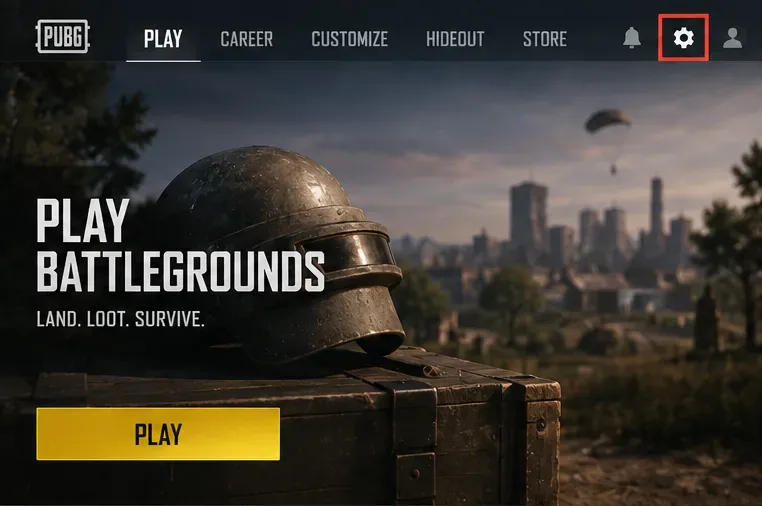
Abre la configuración desde la sala de espera de PUBG antes de cambiar la opción de visualización del inventario.
Cómo desactivar la representación de personajes en el inventario de PUBG
1. Abre la configuración.
Desde la sala de espera de PUBG, abre el menú de Ajustes del juego. Puedes realizar este cambio antes de entrar en una partida, lo cual es preferible porque te da tiempo para confirmar la opción sin quedarte inmóvil durante el juego.
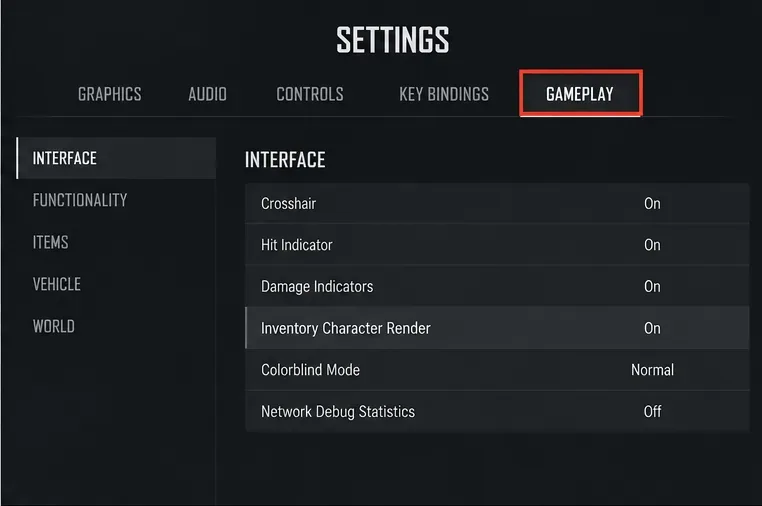
2. Seleccione la sección de Jugabilidad.
Dirígete a la pestaña Jugabilidad . No mires primero en Gráficos: a pesar de que el motivo para cambiarlo esté relacionado con el rendimiento, PUBG documenta la opción Renderizar personaje del inventario como una opción de Jugabilidad.
La opción correspondiente se encuentra en la sección de Jugabilidad, en lugar de en la configuración principal de calidad gráfica.
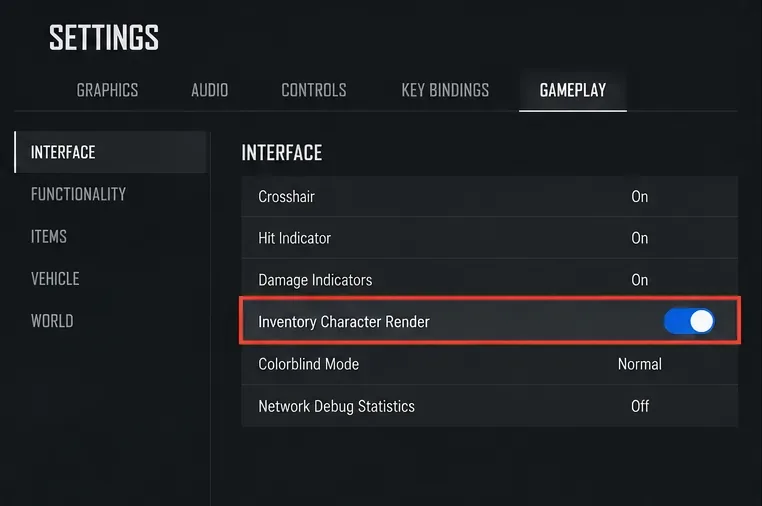
3. Desactivar la representación de personajes del inventario.
Localiza la opción "Renderizar personaje en el inventario" y desactívala . Si tu versión actual utiliza un interruptor en lugar de un selector de encendido/apagado, desactiva el interruptor. Aplica el cambio si tu versión del menú te pide que confirmes la configuración.
Desactive la opción "Renderizar personaje en el inventario" para evitar que se muestre el modelo del jugador dentro de la pantalla de inventario.
4. Abra el inventario y verifique el resultado.
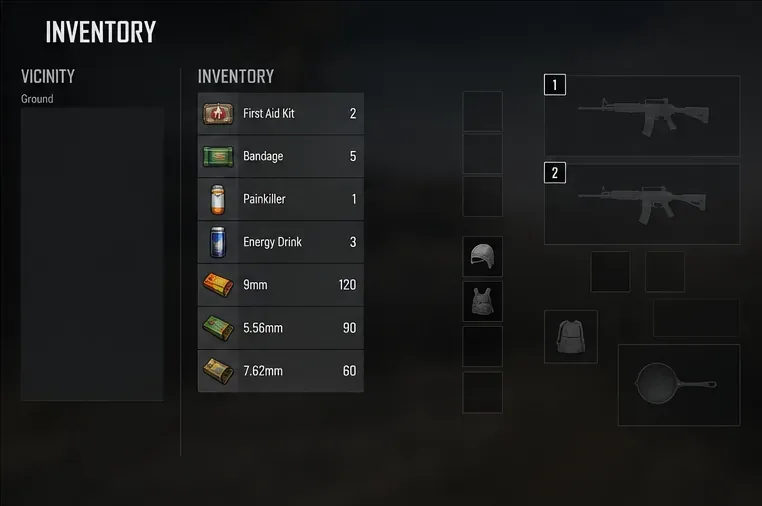
Entra en una partida o entorno de entrenamiento y abre el inventario. El soporte de PUBG indica que las teclas para acceder al inventario en PC son Tab o I , según su artículo oficial de ayuda . Con la visualización de personajes desactivada, el inventario seguirá funcionando para consultar objetos cercanos, el contenido de la mochila, el equipo y la gestión de armas sin mostrar el modelo completo del personaje.
Tras desactivar la opción, compruebe que el inventario sigue funcionando aunque ya no se muestre el modelo completo del personaje.
Qué puede y qué no puede mejorar este entorno
Situación
Qué esperar
La caída de FPS se produce principalmente al abrir el inventario.
Vale la pena probar primero esta configuración, ya que elimina un elemento visual de esa pantalla.
Baja tasa de fotogramas por segundo en todas partes de una partida.
No espere que esta opción por sí sola resuelva el problema; los gráficos, la carga de la CPU, la carga de la GPU, la resolución y las tareas en segundo plano influyen en un contexto más amplio.
Enganche breve al abrir el inventario
Puede que ayude, pero PUBG no publica una reducción garantizada de los tirones ni una ganancia fija de FPS.
Se necesita un modelo de personaje para la verificación cosmética.
Deja la opción activada o actívala temporalmente cuando quieras ver la vista previa.
Existe una razón técnica por la que esta configuración es adecuada para realizar pruebas. PUBG ya ha trabajado en el rendimiento de renderizado específico del inventario. En la actualización 19.2 , los desarrolladores indicaron que modificaron el renderizado de texturas de vista previa del inventario para que solo se renderizaran las texturas necesarias, pregeneraron espacios para objetos del inventario para mejorar la velocidad de renderizado de la interfaz de usuario y redistribuyeron la carga de trabajo para solucionar las caídas de fotogramas. Estos cambios no demuestran que deshabilitar el modelo del personaje produzca una cantidad específica de FPS, pero sí muestran que el renderizado del inventario ha sido un área de rendimiento importante en PUBG.
¿Deshabilitar el personaje del inventario aumentará los FPS durante el combate?
Por lo general, debes considerar que esta ventaja es específica del inventario . La opción controla el personaje que se muestra en esa interfaz; no elimina a los enemigos, compañeros de equipo, tus armas en primera persona, objetos del mundo, efectos ni el resto de la escena 3D. Por lo tanto, es poco probable que un PC que apenas alcanza los 70 FPS durante el combate funcione mucho más rápido en general solo porque se desactive esta vista previa del inventario.
Una prueba más efectiva consiste en comparar el mismo escenario con el inventario abierto. Si los FPS se mantienen estables al moverte, pero caen bruscamente cada vez que aparece el inventario, esta opción tiene un objetivo claro. Si la velocidad de fotogramas ya es baja antes de pulsar la tecla Tab, pasa a realizar ajustes gráficos más generales.
¿Qué deberías cambiar a continuación si los FPS siguen siendo bajos?
El soporte de PUBG recomienda ajustar la configuración de video según las capacidades de tu PC y señala específicamente que una configuración gráfica más baja puede mejorar el rendimiento. Su guía oficial de rendimiento orienta a los jugadores hacia configuraciones gráficas avanzadas cuando se necesita un mayor rendimiento.
Utilice este orden para poder identificar qué es lo que realmente ayuda, en lugar de cambiar diez cosas a la vez:
Primero: desactive la opción "Renderizar personaje en el inventario" si la ralentización se concentra en el inventario.
Segundo: compare los FPS con el inventario cerrado y abierto en la misma área.
Tercero: reduce las opciones gráficas más exigentes una a una si todo el juego depende en gran medida de la GPU.
Cuarto: cierre las superposiciones o aplicaciones en segundo plano innecesarias si el uso de la CPU, la memoria o la GPU es inusualmente alto.
Quinto: prueba cualquier opción de escalado compatible con tu hardware. Las notas de la actualización 43.1 de PUBG documentan la compatibilidad con NVIDIA DLSS 4.5 y AMD FSR 4.1 en PC, cuya disponibilidad depende del hardware y la configuración.
Una forma sencilla de medir si el cambio ayudó
No juzgues la configuración con una sola mirada al contador de FPS. Utiliza una comparación repetible:
Seleccione el modo de entrenamiento u otro entorno de bajo riesgo.
Colócate en el mismo lugar y mira en la misma dirección.
Registra tus FPS aproximados con el inventario cerrado.
Abre el inventario durante 10 a 15 segundos con la opción "Renderizar personaje del inventario" activada.
Desactive la opción, vuelva al mismo lugar y repita el proceso.
No solo compare el promedio de FPS, sino también si abrir el inventario provoca una interrupción visible o un aumento repentino en el tiempo de fotograma.
Si el inventario se visualiza con mayor fluidez sin que la jugabilidad se vea afectada, la configuración está cumpliendo su función a la perfección. Si no hay una diferencia apreciable, desactívala solo si prefieres una vista de inventario más despejada; de lo contrario, vuelve a activarla.
Lista de verificación práctica
Utilice esta guía en PC ; la referencia oficial a la actualización 34.1 sobre la representación de personajes en el inventario está marcada explícitamente para PC.
Ve a Ajustes → Jugabilidad .
Desactive la representación de personajes del inventario .
Prueba los FPS específicamente mientras el inventario está abierto.
No asuma que obtendrá una mejora de rendimiento fija; PUBG no ha publicado ningún porcentaje oficial ni cifra de FPS para esta opción.
Si el rendimiento (FPS) es bajo en todas partes, ajusta los gráficos y la carga del sistema en lugar de depender de esta única configuración.
En resumen
Desactivar la visualización de personajes en el inventario de PUBG es un ajuste de rendimiento de bajo riesgo para los jugadores de PC que notan caídas de fotogramas al saquear o gestionar el equipo. Esta configuración oficial es real y ha sido documentada por PUBG, pero la mejora de rendimiento depende de la carga de trabajo y el desarrollador no la ha cuantificado. Considéralo una optimización específica del inventario: desactívalo, reproduce el mismo escenario de inventario y mantén el cambio solo si tu velocidad de fotogramas o el comportamiento del tiempo de fotograma mejoran realmente.