Cómo desactivar la superposición de estadísticas de telemetría en CS2
Para desactivar la superposición de estadísticas de telemetría en CS2, abre Ajustes > Juego > Telemetría y configura los controles de visualización en Nunca . Comprueba el tiempo de fotograma/FPS, el ping, los problemas de red y el gráfico de red. Al seleccionar Si las condiciones son malas , la visualización estará disponible para volver a aparecer durante una advertencia.
Esta guía cubre el HUD de diagnóstico integrado de Counter-Strike 2. Un monitor de rendimiento de Steam independiente puede permanecer visible incluso después de ocultar la telemetría del juego. Identifique qué pantalla está viendo antes de modificar configuraciones no relacionadas.
Elige la superposición correcta antes de cambiar nada.
La documentación de la interfaz de telemetría de Source 2 de Valve confirma la ubicación en Ajustes > Juego > Telemetría y los modos de visualización Nunca, Siempre y Condiciones deficientes. También describe vistas de red básicas y detalladas por separado.
Lo que ves
¿Dónde buscar primero?
¿Qué hacer?
Tiempo de fotograma, FPS, ping o advertencias de red asociadas con CS2
Configuración del juego de CS2, en Telemetría.
Configure los controles de visualización correspondientes en Nunca.
Un panel de esquina que muestra la CPU, la GPU o la RAM junto con los FPS.
Configuración de Steam > En el juego
Revise la configuración de visibilidad del monitor de rendimiento.
Un contador que sobrevive a ambos cambios.
La aplicación que lo hizo posible
Comprueba tu software de gráficos o de monitorización en lugar de modificar repetidamente CS2.
La apariencia es una pista, no una prueba, del origen de una superposición. Varios contadores pueden superponerse, y la visualización más pequeña de Steam puede mostrar solo un número de FPS. La prueba útil consiste en cambiar una fuente a la vez y observar qué lectura desaparece.
Ocultar la telemetría CS2 en cuatro pasadas específicas
Realiza estos cambios desde el menú principal o entre partidas para poder revisar los controles con calma. Las ilustraciones se centran en la configuración relevante; los menús y el espaciado pueden variar en tu cliente. Consulta las etiquetas en tu versión instalada en lugar de buscar una posición específica en la pantalla.
1. Establezca el tiempo de fotograma y los FPS en Nunca.
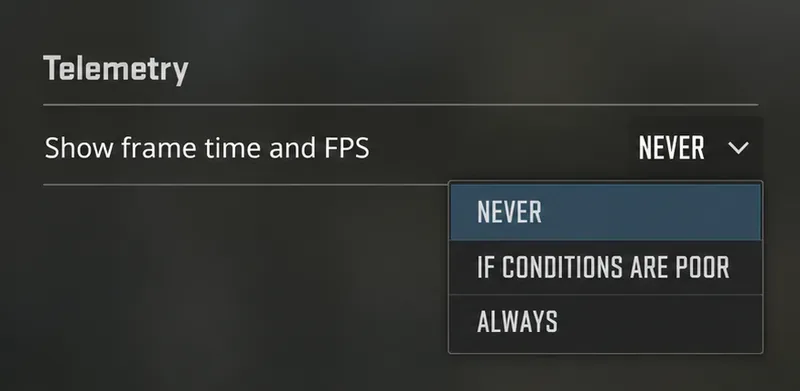
Abre la configuración de CS2, selecciona Juego y busca Telemetría . Encuentra Mostrar tiempo de fotograma y FPS , abre su selector y elige Nunca . Confirma que al cerrar el selector se muestre el nuevo valor.
Si su objetivo es simplemente ocultar la lectura, no modifique el umbral de advertencia de tiempo de fotograma. Ajustar un umbral es diferente a decidir si se permite que aparezca la pantalla. Comience con el selector de pantalla para que el cambio sea claro y reversible.
Seleccione "Nunca" en el selector de tiempo de fotograma y FPS para ocultar esa lectura de telemetría.
2. Ocultar la lectura del ping por separado
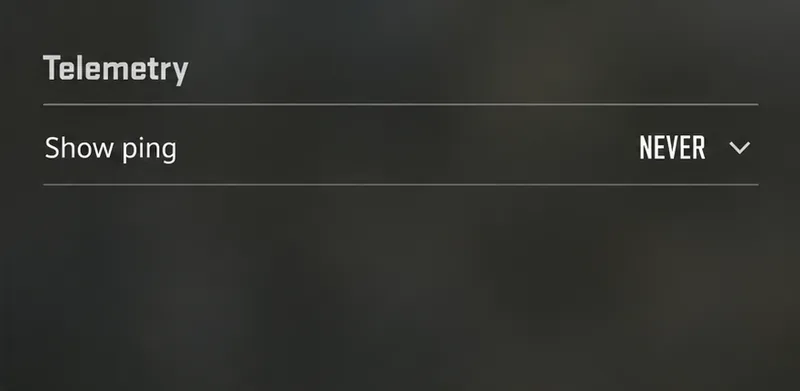
Busca Mostrar ping y selecciona Nunca . Marca esta fila aunque el número de FPS ya haya desaparecido. Trata cada componente de telemetría como un control independiente en lugar de asumir que el primer cambio desactiva toda la sección.
Si deseas tener la información de ping disponible más adelante para solucionar problemas, anota esta configuración antes de ocultarla. Puedes volver al mismo selector cuando necesites información sobre la conexión de una partida. No es necesario cambiar las preferencias de emparejamiento solo para eliminar un número en pantalla.
La pantalla de ping tiene su propio selector; en esta vista está configurado en Nunca.
3. Ocultar las advertencias de problemas de red
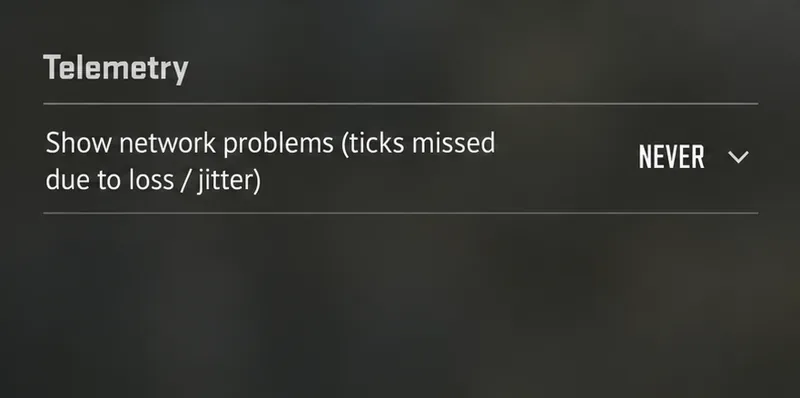
Localice la opción Mostrar problemas de red (se pierden marcas debido a pérdida/fluctuación) y seleccione Nunca . Las instrucciones antiguas pueden usar una terminología diferente para la calidad de la red, así que utilice la descripción actual de la pantalla de problemas de red para identificar la fila correspondiente.
Una advertencia que aparece solo ocasionalmente es motivo para revisar su modo de visualización. No dé por sentado que la configuración falló simplemente porque no vio ningún número durante un período de inactividad. Inspeccione directamente el valor seleccionado.
Configure la visualización de problemas de red en Nunca para ocultar las advertencias de ticks perdidos.
4. Compruebe el gráfico y la vista detallada de la red.
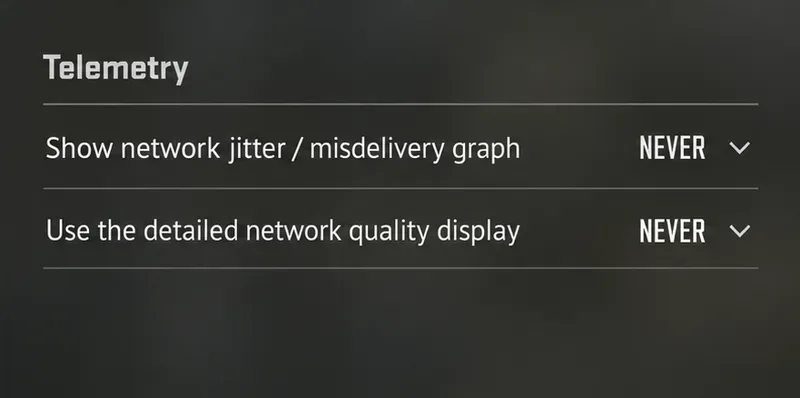
Configure la opción "Mostrar gráfico de fluctuación/fallo de red" en "Nunca" . Revise también " Usar la visualización detallada de la calidad de la red" ; seleccione "Nunca" si esta opción está disponible y su objetivo es mantener la visualización ampliada desactivada. Desactivar la vista detallada por sí sola no es suficiente si la visualización básica de la red sigue activada.
Vuelve al juego y revisa la zona donde aparecían las estadísticas. Si aún se muestra alguna información, compara su contenido con la tabla de identificación de superposiciones antes de realizar cualquier otro cambio. Esta comprobación determina si ocultaste la visualización prevista; no garantiza que se haya resuelto el problema de rendimiento subyacente.
Revise el gráfico y los controles de red detallados, así como la visualización básica de la red.
Tres malentendidos que pueden llevarte a la solución equivocada
“Si las condiciones son malas” significa apagado
Confirmado: Valve lo describe como visibilidad condicional. Puede volverse visible cuando se supera un umbral de advertencia. Acción: use Nunca para ocultarlo por completo. Mantenga la visibilidad condicional solo cuando desee recibir advertencias durante problemas.
El porcentaje de red es simplemente pérdida de paquetes.
Confirmado: Las notas de la actualización CS2 de Valve del 12 de noviembre de 2024 modificaron la lectura de la calidad de la red para medir los ticks perdidos debido a la pérdida o fluctuación de la red. La actualización también introdujo una visualización detallada de la pérdida de paquetes y la fluctuación sin procesar.
Acción: oculte la información básica y revise los controles adicionales de visualización de red. Si está investigando un problema de conexión, registre la métrica que está consultando antes de sacar conclusiones a partir de un porcentaje. Una captura de pantalla de un solo número sin su etiqueta no es suficiente para diagnosticar un problema de conexión.
Un antiguo comando de netgraph es la solución requerida.
Confirmado: Las notas de la versión del 15 de febrero de 2024 de Valve introdujeron la configuración de Telemetría y eliminaron cq_netgraphy cq_netgraph_problem_show_auto. Una instrucción basada en esos comandos eliminados está desactualizada.
Acción: utilice el método del menú descrito anteriormente. Esto evita depender de un nombre de comando antiguo o importar una configuración diseñada para una versión diferente. No es necesario habilitar la consola de desarrollador, reemplazar la configuración ni restablecer todos los ajustes para este procedimiento.
Si las estadísticas restantes pertenecen a Steam
Steam cuenta con su propio monitor de rendimiento. La guía de soporte del monitor de rendimiento de Valve ubica sus controles en Configuración de Steam > En el juego y documenta información sobre FPS, CPU, GPU y memoria. Es un lugar aparte para consultar cuando los selectores de CS2 ya están configurados en Nunca.
Acción: abre esa sección en el cliente de Steam y desactiva el monitor de rendimiento usando su control de visibilidad. Sigue las instrucciones que aparecen en tu cliente instalado. Cambiar el nivel de detalle a un solo valor de FPS reduce el tamaño del panel, pero no elimina todos los números.
Depende del contexto: las métricas de Steam disponibles varían según el sistema operativo y el hardware. Un contador mínimo es más difícil de identificar que un panel con datos de CPU y GPU. Si la fuente no está clara, cambia temporalmente la visibilidad del monitor y vuelve a comprobar el juego. No modifiques el resto de la configuración de la superposición hasta que la comparación te proporcione información útil.
Si la telemetría vuelve a aparecer después de reiniciar
Primero, revise nuevamente los mismos selectores. Si sus valores cambiaron, analice cualquier configuración personalizada que cargue intencionalmente al inicio. Si aún indican "Nunca", investigue otra fuente de superposición. Estas son sugerencias para la resolución de problemas, no una afirmación de que un archivo de inicio o paquete de software en particular sea el responsable.
Desconocido sin inspeccionar tu configuración: qué aplicación o configuración está mostrando un contador persistente. Captura sus etiquetas exactas y anota si aparece en otro juego. Esto te dará una pista útil sin necesidad de borrar archivos de configuración ni reinstalar CS2.
Confirme que el tiempo de fotograma/FPS y el ping estén configurados en Nunca.
Confirme que hay problemas de red y que el gráfico de red está oculto.
Revise la vista detallada de la red.
Comprueba el monitor de Steam para ver si queda algún otro panel de FPS o de hardware.
Anote las etiquetas restantes de la pantalla antes de investigar otros programas.
Ocultar los diagnósticos reduce el desorden visual. Esta guía no garantiza una mejora en los FPS, una reducción de la latencia ni un cambio en la privacidad al hacerlo. Si el juego sigue presentando tirones, restaure temporalmente la pantalla de diagnóstico correspondiente mientras investiga y luego ocúltela de nuevo al finalizar.
Documentación revisada el 7 de octubre de 2026. El procedimiento sigue los controles publicados por Valve; no se trata de un informe de una prueba de rendimiento con un cliente real ni de una prueba en su sistema.