Para evitar que el minimapa gire al rotar la vista en Counter-Strike 2, abre Ajustes > Juego > Radar y desactiva la rotación del radar . El mapa mantendrá una orientación fija mientras cambias el marcador de tu jugador y la dirección de la vista. Esto no desactiva el radar, no oculta a tus compañeros ni cambia el zoom del mapa.
Usa el control dentro del juego para realizar un cambio sencillo. Si prefieres la consola de desarrollador, la configuración correspondiente es cl_radar_rotate; la Comunidad de Desarrolladores de Valve la incluye en su guía de comandos de consola de Counter-Strike 2. La redacción del menú y las opciones disponibles pueden cambiar en futuras actualizaciones, así que consulta la sección Radar actual si tu pantalla es diferente.
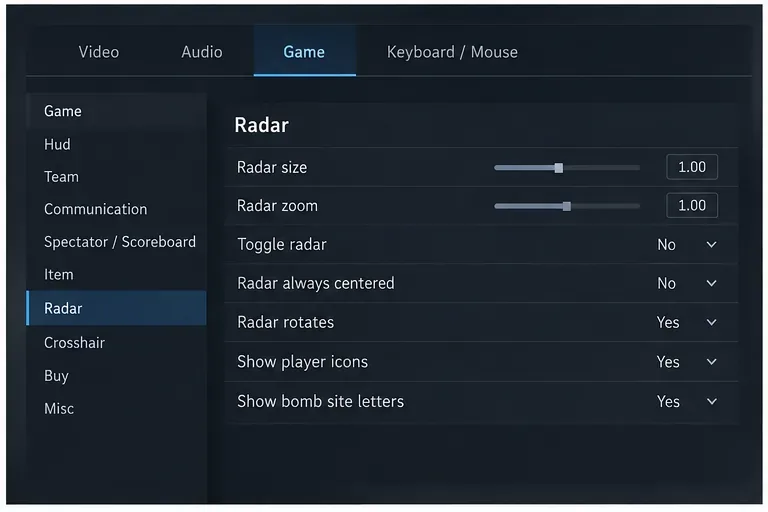
La ilustración de Configuración muestra la pestaña Juego y la categoría Radar, el punto de partida para la opción de rotación.
Desactive la rotación del radar en el menú de configuración.
Abre Ajustes. En el menú principal, selecciona el control de Ajustes con forma de engranaje.
Abre Juego y luego Radar. Selecciona la pestaña Juego y elige Radar en su lista de categorías. Esta sección agrupa el comportamiento del radar con otros controles del minimapa.
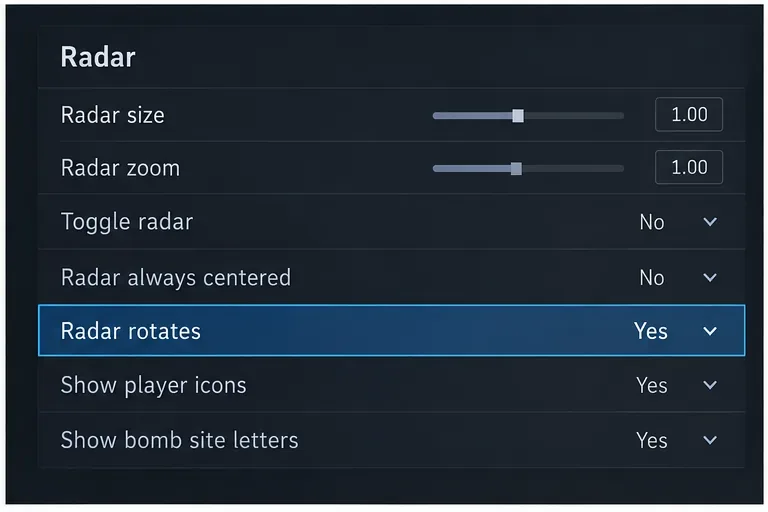
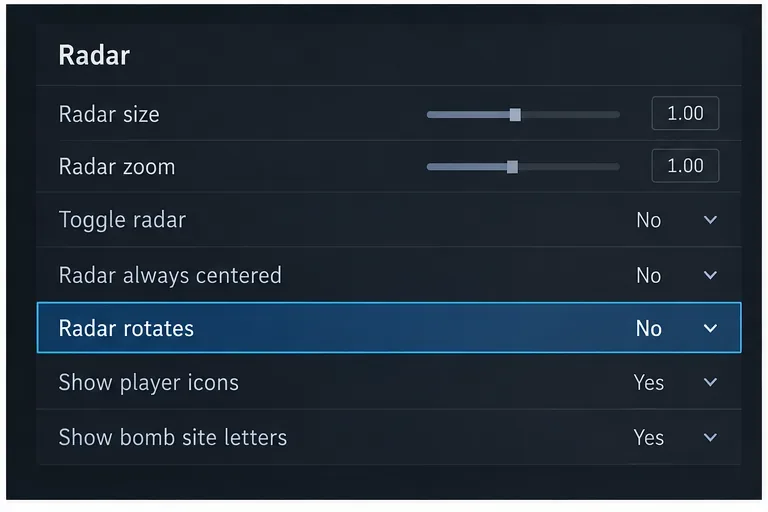
Establezca la opción «El radar rota» en «No». Busque la fila «El radar rota» y cambie su valor de «Sí» a «No» . Deje las opciones cercanas, como el zoom y el centrado del radar, sin modificar, a menos que también desee ajustarlas.
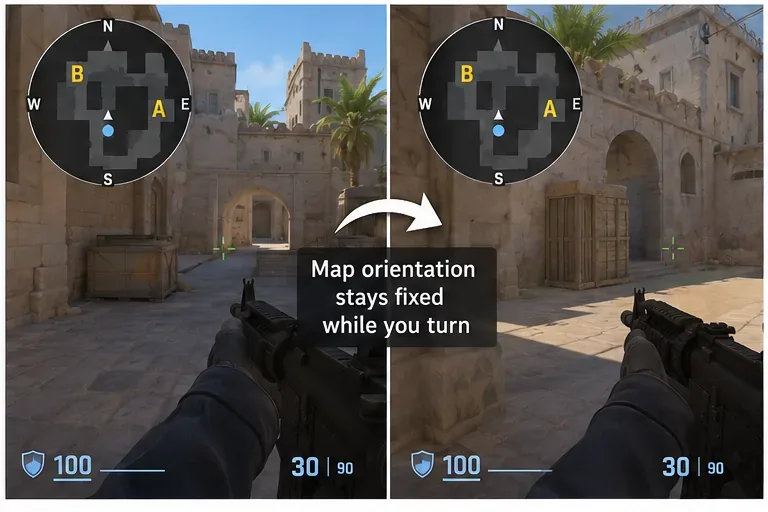
Vuelve a un partido o sesión de entrenamiento y verifica. Gira la vista hacia otra dirección mientras observas el radar. La orientación del mapa (norte hacia arriba) debería permanecer fija; tu marcador de jugador cambia de dirección o posición en ese mapa fijo.
La fila resaltada "El radar rota" está configurada actualmente en "Sí"; cambie esta configuración específica para detener la rotación del mapa.
Si prefiere escribir, utilice el comando de consola.
CS2 también expone una variable de consola para esta preferencia. Abra la consola del desarrollador e ingrese:
cl_radar_rotate 0
Pulsa Intro para aplicarlo. Este valor 0desactiva la rotación; para volver a activarla más tarde, usa cl_radar_rotate 1. Si la consola no se abre, actívala en Ajustes, dentro de las opciones de Juego, y luego usa la tecla de consola que corresponda a la distribución de tu teclado. Normalmente, la tecla es la tilde/acento grave, pero la distribución y las asignaciones de teclas pueden variar.
Utiliza el menú o la consola para configurar la misma preferencia. Evita añadir el comando a un archivo autoexec a menos que quieras que se aplique al iniciar el juego; un archivo puede dificultar la identificación del resultado, ya sea por una configuración del juego o por una configuración de inicio.
La configuración ahora indica No. Mantenga las demás opciones del radar sin cambios si su único objetivo es una orientación fija del mapa.
Cómo confirmar el resultado
Comprueba el radar en una sesión de práctica segura o en una partida donde puedas observar el entorno sin presión. Mantén el mapa visible y luego gira la mira hacia la izquierda y la derecha. Con la rotación desactivada, el mapa no debería girar siguiendo tu vista. El marcador del jugador y los marcadores de los compañeros pueden moverse cuando los jugadores cambian de posición, y el radar puede seguir haciendo zoom o recentrándose si esas opciones están activadas.
Una comprobación de éxito útil consta de tres partes:
El mapa mantiene una orientación constante al girar la vista.
Su posición y demás información del radar siguen apareciendo con normalidad.
El valor permanece en No cuando vuelves a abrir Ajustes > Juego > Radar.
La última comprobación ayuda a distinguir una preferencia guardada de una impresión visual temporal. Si utilizas una configuración de inicio u otro archivo de ajustes, es posible que se aplique de nuevo un comando de radar al iniciar el juego; vuelve a abrir el menú después de reiniciar para ver qué valor está activo.
La ilustración comparativa muestra una orientación fija del mapa mientras la vista del jugador cambia; los compañeros de equipo y los marcadores de posición aún pueden actualizarse.
La rotación y el centrado son procesos separados.
Un radar giratorio adapta su mapa a la dirección en la que mira tu personaje, por lo que la parte superior de la pantalla cambia al moverte. Un radar fijo mantiene la dirección de la brújula constante. El centrado responde a otra pregunta: si tu marcador permanece cerca del centro del radar al moverte por el mapa. Si deseas una dirección de brújula fija y un marcador centrado, prueba estas opciones por separado. No es necesario cambiar el centrado ni el zoom para desactivar la rotación.
Solucionar los errores más comunes
Lo que notas
Qué comprobar
El radar sigue girando
Vuelva a abrir la sección Radar y confirme que la opción "El radar rota" esté configurada en "No" . Si utilizó la consola, vuelva a introducirla cl_radar_rotate 0.
El mapa permanece fijo, pero tu marcador no está centrado.
Eso se controla por separado mediante el radar, que siempre está centrado . La rotación y el centrado son preferencias diferentes.
El radar parece estar ampliado o desconectado.
Ajuste el zoom del radar por separado. El zoom modifica la cantidad de mapa visible; no controla la rotación.
El radar desaparece o queda oculto.
Compruebe la visibilidad del radar o los controles del HUD. El radar gira solo para cambiar su orientación; no enciende ni apaga la pantalla del radar.
Referencia rápida
Ruta del menú: Ajustes > Juego > Radar > El radar rota > No
Consola:cl_radar_rotate 0
Reactivar la rotación: Establezca la opción del menú en Sí o ingresecl_radar_rotate 1
Resultado esperado: La orientación del mapa permanece fija al girar la vista.
Desactivar la rotación del radar es útil si prefiere leer el mapa con una orientación fija. Sin embargo, esto no mejorará la visibilidad por sí solo, y el mapa fijo puede requerir algo de práctica si está acostumbrado a un radar que sigue su dirección. Si el radar sigue girando después de cambiar la opción, verifique el valor del menú activo y compruebe si la configuración de inicio está aplicando un ajuste diferente.