Inicio
» 🎮 Deportes electrónicos
»
Cómo desactivar el temblor de pantalla en Hearthstone: opciones y límites de configuración
Cómo desactivar el temblor de pantalla en Hearthstone: opciones y límites de configuración
Para desactivar la vibración de pantalla en Hearthstone, abre el menú de Opciones del juego y desactiva la opción " Activar vibración de pantalla" . Utiliza esta configuración visible antes de intentar editar manualmente el archivo de configuración. Las fuentes de Blizzard consultadas confirman que la vibración de pantalla se puede desactivar mediante las opciones del menú, pero no especifican una tecla compatible para añadir a un archivo de configuración.
Ejemplo hipotético: Alex juega Hearthstone en un portátil con Windows y le resultan molestas las sacudidas del tablero al intentar leer las cartas. Alex desea una visualización más estable sin modificar las reglas de las cartas ni eliminar todos los efectos visuales. Alex es un personaje ficticio en esta guía, no un jugador real cuyos resultados se hayan probado.
Esta distinción es importante: desactivar el efecto de vibración es diferente a omitir las animaciones de ataque, eliminar los destellos o corregir una pantalla que se descentra. Elige la configuración que mejor se ajuste al problema que observas.
¿Qué está verificado y qué sigue siendo incierto?
Las notas del parche 27.6 de Blizzard , con fecha del 17 de octubre de 2023 , documentan una solución para un error que provocaba que la victoria de Rivendare, Jinete de Guerra, vibrara incluso cuando los jugadores la habían desactivado en el menú. Esto confirma tanto el control mediante menú como un caso anterior en el que un efecto no lo respetaba.
Esto no demuestra que todos los efectos visuales actuales respeten la configuración ni que el mismo error antiguo siga activo hoy en día. Las fuentes de esta guía se revisaron el 8 de octubre de 2026. No se verificó la clave exacta del archivo de configuración actual, el valor aceptado ni el comportamiento de persistencia entre plataformas.
Pregunta
Respuesta práctica
¿Se puede desactivar la vibración de la pantalla?
Blizzard documenta cómo desactivarlo a través del menú.
¿Necesitas editar un archivo de texto?
Comience con los controles del juego; aquí no se proporciona ninguna clave manual verificada.
¿Esto desactiva todas las animaciones?
No considere el movimiento de pantalla como un interruptor para todas las animaciones.
¿El temblor residual demuestra que la configuración no se guardó correctamente?
No. Compruebe el estado de la configuración y el efecto específico por separado.
Para Alex, la primera pregunta útil es si todo el tablero se sacude brevemente durante un impacto. Si solo se mueve el retrato de una carta o un hechizo produce un efecto visual, se trata de una observación diferente que debe registrarse.
Desactiva la vibración de la pantalla en las opciones del juego.
Realiza este cambio entre partidas para poder consultar el menú sin perder un turno. Las ilustraciones muestran ejemplos específicos de los controles relevantes, no capturas de pantalla de una prueba real. La disposición del menú puede variar según la versión del cliente y la plataforma; guíate por la descripción del control en lugar de por una posición supuesta en la pantalla.
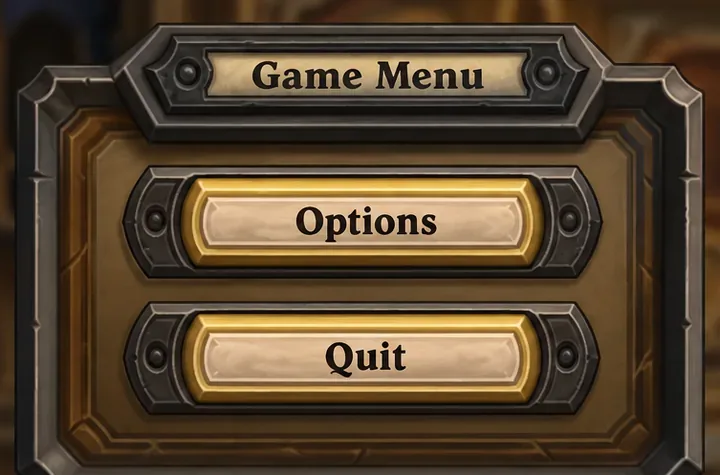
1. Abre el menú del juego y selecciona Opciones.
Abre el menú de Hearthstone dentro del juego y selecciona Opciones . En la versión de escritorio, busca el control del menú del juego, que suele representarse con un engranaje. Usa las opciones de Hearthstone, en lugar de las preferencias del lanzador de Battle.net o la configuración de pantalla de tu sistema operativo.
Ejemplo de vista del menú del juego: seleccione Opciones para ajustar las preferencias del juego.
En el ejemplo hipotético, Alex comienza en el menú del juego entre partidas. Esto mantiene la tarea específica: cambiar una preferencia de presentación y luego verificarla. No es necesario ajustar la resolución ni la velocidad de fotogramas al mismo tiempo.
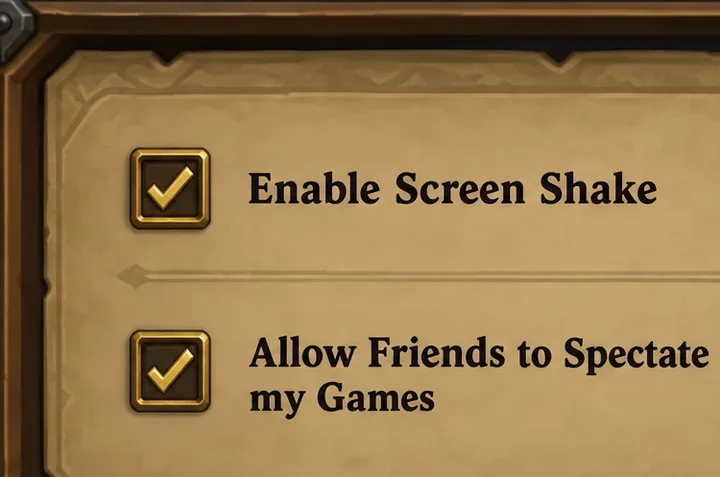
2. Localizar Habilitar agitar la pantalla
Busque la opción " Activar vibración de pantalla ". Si no la ve de inmediato, revise las preferencias o la sección "Otros" de su cliente. Es menos importante la ubicación exacta que la etiqueta.
Vista de ejemplo de opciones con la vibración de pantalla habilitada antes del cambio.
Una casilla marcada indica que el efecto está activado. No deduzca el estado por el aspecto del tablero: otros efectos visuales pueden permanecer activos independientemente de esta configuración. Alex anotaba el estado original de la casilla antes de modificarla, lo que facilitaba las comparaciones posteriores.
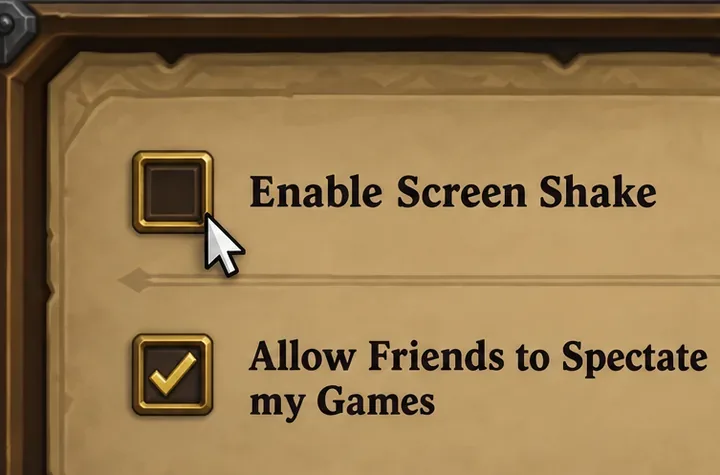
3. Desactive la casilla de verificación.
Desactive la opción Activar vibración de pantalla o desactívela si su cliente presenta un interruptor. Deje sin cambios las demás configuraciones. Salga de la pantalla de opciones mediante los controles que proporciona su cliente y vuelva a abrirla para confirmar que el control sigue apareciendo desactivado.
Vista de ejemplo de opciones con la casilla de verificación de vibración de pantalla desactivada.
Esta comprobación inmediata indica si la preferencia deseada se refleja en el menú. Sin embargo, no demuestra que todos los efectos respeten dicha preferencia. Si la casilla ya estaba desmarcada, pulsarla repetidamente resulta menos útil que identificar qué efecto sigue modificando la vista.
4. Compruebe la persistencia y el efecto visual específico.
Tras finalizar tu sesión de juego actual, vuelve a abrir Hearthstone y revisa la configuración. Si te sientes cómodo, observa el mismo impacto en una partida tranquila en lugar de probarlo durante un turno importante de una partida clasificatoria. Comparar un efecto conocido es más efectivo que comparar dos situaciones de juego completamente diferentes.
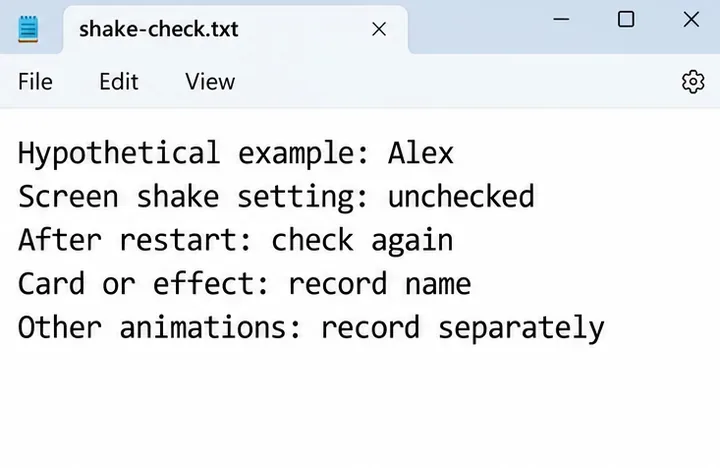
La lista de verificación hipotética de Alex separa la configuración guardada de los efectos visuales individuales.
Las notas hipotéticas de Alex separarían tres preguntas: ¿La opción sigue sin estar marcada después del reinicio? ¿El tablero sigue temblando durante el efecto identificado? ¿Las animaciones de las cartas o hechizos simplemente continúan como de costumbre? Esto evita que una animación normal se confunda con un problema de persistencia.
No se presupone ningún resultado positivo para Alex. El propósito del ejemplo es mostrar cómo interpretar lo que sucede en su propia instalación.
¿Qué hay de desactivar la vibración de la pantalla en la configuración de Hearthstone?
Un archivo de configuración almacena los ajustes como texto. Hearthstone sí tiene un archivo options.txt en Windows: una respuesta del soporte técnico de Blizzard del 25 de octubre de 2020 lo describe en la carpeta Blizzard > Hearthstone dentro del directorio Local AppData del usuario.
Sin embargo, esa respuesta se refiere a la solución de problemas de velocidad de fotogramas y sincronización, no a la desactivación de la vibración de pantalla. No debe utilizarse como prueba de que se admita una línea relacionada con la vibración. La existencia de un archivo no valida todos los nombres de configuración sugeridos en línea.
Para Alex, el cambio de configuración correcto es la preferencia visible que se realiza a través del juego. Esta guía no prescribe una clave inventada, un valor booleano ni un número que supuestamente elimine todas las animaciones. Si el soporte de Blizzard proporciona instrucciones de archivo específicas para la compilación, siga la ubicación exacta del archivo, el nombre de la configuración y el valor, y guarde una copia de seguridad antes de editar.
No configure el archivo de configuración como de solo lectura para forzar esta preferencia. Esto implica una intervención adicional que puede obstaculizar otros cambios de configuración y dificultar la resolución de problemas. Del mismo modo, eliminar un archivo de configuración completo implica un restablecimiento general de la configuración, en lugar de modificar una sola preferencia.
Interpreta el resultado antes de intentar más soluciones.
Lo que observas
¿Qué hacer a continuación?
La opción permanece desactivada y las sacudidas dirigidas se detienen.
Mantén la configuración y deja de cambiar opciones que no tengan relación.
La opción permanece desactivada, pero un efecto en particular sigue impactando la vista.
Registra la carta o el efecto y busca un informe de error similar.
La opción se vuelve a habilitar después de reiniciar el sistema.
Al solicitar ayuda, descríbelo como un problema de persistencia de la configuración.
Las cartas se mueven o los efectos de los hechizos continúan, pero el tablero ya no se sacude.
Hay que tener en cuenta que las demás animaciones constituyen un asunto aparte.
La placa se desplaza, parpadea o se desalinea.
Registre el fallo de la pantalla en lugar de asumir que se trata de una vibración normal de la misma.
Un instante de silencio no es prueba suficiente de que se haya solucionado el problema, ya que es posible que no se haya producido el efecto desencadenante. Del mismo modo, que quede una animación no demuestra que se haya ignorado la casilla de verificación. La comparación debe implicar el mismo tipo de movimiento.
Si un efecto resulta incómodo, no es necesario provocarlo repetidamente para documentarlo. Describe el incidente que ya observaste y recoge la evidencia solo cuando sea factible.
Consideraciones para ordenadores de escritorio y dispositivos móviles
Utiliza las opciones que ofrece el cliente de Hearthstone en el dispositivo donde juegas. La referencia a la ubicación de archivos de Windows que aparece arriba no incluye un procedimiento para editar archivos en dispositivos móviles, y esta guía no presupone acceso a los archivos internos de la aplicación en Android, iPhone o iPad.
No asuma que un cambio de preferencia en un dispositivo se aplica automáticamente a otro. Verifique la configuración visible por separado en cada cliente. Si Alex también juega en una tableta, esta se convierte en un paso de verificación independiente, en lugar de una extensión de la configuración del portátil.
Si no encuentras el control, comprueba si hay una actualización oficial del juego pendiente y revisa las opciones disponibles. Si sigue sin aparecer, indica tu plataforma y versión del juego al solicitar ayuda. Evita copiar la ruta de un menú de otro juego de Blizzard: términos de accesibilidad similares no implican que las interfaces sean intercambiables.
Informar de un efecto que ignora la configuración deshabilitada
Indique si la opción "Habilitar agitación de pantalla" está desactivada y si permanece desactivada después de reiniciar la aplicación.
Identifica el modo de juego y la carta, ataque, remate u otro efecto involucrado.
Describe con exactitud qué es lo que se mueve: la vista completa, parte del tablero, una tarjeta u otro elemento de la interfaz.
Incluya la versión del juego instalada, el dispositivo y el sistema operativo.
Explica la secuencia necesaria para reproducirlo y adjunta un breve vídeo si es posible.
En el caso hipotético de Alex, el informe útil distinguiría una preferencia guardada de un efecto que aparentemente la ignora. Esta evidencia es más útil que una afirmación vaga de que "las animaciones siguen activadas". Comience con la configuración del menú compatible, verifique su estado e investigue cualquier movimiento restante como un efecto específico, en lugar de adivinar comandos de configuración.