La respuesta corta: en Windows, cierra Paladins, encuentra tu archivo de configuración de usuario ChaosEngine.ini, haz una copia de seguridad y, solo si el archivo ya contiene la configuración, cámbiala bEnableMouseSmoothing=Truea bEnableMouseSmoothing=False. Guarda el archivo, reinicia el juego y prueba tu puntería. La documentación de Unreal Engine de Epic identifica bEnableMouseSmoothingcomo el control de suavizado del ratón del motor, que es la base técnica de este ajuste. Consulta la documentación de UInputSettings de Epic .
Existe una limitación importante: a fecha de 7 de octubre de 2026, el centro de ayuda de Paladins de Hi-Rez no publica un ChaosEngine.iniprocedimiento oficial para suavizar el ratón ni garantiza una única ruta de configuración para todas las instalaciones de Windows. Por lo tanto, la opción más segura es editar una configuración existente en lugar de crear nuevas teclas o copiar una configuración antigua de internet. Si tu instalación no incluye la línea que se describe a continuación, consulta la sección de solución de problemas en lugar de intentar forzarla.
Paso 1: Cierra completamente Paladins antes de editar el archivo.
Primero, sal del juego. Si no estás seguro de si sigue ejecutándose en segundo plano, abre el Administrador de tareas y comprueba que Paladins ya no aparece en la lista. Steam puede permanecer abierto; lo importante es que el proceso del juego no modifique sus archivos de configuración mientras los editas.
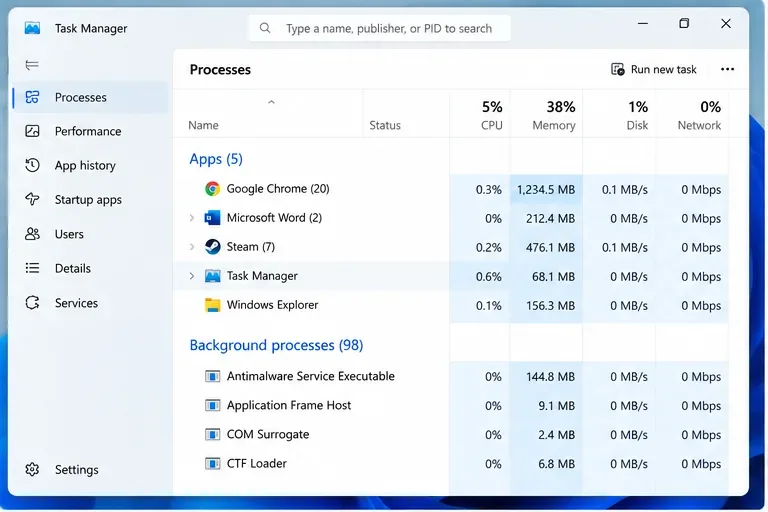
El Administrador de tareas puede ayudarte a confirmar que Paladins está completamente cerrado antes de cambiar su configuración.
Este paso es importante porque un juego en ejecución puede sobrescribir una edición manual al cerrarse. Si modificas el archivo INI mientras Paladins está activo, podrías pensar que el ajuste "no funciona" cuando en realidad el problema es simplemente que el juego restauró su valor anterior al cerrarse.
Paso 2: Localiza el archivo ChaosEngine.ini del lado del usuario.
Una ubicación de perfil de Windows de uso común es:
%USERPROFILE%\Documents\My Games\Paladins\ChaosGame\Config\ChaosEngine.ini
En algunas instalaciones antiguas o con configuraciones diferentes, la carpeta del producto puede tener un nombre distinto, como paladinslive. Dado que Hi-Rez no documenta este cambio en sus artículos de soporte, considere la ruta como algo que debe verificar en su propio PC, en lugar de una ubicación universal garantizada. Si la carpeta exacta no está presente, busque dentro Documents\My Gamesen ChaosEngine.inilugar de crear un nuevo directorio.
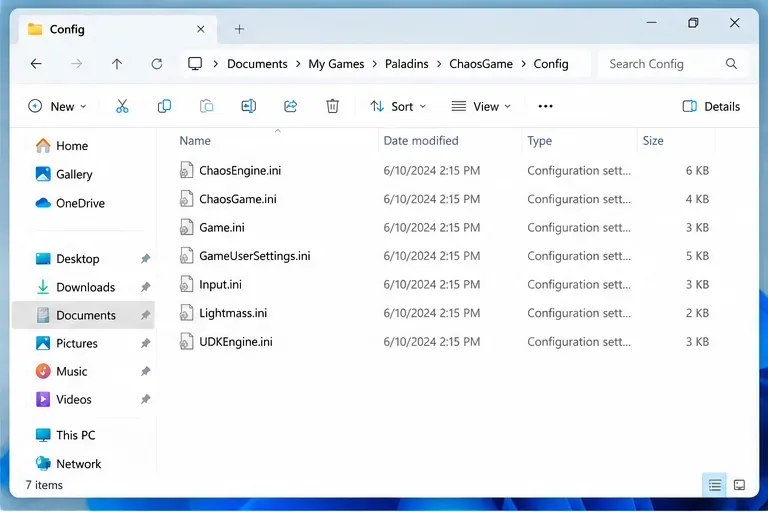
La carpeta de configuración puede contener varios archivos INI; el objetivo de esta guía es el archivo existente ChaosEngine.ini.
No confunda el archivo del lado del usuario con archivos de nombre similar dentro del directorio de instalación de Steam. La edición de archivos en steamapps\commonpuede ser revertida por la verificación o las actualizaciones del juego, mientras que el archivo en su perfil de Windows está destinado a la configuración generada o específica del usuario.
Paso 3: Haga una copia de seguridad del archivo y luego cambie solo la bandera de suavizado del ratón.
Antes de editar, copia ChaosEngine.iniel archivo y asígnale un nombre claro, como ChaosEngine - backup.ini. Esto te permitirá revertir los cambios sin problemas si el juego no se inicia, la configuración se comporta de forma extraña o una actualización posterior modifica la forma en que se analiza el archivo.
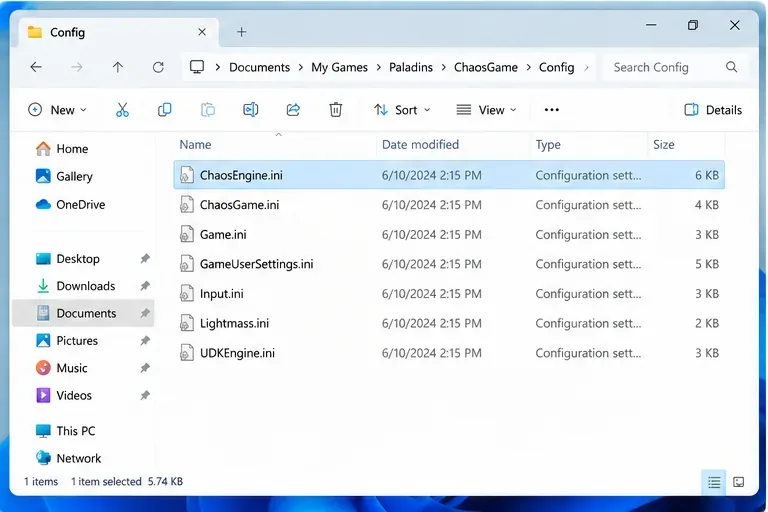
Seleccione el ChaosEngine.iniarchivo de configuración de juego o de entrada existente en lugar de uno con un nombre similar.
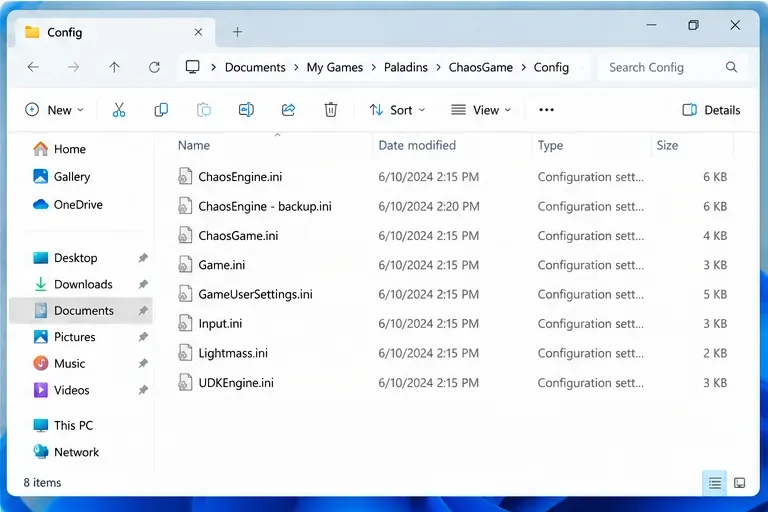
Una copia de seguridad independiente le permite restaurar la configuración original sin tener que adivinar qué valores cambiaron.
Abrir ChaosEngine.inien el Bloc de notas u otro editor de texto plano. Buscar:
bEnableMouseSmoothing
Si encuentras:
bEnableMouseSmoothing=True
Cambia solo ese valor a:
bEnableMouseSmoothing=False
Luego, guarda el archivo normalmente. Mantén intactos la ortografía, el signo de igual y la estructura de la sección circundante.
No realices cambios bSmoothFrameRatepara este propósito. A pesar de la similitud con la palabra "suave", esta configuración se refiere a la suavización de la velocidad de fotogramas, no a la entrada del ratón. Modificar la velocidad de fotogramas al mismo tiempo dificultaría determinar qué ajuste afectó realmente la sensación de tu puntería.
Por qué esta configuración puede hacer que la entrada del ratón se sienta más directa.
El suavizado del ratón generalmente modifica el movimiento bruto a lo largo del tiempo, de modo que las entradas bruscas se mezclan en lugar de aplicarse una por una en cada instante. Algunos jugadores prefieren esa sensación, sobre todo con una sensibilidad alta o al realizar movimientos amplios de la cámara. Otros, especialmente los jugadores que dependen de movimientos rápidos y precisos y de distancias medidas en la alfombrilla, prefieren la respuesta más inmediata que se obtiene al desactivar el suavizado.
La pregunta clave no es si el suavizado es universalmente "malo", sino si se busca una relación consistente entre el movimiento físico del ratón y el giro en pantalla. Por ejemplo, si se practica moviendo el ratón 20 cm para girar una cantidad específica, el suavizado puede hacer que los movimientos rápidos y lentos se sientan menos similares. Desactivarlo podría facilitar el aprendizaje de esa relación. Por otro lado, un jugador con una sensibilidad muy alta podría percibir los micromovimientos sin suavizado como más bruscos.
Cómo verificar si la edición realmente funcionó.
No juzgues el resultado con un solo movimiento rápido. Utiliza una prueba repetible:
- Mantén la misma sensibilidad, DPI, resolución y campo de visión en el juego.
- Elige un entorno de práctica seguro, como el Campo de Tiro de Paladins; la guía actual de Hi-Rez recomienda explícitamente el Campo de Tiro para probar sistemas y configuraciones. Consulta la Guía para jugadores nuevos y veteranos de Hi-Rez .
- Elija un punto de referencia visible y realice varios movimientos lentos a lo largo de la misma distancia que ocupa la alfombrilla del ratón.
- Repita la misma distancia con movimientos más rápidos.
- Si el juego responde de forma más consistente a la misma distancia física, mantenga el cambio. De lo contrario, restaure la copia de seguridad e investigue otra posible causa.
Esta prueba es más útil que basarse en la sensación de "más rápido", ya que desactivar el suavizado puede cambiar la capacidad de respuesta percibida sin modificar el valor de sensibilidad configurado.
¿Qué ocurre si falta bEnableMouseSmoothing?
Si la clave no está presente, no asuma que agregarla en cualquier parte ChaosEngine.inifuncionará. Epic documenta la propiedad a nivel del motor, pero eso no prueba que cada compilación de Paladins lea una copia agregada manualmente de cada sección INI. Paladins ha evolucionado a lo largo de los años y los diseños de configuración generados pueden cambiar.
Primero, confirma que abriste la configuración del usuario para la cuenta y la instalación que realmente estás ejecutando. Luego, busca en todo el archivo, no solo en la primera pantalla de texto. Si la configuración aún no existe, deja el archivo sin cambios y usa los controles compatibles dentro del juego cuando estén disponibles. Para problemas técnicos sin resolver, la página de soporte de Paladins en Steam dirige a los usuarios a los recursos de soporte del editor: Soporte de Steam para Paladins .
¿Qué ocurre si Paladins restablece el valor después del lanzamiento?
Vuelve a abrir el ChaosEngine.iniarchivo después de cerrar el juego y comprueba el valor. Si ha vuelto a su Trueestado original, es posible que el juego esté regenerando o sobrescribiendo esa configuración. Es recomendable volver a aplicar la edición después de una actualización, pero evita marcar inmediatamente todo el archivo como de solo lectura. Un archivo INI de solo lectura también puede impedir que se guarden los cambios legítimos de gráficos, audio, entrada o accesibilidad.
Si el valor se mantiene Falsepero el ratón sigue pareciendo acelerado, la causa podría estar en otro lugar: otra configuración de entrada, el comportamiento del ratón en Windows, el software del ratón, una sincronización de fotogramas inestable o una diferencia entre la sensibilidad al disparar sin apuntar y al apuntar con la mira. Modifique una variable a la vez para poder identificar la causa real.
Cuándo es apropiada esta solución y cuándo no lo es.
| Situación | ¿Deberías probar a editar el archivo ChaosEngine.ini? | Por qué |
|---|
El archivo ya contienebEnableMouseSmoothing=True | Sí | Este es el caso más claro porque estás cambiando una bandera ya reconocida por el motor. |
| El archivo existe pero falta la clave. | Tenga precaución | Es posible que se ignoren las claves no documentadas que se añadan, o que pertenezcan a un ámbito de configuración diferente. |
| Puedes jugar en PlayStation o Xbox. | No | Esta guía se basa en la edición de archivos INI de Windows. |
| Tu problema es el tartamudeo de la imagen, no la respuesta del ratón. | Probablemente no | El suavizado del ratón y el suavizado de la velocidad de fotogramas son sistemas diferentes. |
| El ratón solo se siente mal al apuntar con la mira. | Primero, compruebe la sensibilidad. | Una sensibilidad con alcance independiente puede imitar la sensación de una entrada inconsistente. |
Cómo deshacer el cambio
Cierra Paladins, vuelve a abrirlo ChaosEngine.iniy restaura bEnableMouseSmoothing=Falsesu valor original. Si no estás seguro de qué más cambió, reemplaza el archivo editado con la copia de seguridad que creaste antes de empezar. Reinicia el juego y vuelve a probar.
Paladins sigue disponible en Windows a través de Steam, donde aparece como desarrollado por Evil Mojo Games y publicado por Hi-Rez Studios. Para obtener información actualizada sobre la plataforma, consulta la página oficial de Paladins en Steam y la colección de soporte de Paladins de Hi-Rez . Estas fuentes oficiales son la mejor referencia si una futura actualización modifica la ubicación de la configuración o el comportamiento de las opciones de entrada.
En resumen
Si tu configuración actual ChaosEngine.iniya contiene bEnableMouseSmoothing=True, cambiarla a Falsees una forma específica de probar la entrada del ratón sin suavizar sin alterar la configuración de gráficos o velocidad de fotogramas. Primero, haz una copia de seguridad, cambia solo un valor y verifica el resultado con movimientos repetibles del ratón. Si la clave no está presente o el juego la sobrescribe constantemente, no sigas aplicando ajustes no documentados; restaura el archivo y cambia a la configuración compatible o a la compatibilidad con alta resolución.









