Cómo desactivar el salto con toque en Super Smash Bros. Ultimate
Si tu luchador salta al mover el joystick izquierdo hacia arriba, desactiva la opción Salto con joystick en la configuración de Controles de Super Smash Bros. Ultimate. Este cambio afecta al perfil de mando que edites, así que asegúrate de seleccionar el mismo mando y perfil que usas en las batallas. Tras guardar, comprueba el resultado en Entrenamiento: al mover el joystick izquierdo hacia arriba ya no debería saltar, pero el botón de salto asignado debería seguir funcionando.
Los jugadores suelen llamar a esto "salto con toque" porque un movimiento rápido hacia arriba del joystick activa el salto. En la configuración del juego, busca la etiqueta " Salto con joystick ". Es independiente de la configuración de botones para el salto. La guía oficial para principiantes de Nintendo explica el uso básico del joystick y la entrada de salto en el juego; consulta la descripción general de los controles de Super Smash Bros. Ultimate para obtener información básica relacionada.
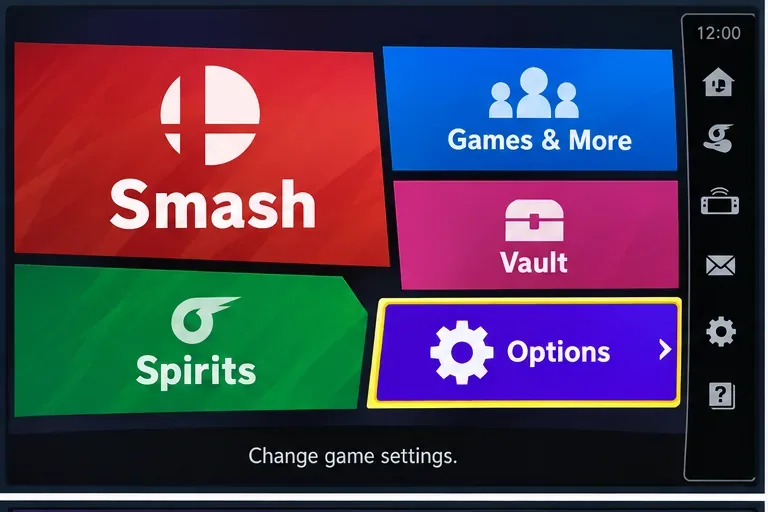
La ilustración del menú principal muestra la opción "Opciones" resaltada, donde se accede a la configuración del mando del juego.
Desactiva la opción Salto con el joystick en el menú de Controles.
Abre Opciones. Desde el menú principal del juego, elige Opciones . Puedes ajustar los controles antes de entrar en una batalla.
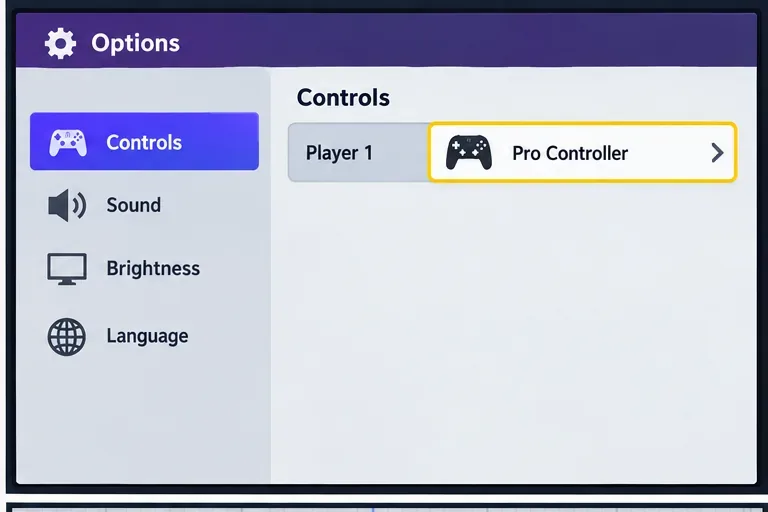
Selecciona Controles. En Opciones, abre Controles . Selecciona el jugador y el perfil del mando que deseas editar. Los perfiles pueden tener un nombre, así que elige el que usas habitualmente en lugar de modificar la configuración de otro jugador.
Abra la configuración del controlador seleccionado. Resalte la entrada del controlador y confírmela para acceder a su configuración detallada. Las opciones disponibles pueden variar según el controlador conectado y seleccionado.
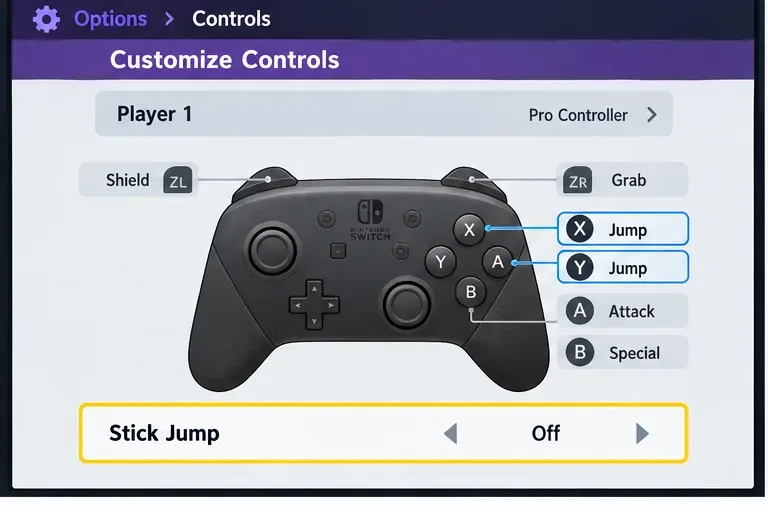
Desactiva la opción Salto con el joystick. Busca Salto con el joystick y desactívalo. Si la opción aparece como una selección, selecciónala y actívala . Asegúrate de que la configuración mostrada indique Desactivado antes de salir de la pantalla.
Mantén un botón asignado para saltar. Revisa la configuración de botones y asegúrate de que al menos un botón que puedas presionar cómodamente esté asignado a saltar . La configuración predeterminada de botones puede variar según el mando o el perfil personalizado. Si modificaste la función de saltar anteriormente, elige el botón que prefieras y guarda el perfil.
Guarda o confirma el perfil. Sigue las instrucciones en pantalla para guardar o confirmar y luego regresa al menú. Algunas configuraciones se guardan al salir de la pantalla de edición del controlador; verifica si aparece un indicador de confirmación o vuelve a abrir el perfil para comprobar que la opción "Salto con el joystick" siga desactivada.
La ilustración de Controles destaca la importancia de seleccionar el jugador y el perfil de mando correctos antes de cambiar cualquier ajuste.
Cómo saber si el cambio funcionó
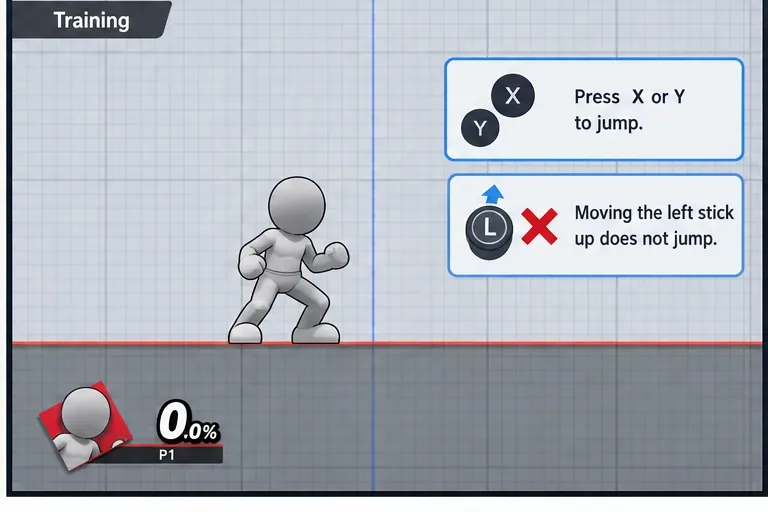
Usa el modo de entrenamiento para una prueba controlada. Inicia una sesión de entrenamiento con el perfil de control que editaste. En el suelo, mueve la palanca izquierda hacia arriba sin presionar ningún botón frontal ni de hombro. Tu luchador debería permanecer en el suelo. Luego, presiona el botón asignado para saltar; el luchador debería saltar normalmente. Repite las dos acciones una o dos veces para que puedas distinguir entre presionar el botón de salto intencionadamente y mover la palanca.
El resultado útil no se limita a que los saltos accidentales ocurran con menos frecuencia. Las señales claras son que un movimiento rápido del joystick hacia arriba ya no activa un salto, el botón de salto elegido sigue haciéndolo, y el cambio se mantiene al salir y volver a abrir el perfil. Esta prueba también detecta una confusión común: editar el perfil del mando Pro del Jugador 1 y luego probar con un jugador, mando o perfil guardado diferente.
La ilustración de configuración muestra Stick Jump configurado en Off, mientras que Jump permanece asignado a los botones.
Si el luchador sigue saltando al mover el joystick
Comprueba el perfil activo. Vuelve a Opciones > Controles y confirma que has editado la misma combinación de jugador y mando que utilizas en Entrenamiento o en un partido.
Vuelve a comprobar el valor mostrado. Abre de nuevo la configuración del mando y verifica que la opción "Salto con el stick" esté desactivada. Si ha vuelto a su estado anterior, cámbiala de nuevo y completa el guardado o la confirmación.
Prueba una acción a la vez. Si pulsas el botón de salto mientras mueves el joystick, puede parecer que el salto se produce al moverlo. Prueba primero el movimiento ascendente del joystick y luego el botón de salto por separado.
Comprueba la entrada física del mando. Si el personaje se mueve hacia arriba sin un movimiento intencional del joystick, vuelve a la posición neutral y prueba suavemente. Un joystick desgastado o con deriva puede registrar movimientos que no has realizado; cambiar la función Stick Jump evita que la entrada hacia arriba del joystick actúe como un salto, pero no corrige la deriva ni otros fallos del mando.
En el modo Entrenamiento, prueba las dos entradas por separado: el botón asignado debería provocar un salto, mientras que mover el joystick izquierdo hacia arriba no debería.
Qué cambia esta configuración y qué no.
Desactivar el salto con el joystick izquierdo impide que este funcione como comando de salto. No desactiva el salto, no elimina los saltos en el aire, no modifica los movimientos de recuperación ni ajusta la sensibilidad del joystick. Tampoco cambia la configuración de los botones del mando en los ajustes de Nintendo Switch; esta es una preferencia de control del juego vinculada al perfil que editaste.
Si prefieres saltar con el joystick en ocasiones, es posible que esta configuración te resulte menos práctica para saltos rápidos. Puedes volver a la pantalla de Controles y activar nuevamente el Salto con el joystick. Si la opción no está visible, verifica que el juego esté abierto en el menú Opciones de Super Smash Bros. Ultimate, que el perfil de control correcto esté seleccionado y que hayas abierto la configuración detallada en lugar de solo resaltar el perfil.
Lista de verificación rápida
Abrir Opciones > Controles .
Selecciona el perfil de jugador y de mando que usarás para jugar.
Desactive la opción Stick Jump y confirme el cambio.
Mantén al menos un botón asignado a Saltar .
En el modo Entrenamiento, prueba por separado el movimiento ascendente del joystick y el botón de salto.
La configuración se considera correcta cuando al mover la palanca izquierda hacia arriba tu nave ya no salta, pero el botón de salto asignado sigue funcionando. Si este resultado no se mantiene, verifica el perfil y el mando seleccionados antes de modificar otros ajustes.