Inicio
» 🎮 Deportes electrónicos
»
Cómo desactivar el desenfoque de movimiento y la profundidad de campo en Marvel Rivals
Cómo desactivar el desenfoque de movimiento y la profundidad de campo en Marvel Rivals
Si en Marvel Rivals la imagen se ve borrosa debido a movimientos rápidos de cámara, o si los bordes de la escena se ven desenfocados mientras el centro permanece nítido, desactiva el Desenfoque de movimiento y la Profundidad de campo en las opciones de Gráficos del juego. Abre Ajustes desde la pantalla principal, selecciona Gráficos, desactiva ambos efectos y comprueba el cambio en una sesión de práctica sin mucha presión. Esto mejora la nitidez visual para muchos jugadores, pero no soluciona las caídas de fotogramas, el lag de red ni todos los efectos de desenfoque utilizados por las habilidades de los personajes.
Comprobación de actualización: 7 de octubre de 2026. Las notas oficiales del parche del 1 de octubre no anuncian ningún cambio en estos controles gráficos. En ellas se enumeran otras correcciones y actualizaciones de eventos, por lo que no hay ningún cambio de configuración nuevo y verificado que destacar. Esta guía se centra en las opciones estables del juego y explica cómo comprobar si el resultado es realmente más nítido.
Lo que cambian estas dos configuraciones
El desenfoque de movimiento añade un efecto de estela o suavidad cuando la cámara o los objetos se mueven rápidamente. Desactivarlo puede facilitar la lectura de la vista giratoria y los objetivos en movimiento, aunque algunos jugadores prefieren el aspecto más fluido y cinematográfico con el efecto activado. La profundidad de campo, a menudo abreviada como DoF, suaviza selectivamente las partes de la imagen que están alejadas del punto de enfoque. Desactivarla generalmente mantiene una mayor parte de la escena visualmente nítida.
Estos controles afectan la presentación. Desactivarlos no garantiza una mayor velocidad de fotogramas ni una menor latencia de entrada, y no eliminará la borrosidad causada por baja resolución, suavizado temporal, escalado, problemas de respuesta de la pantalla o una breve caída en la velocidad de fotogramas. Tener en cuenta esta distinción le ayudará a elegir el siguiente paso si la imagen aún se ve borrosa.
Cómo desactivar el desenfoque de movimiento y la profundidad de campo.
1. Abre Ajustes desde la ventana principal.
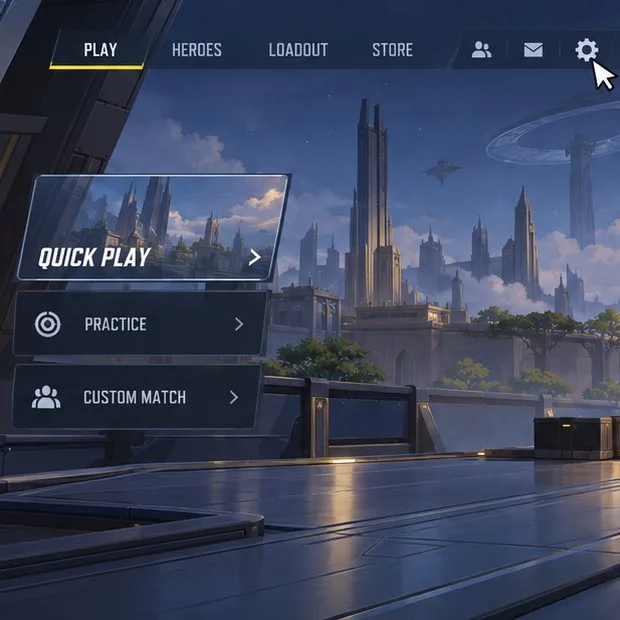
Espera a estar de vuelta en la sala de espera de Marvel Rivals en lugar de cambiar los gráficos en medio de una partida. Selecciona el botón de Configuración (con forma de engranaje) en la esquina superior derecha. Las preguntas frecuentes oficiales también documentan la ubicación del botón de configuración en la interfaz de la sala de espera. Si usas un mando, selecciona el control en pantalla y haz clic en el botón de confirmación.
En la pantalla de inicio ilustrada, encontrará un icono de configuración en la esquina superior derecha; abra el control correspondiente en su cliente en vivo.
2. Abra la página de Gráficos.
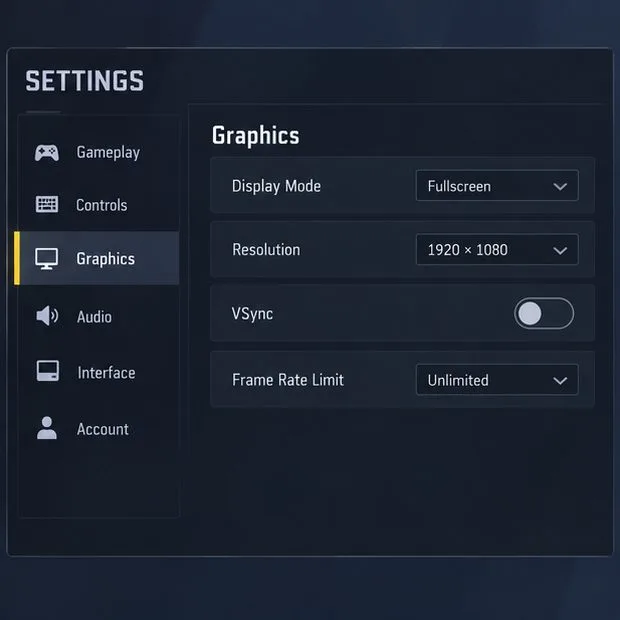
En el panel de Configuración, seleccione Gráficos . Esta es la página de efectos visuales y opciones de calidad de pantalla. La disposición de los menús puede variar entre PC y consola, por lo que las capturas de pantalla ilustran la ruta para PC. Si la lista de categorías está contraída o desplazada, navegue por ella hasta que vea Gráficos en lugar de modificar controles que no tienen relación.
Seleccione Gráficos en la lista de categorías de configuración para encontrar los controles de efectos de imagen.
3. Desactive ambos efectos.
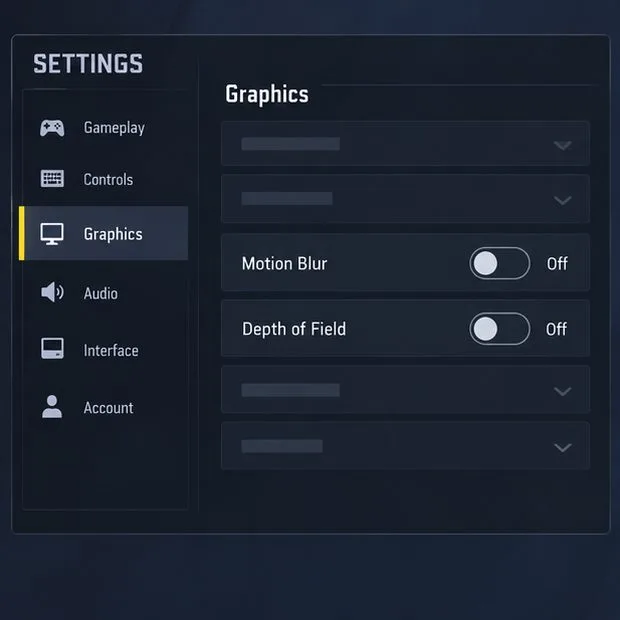
Busca Desenfoque de movimiento y desactívalo . Luego, busca Profundidad de campo y desactívalo también. Verifica el estado que aparece junto a cada ajuste; no asumas que al cambiar uno se desactiva automáticamente el otro. Si el control utiliza un deslizador en lugar de un interruptor de encendido/apagado en tu versión actual, muévelo a su posición más baja o desactivada y lee el valor que se muestra antes de salir de la página.
Para realizar este cambio, utilice únicamente las opciones del juego. Evite editar archivos de configuración, descargar modificaciones gráficas o configurar un archivo de configuración como de solo lectura solo para eliminar el desenfoque. Estas soluciones alternativas pueden impedir que se guarden los ajustes normales, podrían ser sobrescritas por las actualizaciones del juego y no son necesarias cuando los controles están disponibles en el menú.
Confirme cada control por separado: Desenfoque de movimiento desactivado y Profundidad de campo desactivada.
4. Aplica el cambio y prueba la imagen.
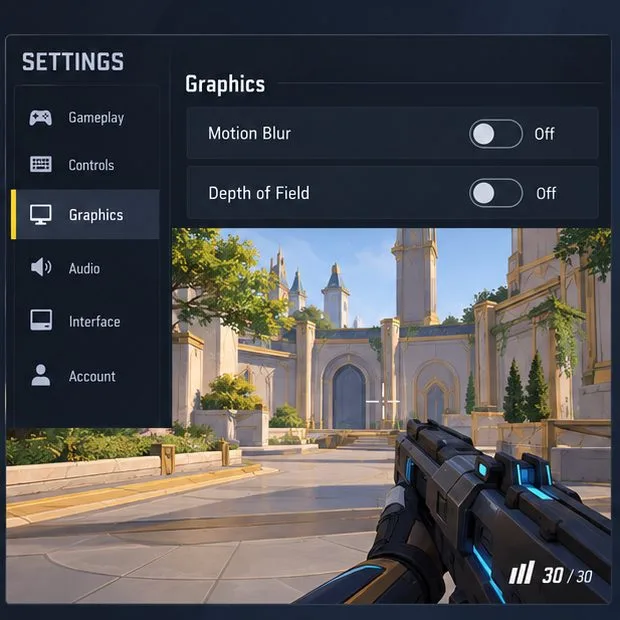
Si el menú muestra una solicitud para Aplicar o Confirmar, acéptala. Regresa al vestíbulo, abre Práctica y compara una vista estática con un giro de cámara lento y uno rápido. Observa si hay menos desenfoque durante el movimiento y un fondo más nítido. Usa la misma área del mapa y velocidad de cámara para la comparación, de modo que no estés evaluando dos escenas muy diferentes.
Tras la prueba, vuelve a abrir la configuración de gráficos y confirma que ambos efectos siguen desactivados. Algunos juegos guardan la configuración automáticamente, mientras que otros te piden que la apliques; comprobar los valores mostrados es más fiable que darlos por sentado. Si las opciones vuelven a su estado anterior, cámbialas de nuevo, acepta cualquier aviso, sal de la configuración normalmente y vuelve a abrir la página antes de probar otra partida.
En la práctica, gire la cámara a través de la misma escena y compruebe si los bordes en movimiento y el fondo se ven más nítidos.
Si aún ve visión borrosa, identifique de qué tipo es.
Tras confirmar que ambas opciones permanecen desactivadas, observa cuándo aparece la falta de nitidez. Si ocurre principalmente durante el movimiento de la cámara, comprueba si la velocidad de fotogramas disminuye en ese mismo instante. Reducir otras opciones gráficas exigentes puede ayudar a solucionar un problema de rendimiento, pero esta es una prueba distinta a la de desactivar el desenfoque de movimiento. Las preguntas frecuentes oficiales de Marvel Rivals recomiendan actualizar el controlador de gráficos o reparar el cliente del juego en caso de fallos persistentes o errores gráficos; no afirman que ninguna de estas medidas desactive estos efectos visuales.
Si la escena se ve borrosa incluso con la cámara quieta, compruebe que el juego se esté ejecutando a la resolución nativa de su pantalla e inspeccione cualquier opción de escalado o reescalado de resolución activada. Modifique solo un ajuste relacionado a la vez y vuelva a probar. Los ajustes de nitidez o suavizado de bordes pueden cambiar la apariencia de los bordes, pero no sustituyen los controles de desenfoque de movimiento y profundidad de campo.
Algunos efectos de habilidades, transiciones cinemáticas o efectos ambientales pueden verse borrosos, ya que son independientes de las dos opciones globales. Su apariencia puede variar según el personaje y la escena. Si el efecto de desenfoque ocurre solo durante una animación, prueba con otro héroe o una vista de práctica neutral antes de concluir que la configuración falló.
Si falta uno o ambos controles
Primero, confirma que estás en la página de Gráficos para PC y que el juego se ha actualizado correctamente. Desplázate por la lista completa de opciones; una página más larga puede colocar los efectos debajo de los primeros controles visibles. Si aún no encuentras la etiqueta exacta, no asumas que un preajuste de posprocesamiento no relacionado es el mismo interruptor, y no uses configuraciones no oficiales. Los controles disponibles pueden variar según la plataforma o la versión del cliente. Toma una captura de pantalla de la página y consulta el canal de soporte oficial de Marvel Rivals para esa versión.
Para problemas de rendimiento o gráficos del PC que vayan más allá de estas dos opciones, las preguntas frecuentes oficiales recomiendan mantener actualizados los controladores gráficos y reparar el cliente del juego si persisten los errores gráficos. En sistemas con más de una GPU, también se describe cómo configurar Marvel Rivals en Alto rendimiento en la configuración de gráficos de Windows. Estos son pasos para solucionar problemas gráficos generales, no pasos necesarios para desactivar el desenfoque de movimiento o la profundidad de campo.
Cómo saber si el cambio funcionó
Desenfoque de movimiento: los giros rápidos de la cámara deberían mostrar menos estelas artificiales alrededor de los escenarios en movimiento.
Profundidad de campo: en una imagen fija, los detalles del fondo deberían aparecer menos suavizados selectivamente.
Estado guardado: ambos controles deberían seguir mostrando "Desactivado" al volver a abrir la página de Gráficos.
Desenfoque residual: si el desenfoque persiste solo durante los tartamudeos, a resolución reducida o durante una habilidad específica, investigue esa causa por separado.
El objetivo es obtener una imagen legible de forma consistente, no un aumento garantizado de FPS. Si ambas opciones permanecen desactivadas y la prueba práctica se ve más nítida, el cambio está funcionando. Si la escena sigue borrosa en todas partes, pruebe la resolución y la configuración de rendimiento individualmente o utilice el soporte técnico oficial en lugar de aplicar ajustes no relacionados.