Inicio
» 🎮 Deportes electrónicos
»
Cómo desactivar el desenfoque de movimiento de las armas y del entorno en Warzone.
Cómo desactivar el desenfoque de movimiento de las armas y del entorno en Warzone.
Para desactivar el desenfoque de movimiento de las armas y del entorno en Warzone, abre la configuración del juego , ve a Gráficos y desactiva tanto el desenfoque de movimiento del entorno como el de las armas . En interfaces más antiguas, el valor equivalente puede ser Desactivado . Verifica ambos controles: cambiar uno no completa el ajuste de ambas configuraciones.
El objetivo práctico es eliminar estos efectos de desenfoque opcionales sin modificar el resto de la configuración gráfica. No es necesario copiar un preajuste gráfico completo de la competencia ni editar un archivo de configuración para realizar este cambio.
Guía rápida: ¿qué configuración debería cambiar?
Configuración
De qué se trata
Valor de esta guía
Qué comprobar después
Desenfoque de movimiento mundial
Desenfoque de movimiento aplicado a la vista del mundo del juego.
Desactivado o deshabilitado en una interfaz antigua.
Compara el paisaje mientras giras la cámara.
Desenfoque de movimiento del arma
Desenfoque de movimiento asociado con tu arma en primera persona
Desactivado o deshabilitado en una interfaz antigua.
Compara el arma mientras te mueves o la recargas.
Otros controles gráficos
Aspectos separados de la calidad de la imagen o del movimiento.
Mantén tus valores existentes inicialmente
Investigar por separado solo si el problema persiste.
La descripción general de accesibilidad de Call of Duty de diciembre de 2023 identifica explícitamente el desenfoque de movimiento del entorno y de las armas como ajustes gráficos. Estos son independientes del movimiento de la cámara y de otros ajustes visuales.
Nota de la versión: esta guía se elaboró el 8 de octubre de 2026. El material oficial consultado confirma los efectos, pero no ofrece una guía completa y actualizada del menú de Warzone para todas las plataformas. La ubicación y presentación del menú pueden variar entre integraciones y actualizaciones. Utilice los nombres de las dos opciones como referencia, en lugar de basarse en la posición exacta de la fila en una captura de pantalla antigua.
Antes de empezar
Antes de comprobar la configuración que piensas usar en la sección Warzone de Call of Duty, accede a ella.
Realiza el cambio desde el vestíbulo, donde podrás leer los menús sin interrumpir una partida.
Anote los valores existentes por si desea restaurar la apariencia cinematográfica más adelante.
Mantén sin cambios la resolución, la nitidez y otros valores gráficos durante la comparación inicial.
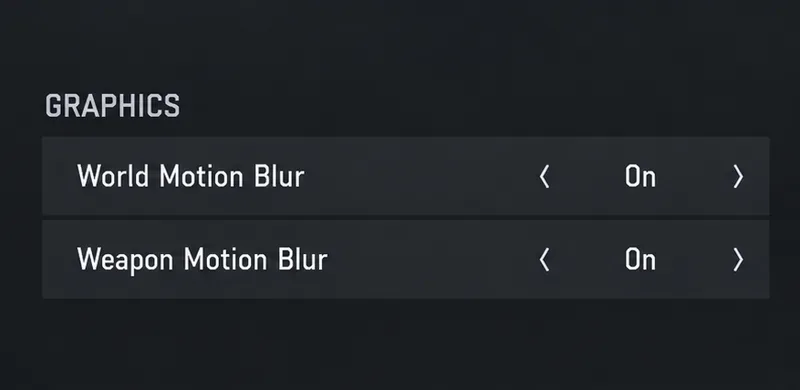
Las ilustraciones a continuación muestran los controles relevantes. Los valores habilitados en la primera imagen son un ejemplo del estado inicial, no una descripción de la configuración predeterminada de Warzone. Los menús, colores y mensajes del mando pueden variar según la versión instalada.
Desactivar ambos efectos de desenfoque de movimiento
1. Encuentra los dos controles gráficos
Abre el menú de Ajustes del juego y selecciona Gráficos. Si Gráficos está dividido en pestañas, revisa Calidad y Vista para encontrar las opciones de desenfoque de movimiento. En versiones más antiguas de PC, estas opciones se agrupan en Efectos de posprocesamiento . Si tu menú de ajustes tiene una función de búsqueda, busca desenfoque de movimiento en lugar de recorrer todas las categorías.
Lea las etiquetas completas antes de realizar cualquier cambio. Los ajustes relacionados con el movimiento de la cámara, el campo de visión del arma o la profundidad de campo se controlan de forma independiente. El objetivo específico es el desenfoque de movimiento del mundo y el desenfoque de movimiento del arma.
Localiza ambos controles de desenfoque de movimiento; este ejemplo los muestra activados antes de ajustarlos.
2. Desactivar el desenfoque de movimiento global.
Selecciona Desenfoque de movimiento mundial y desactiva su valor. En una interfaz controlada por ratón, usa el selector que aparece junto a la fila. En un mando, resalta la fila y usa las indicaciones de ajuste que muestra el juego. Sigue las instrucciones del cliente en lugar de asumir una asignación de botones específica.
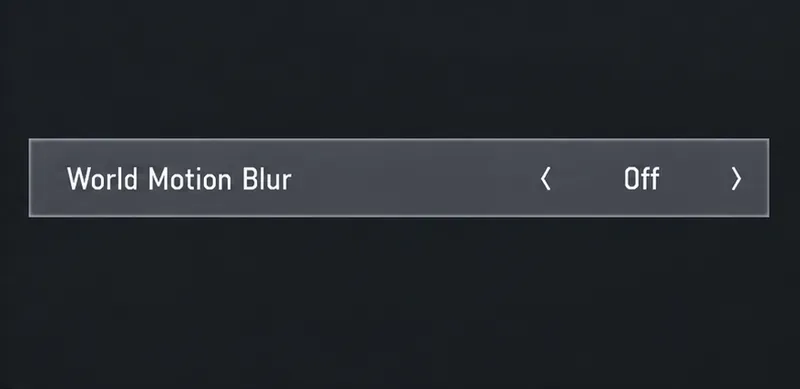
Antes de continuar, compruebe que el valor mostrado sea realmente "Desactivado". El simple hecho de resaltar una configuración no significa que su valor haya cambiado. Si llegó aquí porque el paisaje se ve borroso al girar la cámara, este es el primero de los dos controles que debe verificar.
Desactive la opción Desenfoque de movimiento mundial y compruebe el valor que aparece junto a la etiqueta.
3. Desactiva el desenfoque de movimiento de las armas.
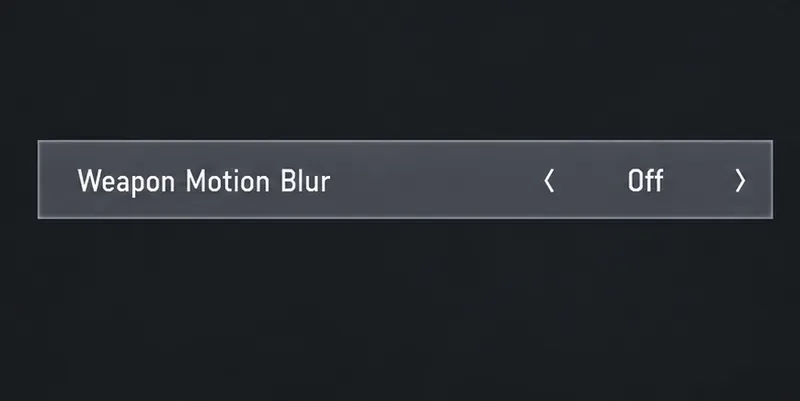
Busca la opción «Desenfoque de movimiento de armas» y desactívala. Comprueba el valor directamente, incluso si ya has desactivado el desenfoque global. Con esto se completa el ajuste solicitado para el efecto de armas en primera persona.
Esto no se interpreta como una modificación para desactivar el retroceso, el balanceo del arma o las animaciones de recarga. El arma aún puede moverse al caminar, apuntar o disparar. Eliminar el efecto de desenfoque y eliminar el movimiento son objetivos distintos.
Desactiva el desenfoque de movimiento de las armas por separado del efecto del mundo.
4. Confirma los valores y compáralos en el juego.
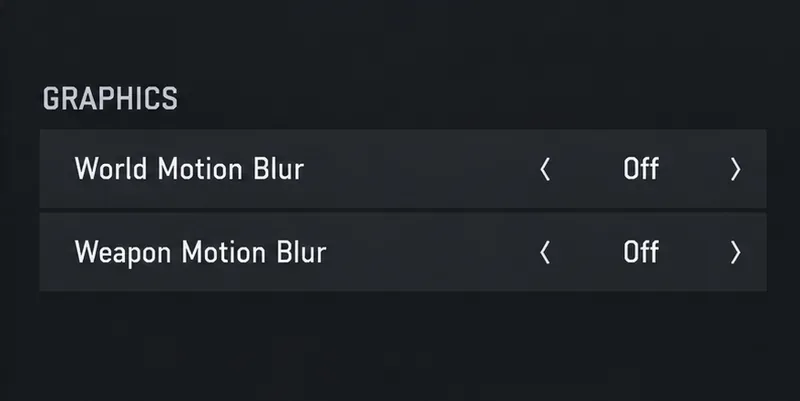
Si la interfaz muestra la opción Aplicar o Guardar, utilícela. De lo contrario, salga del menú de configuración normalmente, vuelva a abrir Gráficos y confirme que ambos valores permanecen desactivados. Esto evita asumir que todas las versiones utilizan el mismo comportamiento de guardado.
En un área de práctica adecuada o durante un momento de juego tranquilo, observa un borde reconocible, como una puerta, mientras giras. Luego, observa tu arma mientras te mueves y recargas. Compara las mismas acciones en condiciones similares. Compararlas con diferente iluminación, escenario o velocidad de movimiento resulta menos útil.
La comprobación final consiste en que ambos controles de desenfoque de movimiento permanezcan desactivados.
Para una comprobación más exhaustiva, restaure temporalmente un efecto a la vez, repita el mismo movimiento y luego desactívelo. Esto permite diferenciar el efecto del entorno del efecto del arma. Se trata de un método de comparación opcional, no de una afirmación de que este artículo haya probado una configuración específica ni medido una mejora.
PC y consola: mantenga los valores objetivo consistentes.
La referencia útil son los dos valores de apagado, no una secuencia universal de pulsaciones de teclas. Un mando y un ratón pueden mostrar la misma configuración mediante distintos controles de selección. Además, el menú de gráficos de un PC puede contener muchas opciones que no están presentes en la interfaz de una consola; solo necesitas localizar las dos entradas relevantes.
La guía de rendimiento de Warzone de NVIDIA de abril de 2020 incluye un menú histórico de posprocesamiento que muestra estos efectos desactivados. Esto proporciona información útil sobre los nombres de las opciones y la terminología antigua. Su configuración predefinida completa no es una configuración actual de Warzone que se pueda copiar sin modificaciones.
Si no encuentras uno de los controles, primero revisa las demás pestañas de Gráficos y desactiva cualquier filtro de configuración que hayas activado. Luego, consulta la ayuda del juego instalado. No des por hecho que la función se eliminó simplemente porque el menú actual no coincide con una guía anterior.
Si la imagen aún se ve borrosa
Primero, vuelve a abrir el menú y distingue entre dos situaciones: los valores se revirtieron o los valores permanecieron desactivados, pero la imagen aún se ve borrosa. Estas observaciones requieren pasos a seguir diferentes.
Observación
Próxima acción útil
Uno o ambos valores han vuelto a estar en
Vuelve a activarlos, sigue las instrucciones para guardar y comprueba si al aplicar un ajuste preestablecido se producen cambios.
Ambos están apagados, pero la vista es borrosa incluso cuando está parado.
Revise por separado la resolución y la configuración de escalado de imagen. No considere que todas las imágenes borrosas sean desenfoque por movimiento.
El arma aún se mueve o retrocede mientras dispara.
Separe el movimiento del arma del desenfoque antes de modificar los demás controles.
Tras una actualización, apareció un problema gráfico.
Consulta la página de problemas conocidos de Activision para encontrar una descripción similar y la plataforma afectada.
Para problemas gráficos en PC que vayan más allá de estas dos configuraciones, consulta la guía de solución de problemas de Warzone para PC de Activision . En ella se explican los controladores compatibles y se recomienda dejar que la precarga de sombreadores finalice antes de jugar. Consulta esta página en lugar de instalar una versión de controlador copiada de un artículo de configuración antiguo.
Si los síntomas persisten, consulta la lista oficial de problemas conocidos de Warzone . La sola presencia de un artefacto visual no indica que estos interruptores estén averiados, y esta guía no lo atribuye a un error de renderizado específico sin pruebas.
Lista de verificación de configuración final
El desenfoque de movimiento mundial aparece como desactivado o inhabilitado.
El desenfoque de movimiento del arma aparece como desactivado o inhabilitado.
Los valores permanecen desactivados al volver a abrir el menú.
Comprobaste la jugabilidad en lugar de basarte únicamente en una vista previa estática del menú.
Los demás ajustes gráficos se mantienen en sus valores originales a menos que los hayas modificado deliberadamente.
Desactive ambos efectos si prefiere una visualización sin el efecto de desenfoque por movimiento que generan. Esta es una preferencia visual y un punto de partida para la resolución de problemas, no una garantía de mayor velocidad de fotogramas, mejor puntería ni la eliminación total del desenfoque. Una vez confirmados los dos valores, analice cualquier problema restante individualmente.