Conseguir Warzone en PS5 es gratis y solo requiere unos minutos de configuración y una descarga considerable. Call of Duty: Warzone es el battle royale gratuito de Activision, y en PlayStation 5 puedes instalarlo directamente desde PlayStation Store sin coste alguno. Esta guía te explica cada paso: cómo preparar tu consola, encontrar el juego, descargarlo e iniciar sesión para que puedas jugar tu primera partida.

Dado que Warzone es un juego extenso, lo más importante antes de empezar es asegurarte de tener espacio de almacenamiento disponible y una conexión a internet estable. Una vez que tengas esto listo, la instalación es sencilla. A continuación, encontrarás una lista de verificación rápida y, después, el proceso completo paso a paso.
Lo que necesitas antes de empezar
- Una consola PS5 , ya sea la edición con lector de discos o la digital, funciona.
- Almacenamiento gratuito : Warzone ocupa mucho espacio, así que procura tener disponibles aproximadamente 100 GB de espacio libre.
- Una cuenta de PlayStation Network (PSN) : inicia sesión en tu consola; una cuenta gratuita es suficiente.
- Una conexión a internet estable : Ethernet por cable o Wi-Fi potente para la descarga de gran tamaño.
- Una cuenta de Activision (recomendada) : se crea gratis y se utiliza para guardar tu progreso.
Cómo descargar Warzone en PS5
-
Paso 1: Prepara tu PS5
Warzone es completamente gratis en PS5, así que no necesitas comprar nada; solo necesitas una cuenta de PlayStation Network iniciada en la consola. Antes de descargarlo, asegúrate de tener suficiente espacio libre, ya que el juego y sus actualizaciones ocupan bastante espacio. Una conexión por cable o una buena señal Wi-Fi acelerarán considerablemente la descarga.
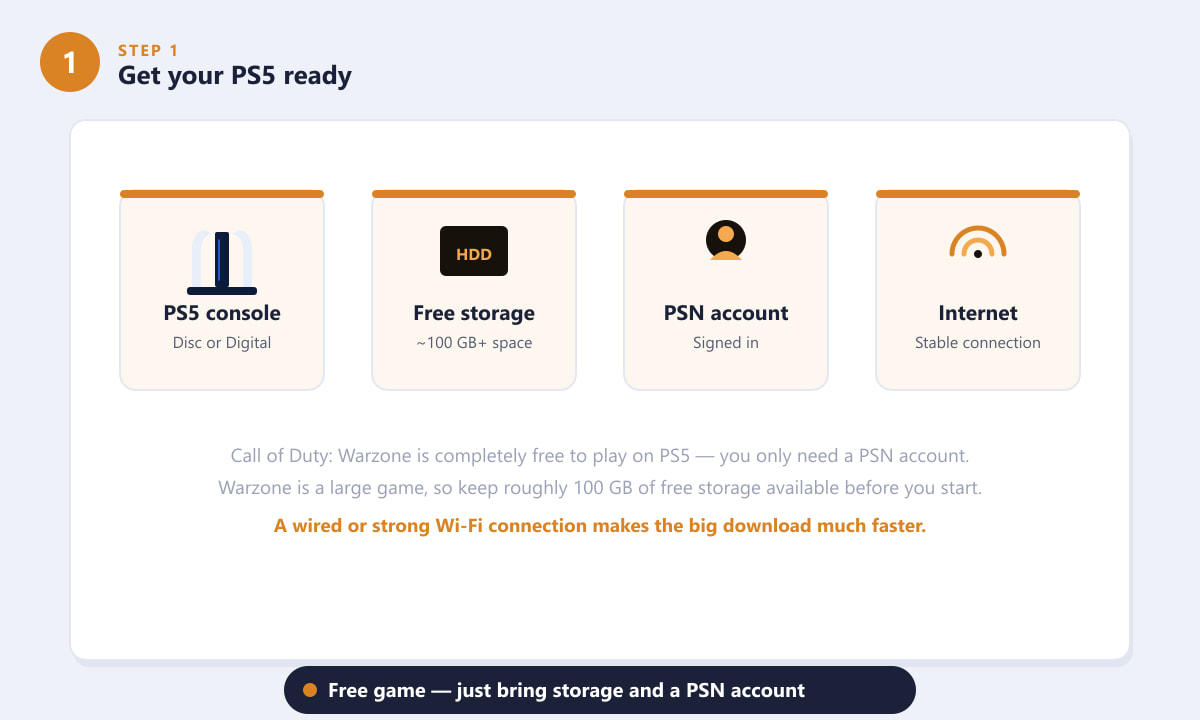
Asegúrate de tener espacio de almacenamiento libre, una cuenta de PSN y una conexión estable. -
Paso 2: Abre la PlayStation Store.
Desde la pantalla de inicio de PS5, ve a la fila de funciones y abre el icono de PlayStation Store . Esta es la tienda oficial de todos los juegos de PS5, y aquí encontrarás Warzone. Todo lo que descargues desde aquí se instalará directamente en tu consola.
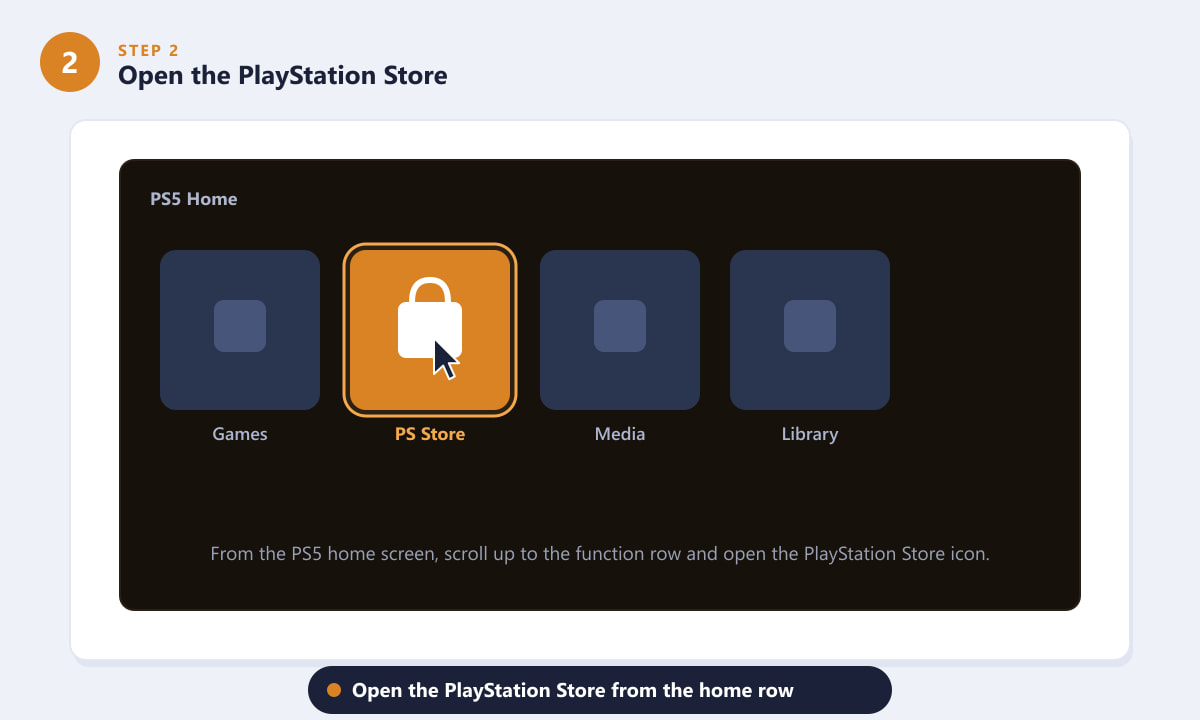
Inicia PlayStation Store desde la fila de inicio de PS5. -
Paso 3: Busca "Call of Duty: Warzone"
Usa la barra de búsqueda en la parte superior de la tienda y escribe Call of Duty: Warzone . En los resultados, selecciona la publicación oficial de Activision . Debe estar claramente marcada como gratuita . Evita cualquier paquete o artículo de pago que no esté relacionado si solo quieres el battle royale gratuito.
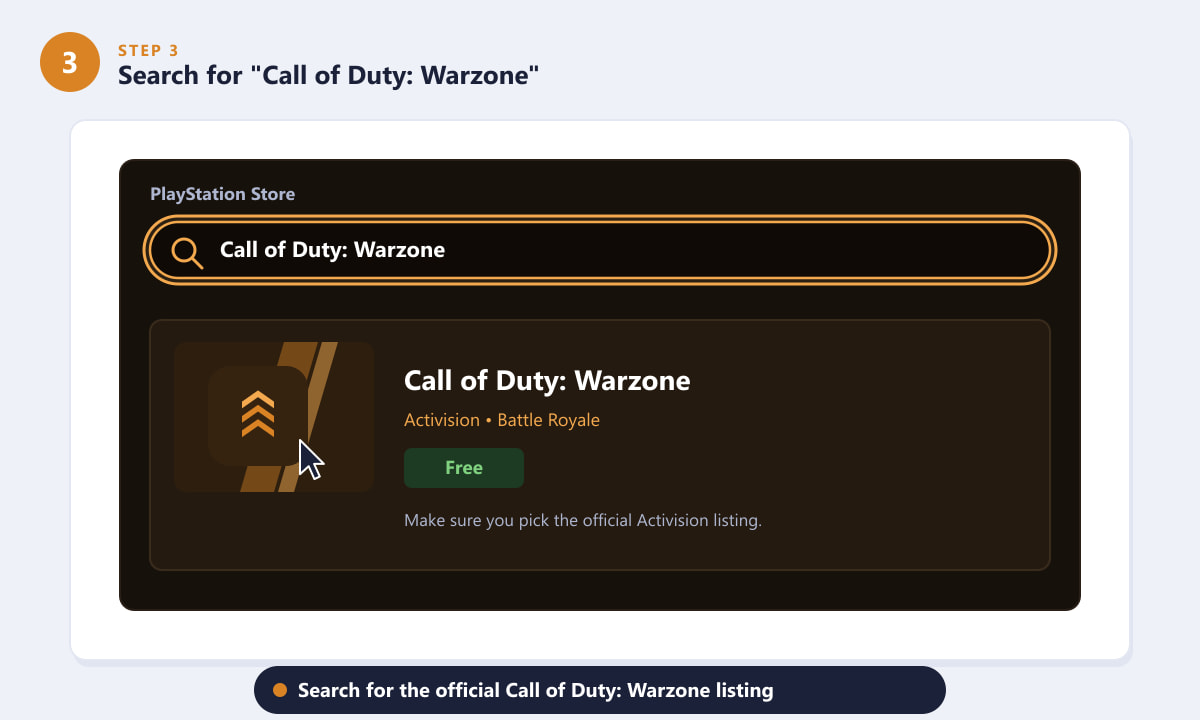
Busca en la tienda y selecciona la ficha oficial y gratuita de Activision. -
Paso 4: Selecciona el juego y pulsa Descargar.
Abre la página de Warzone en la tienda y pulsa Descargar . Como el juego es gratuito, no se te cobrará nada; la instalación se inicia automáticamente y se ejecuta en segundo plano. Mantén tu PS5 encendida (o en modo reposo con las descargas habilitadas) hasta que finalice. Puedes consultar el progreso en cualquier momento en la sección de descargas/notificaciones.
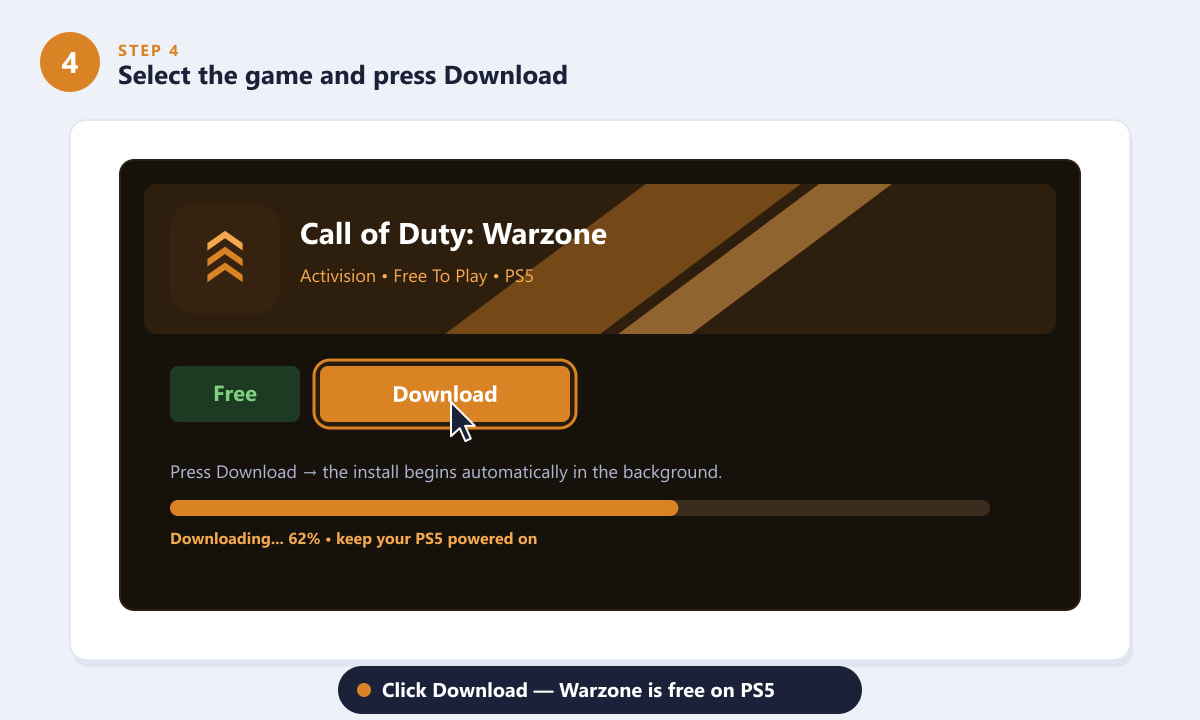
Pulsa Descargar: Warzone es gratuito, así que la instalación comenzará de inmediato. -
Paso 5: Inicia Warzone e inicia sesión.
Una vez finalizada la instalación, busca Warzone en tu biblioteca de juegos o en la pantalla de inicio e inícialo. La primera vez que lo inicies, se te pedirá que crees una cuenta gratuita de Activision o que inicies sesión en una. Se recomienda hacerlo, ya que guarda tu progreso, desbloquea contenido y te permite usarlo en diferentes plataformas. Acepta los términos, completa la breve configuración y ya puedes empezar a jugar.
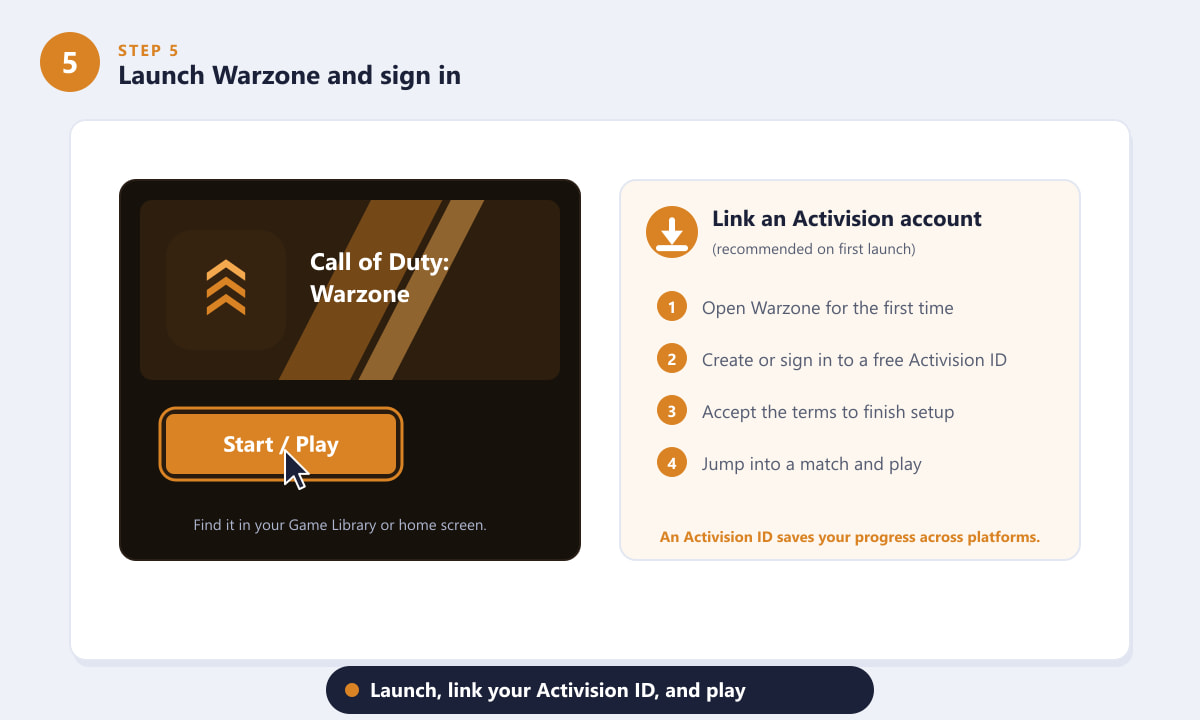
Inicia el juego, vincula tu ID de Activision y únete a una partida.
Consejos para una instalación más sencilla
- Primero, libera espacio. Si tu disco duro está casi lleno, borra los juegos a los que ya no juegas antes de descargarlos, o añade una unidad de almacenamiento adicional compatible con PS5.
- Usa el modo de reposo con inteligencia. Configura tu PS5 para que las descargas continúen ejecutándose en modo de reposo, de modo que la instalación pueda seguir durante la noche.
- La conexión por cable supera a la inalámbrica. Un cable Ethernet suele ofrecer una descarga más rápida y fiable que el Wi-Fi.
- Deja que finalicen las actualizaciones. Tras la instalación básica, Warzone podría aplicar actualizaciones adicionales; espera a que se completen antes de intentar jugar.
- Vincula una cuenta de Activision. Usar la misma cuenta en todas partes mantendrá tus desbloqueos y el progreso del Pase de Batalla sincronizados.
Solución de problemas
No encuentro Warzone en la tienda.
Revisa bien la ortografía de tu búsqueda y asegúrate de estar navegando por la PlayStation Store de PS5. Busca específicamente el anuncio publicado por Activision y marcado como gratuito.
La descarga está bloqueada o es muy lenta.
Pausa y reanuda la descarga, usa una conexión por cable si es posible y asegúrate de que ningún otro dispositivo esté consumiendo tu ancho de banda. Reiniciar la consola también puede solucionar una descarga interrumpida.
Dice que no hay suficiente espacio de almacenamiento.
Warzone requiere mucho espacio libre. Elimina los juegos que no uses o añade almacenamiento adicional compatible y vuelve a iniciar la descarga.
Preguntas frecuentes
¿Warzone es gratis en PS5?
Sí. Call of Duty: Warzone es gratis para jugar en PS5. Puedes descargarlo desde PlayStation Store sin costo alguno y solo necesitas una cuenta de PlayStation Network.
¿Cuánto espacio de almacenamiento ocupa Warzone en PS5?
Warzone es un juego grande y su tamaño cambia con las actualizaciones, por lo que es mejor dejar aproximadamente 100 GB de espacio libre disponible antes de instalarlo, por precaución.
¿Necesito PlayStation Plus para jugar a Warzone en PS5?
Por lo general, los modos gratuitos de Warzone no requieren una suscripción a PlayStation Plus, aunque las políticas online de Sony pueden cambiar, así que consulta los requisitos actuales en la tienda.
¿Necesito una cuenta de Activision?
Es muy recomendable. Una cuenta gratuita de Activision guarda tu progreso y desbloquea contenido, y te permite transferirlo entre plataformas al iniciar sesión con la misma cuenta.
¿Puedo jugar a Warzone en PS5 con amigos que tengan consolas diferentes?
Sí. Warzone es compatible con el juego cruzado, por lo que puedes formar equipo con amigos en otras plataformas siempre que todos hayan iniciado sesión.
Reflexiones finales
Para jugar a Warzone en PS5, solo tienes que seguir unos sencillos pasos: prepara tu consola y el almacenamiento, abre PlayStation Store, busca Call of Duty: Warzone, pulsa Descargar, luego inicia el juego y vincula una cuenta gratuita de Activision. La descarga es lo que más tarda, así que iníciala con antelación y deja que se ejecute en segundo plano. Para obtener más información y consultar los requisitos de la plataforma, visita la página web oficial de Call of Duty: Warzone .









