Cómo configurar Dead by Daylight a 120 FPS en el archivo de configuración.
Un límite de 60 FPS puede hacer que Dead by Daylight se sienta menos fluido en un monitor de alta frecuencia de actualización, pero la expresión "120 FPS sin límite" puede generar confusión. El objetivo práctico es aumentar la velocidad de fotogramas del juego a 120 FPS. Esto no significa fotogramas ilimitados por encima de 120. Las imágenes a continuación son referencias visuales; la disposición de Windows y la pantalla de configuración del juego pueden variar entre versiones.
Lo que está verificado: las notas oficiales de Behaviour Interactive 7.2.0 agregaron configuraciones de PC para VSync y el límite de FPS. Lea las notas de actualización 7.2.0 . Lo que depende de su configuración: si su PC puede mantener 120 fotogramas por segundo y si su monitor está configurado para actualizar por encima de 60 Hz. Lo que no está establecido por la documentación de soporte: una forma confiable y compatible de ejecutar Dead by Daylight por encima de 120 FPS. Las respuestas de la comunidad en el foro de BHVR describen 120 FPS como el techo del juego, así que trate 120 como el objetivo y evite recetas ocultas de "descap" de Engine.ini. Consulte la discusión de la comunidad de BHVR sobre el límite de fotogramas .
Antes de editar GameUserSettings.ini
En PC con Windows, primero revisa el juego: abre Configuración, ve a las opciones gráficas y elige un límite de 120 FPS si está disponible. BHVR agregó un control de límite de FPS dentro del juego, por lo que editar el archivo INI es útil principalmente cuando la configuración no aparece, se restablece constantemente o necesitas revisar el valor guardado. Las consolas no utilizan este método de archivo de configuración de Windows.
No asuma que eso FrameRateLimit=0.000000significa “ilimitado” en todas las versiones de Dead by Daylight. El juego interpreta la configuración de Unreal Engine, y los informes del foro muestran que el modo FPS y el límite numérico se pueden almacenar juntos. Para un objetivo de 120 FPS, use los valores explícitos de 120 que se muestran a continuación en lugar de experimentar con cero o un número superior al límite documentado por la comunidad del juego. Una discusión en el foro de BHVR muestra los valores emparejados que han usado los jugadores; es una guía de la comunidad, no una garantía de que todas las versiones se comporten de forma idéntica. Vea el ejemplo del foro de BHVR de la configuración emparejada .
Cuatro pasos para establecer un objetivo de 120 FPS
1. Configura la opción de FPS del juego y cierra el juego.
Si la configuración gráfica incluye un límite de FPS, selecciona primero 120 y aplica el cambio. Luego, cierra Dead by Daylight por completo antes de abrir su archivo de configuración. Esto permite que el juego guarde la configuración actual correctamente y reduce la posibilidad de que sobrescriba tu edición al cerrarse.
Si tu compilación no muestra 120, selecciona la opción más alta disponible por ahora. Las opciones exactas pueden cambiar con cada actualización. No uses un programa de desbloqueo de terceros ni copies el archivo INI completo de otro jugador; estos pasos pueden introducir configuraciones no relacionadas y dificultar la solución de problemas.
2. Abra la carpeta de configuración de su instalación.
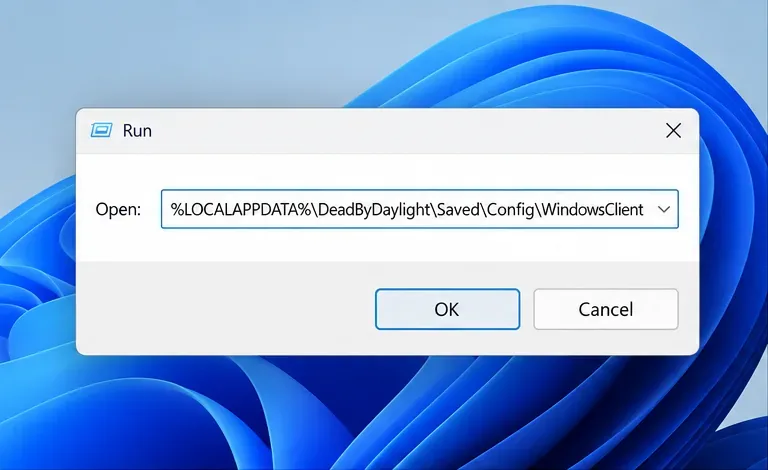
Pulsa Windows+ Rpara abrir el cuadro de diálogo Ejecutar. Para muchas instalaciones de Steam, introduce esta ruta y pulsa Intro:
El cuadro de diálogo Ejecutar muestra la ruta de la carpeta de configuración de WindowsClient, comúnmente utilizada por las instalaciones de PC.
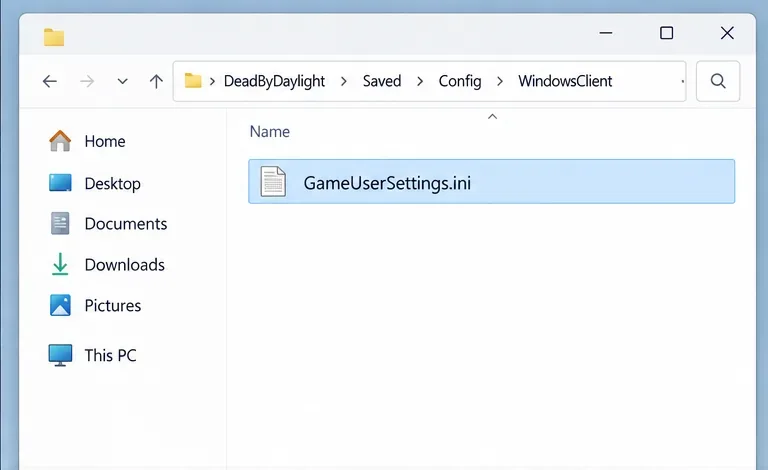
Búscalo GameUserSettings.inien esa carpeta. Si la carpeta no existe o no contiene el archivo, abre %LOCALAPPDATA%\DeadByDaylight\Saved\Configy revisa la carpeta específica de la plataforma creada por tu instalación. Los nombres de las carpetas pueden variar según la tienda y la versión del juego, así que usa la carpeta que contenga la última actualización GameUserSettings.inidespués de cambiar una configuración en el juego. No edites varias carpetas antiguas duplicadas a la vez.
Abra el archivo GameUserSettings.ini desde la carpeta de configuración utilizada por su instalación.
3. Realice una copia de seguridad del archivo y edite los valores de FPS existentes.
Haz una copia GameUserSettings.inien la misma carpeta y nómbrala con un nombre claro, como GameUserSettings-backup.ini. Abre el original con el Bloc de notas. Pulsa Ctrl+ Fy busca FPSLimitModeo FrameRateLimit.
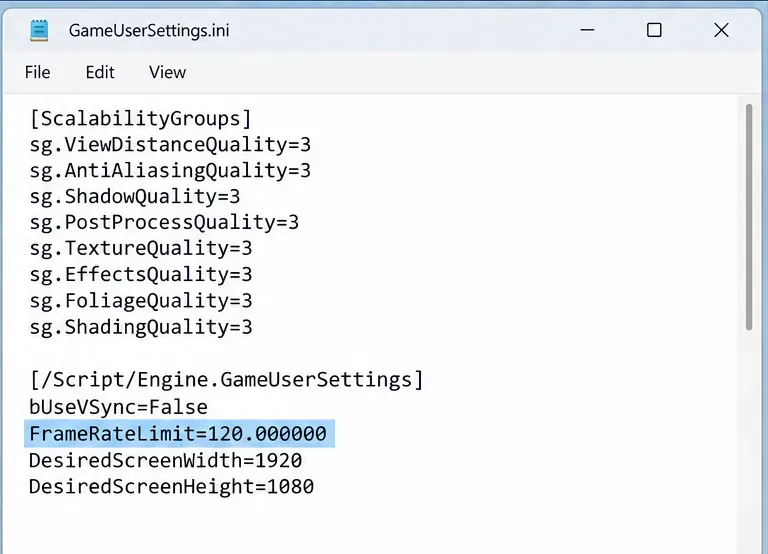
Si ambas líneas ya existen, establézcalas en:
FPSLimitMode=120
FrameRateLimit=120.000000
El fragmento de configuración resalta el valor explícito FrameRateLimit=120.000000.
Modifique las entradas existentes en su lugar; no pegue claves duplicadas en una sección aleatoria. Si falta una o ambas entradas, vuelva a la opción de FPS del juego, elija un límite, aplíquelo, cierre el juego y vuelva a abrir el archivo. Esto permite que el juego genere los nombres de configuración correctos para su versión actual. Un ejemplo del foro de la comunidad también muestra bUseVSync=False; solo cambie el valor existente bUseVSyncsi desea desactivar VSync deliberadamente. Deshabilitar VSync puede causar tearing, así que déjelo como está si prefiere una salida sin tearing o usa una configuración de frecuencia de actualización variable.
4. Guarda, reinicia y comprueba el resultado.
Guarda el archivo como texto plano, conservando la .iniextensión. No lo renombres .txtni lo configures como de solo lectura para forzar el valor. Inicia el juego, revisa la configuración gráfica y comprueba si el límite de 120 FPS sigue seleccionado.
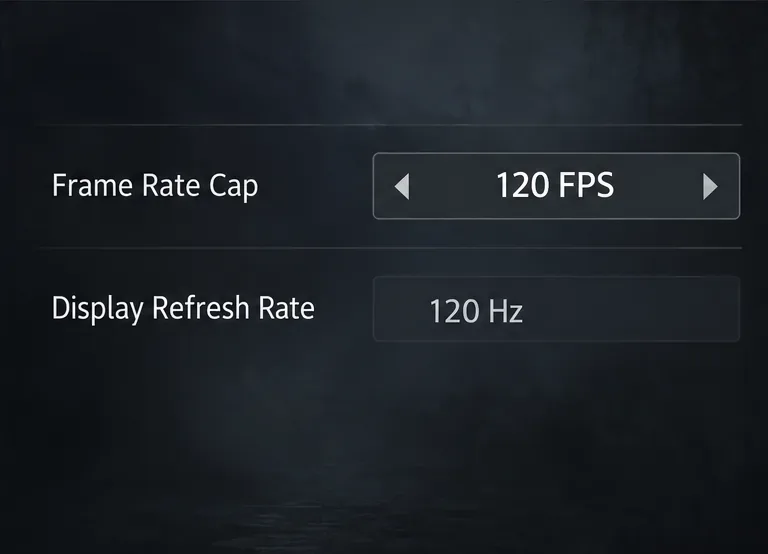
El límite de 120 FPS y la configuración de pantalla de 120 Hz son comprobaciones independientes; el menú del juego puede tener un aspecto diferente.
Usa un contador de FPS durante un menú y el juego para ver si la velocidad de fotogramas se mantiene cerca del objetivo. Una configuración de 120 FPS es un límite máximo, no una garantía de que todas las escenas se renderizarán a 120. Si el contador aún se mantiene cerca de 60, abre Configuración de Windows > Sistema > Pantalla > Pantalla avanzada y verifica la frecuencia de actualización activa del monitor seleccionado. Microsoft explica que las frecuencias de actualización disponibles dependen de la pantalla y sus capacidades. Consulta las instrucciones de Microsoft sobre la frecuencia de actualización de Windows .
Malentendidos comunes y soluciones rápidas
“120 FPS” y “120 Hz” son la misma configuración. Están relacionadas, pero FPS indica la cantidad de fotogramas que renderiza el juego y Hz la frecuencia de actualización de la pantalla. Verifica tanto el límite del juego como la frecuencia de actualización de Windows.
Un límite de 120 FPS garantiza 120 FPS en una partida. Esto no es cierto. El procesador, la tarjeta gráfica, la resolución, los efectos, la temperatura y la carga en segundo plano afectan al resultado. Si el rendimiento fluctúa, reduce la configuración gráfica o elige un límite inferior estable.
Cualquier archivo INI llamado GameUserSettings.ini es el correcto. Las instalaciones antiguas o las versiones diferentes de la tienda pueden generar varias carpetas de configuración. Modifica el valor dentro del juego una sola vez y luego edita el archivo que se actualizó más recientemente.
El modo de solo lectura hace que un ajuste sea permanente. Puede impedir que el juego guarde la configuración normal. Mantén el archivo con permisos de escritura; si el valor se restablece, usa el control dentro del juego o verifica que hayas editado la carpeta de configuración activa.
Cómo saber si el cambio funcionó
El cambio funciona cuando el juego mantiene un límite de 120 FPS tras reiniciarse y el contador puede superar los 60 durante la partida si la escena y el hardware lo permiten. Un valor inferior no significa que la edición del archivo INI haya fallado: la GPU podría estar sobrecargada, VSync o un limitador a nivel de controlador podrían estar activos, o el monitor podría seguir configurado a 60 Hz. Modifique un factor a la vez, vuelva a probar y restaure la copia de seguridad si el juego se vuelve inestable.
Si experimentas bloqueos o problemas de rendimiento persistentes, restaura la copia de seguridad y sigue la lista de verificación de solución de problemas de PC de Behaviour Interactive para controladores, requisitos del sistema y verificación de archivos del juego. Abre la guía oficial de solución de problemas de Dead by Daylight para PC . A fecha de 7 de octubre de 2026, la conclusión fiable es sencilla: apunta a 120 FPS con el control del juego o sus entradas INI existentes, y luego verifica lo que tu pantalla y tu PC pueden ofrecer realmente.