Cómo cambiar tu Pequeña Leyenda en la sala de espera del cliente de TFT
Si quieres cambiar la Minileyenda que aparece junto a tu tarjeta de jugador antes de una partida de TFT, cambia tu Táctico en la configuración de personalización de TFT. Esto modifica el compañero dentro del juego y el Táctico que se muestra en la pantalla de carga; no cambia el icono de tu perfil de Riot ni tu ID de Riot.
La terminología actual de Riot agrupa a los personajes Little Legends, Chibis y Unbound bajo la denominación de "Tácticos". Riot describe a un Táctico como tu avatar en el juego TFT. Los controles exactos de la sala pueden variar durante la transición al cliente de PC: según las preguntas frecuentes sobre la migración del 7 de octubre de 2026, el cliente de PC dedicado a TFT está previsto para el 9 de octubre y los elementos cosméticos se transferirán al Loadout del nuevo motor. Utiliza el control de Loadout o Táctico correspondiente en el cliente que tengas instalado; la ubicación de los botones puede variar entre versiones del cliente.
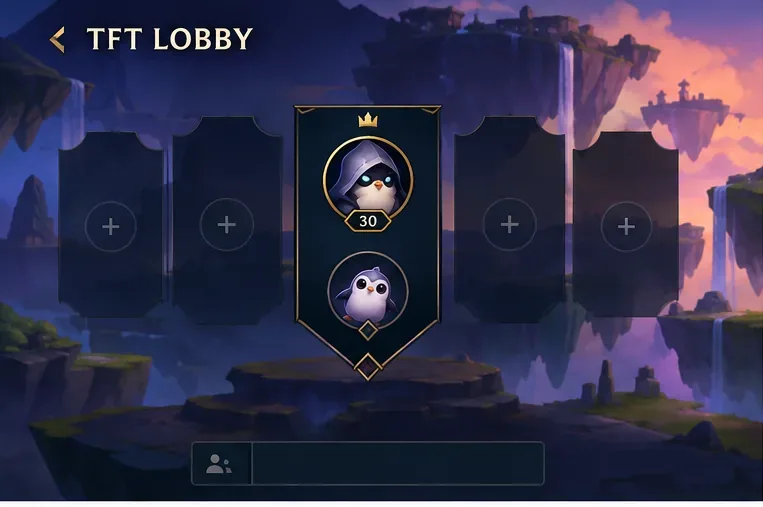
En la sala de espera previa a la partida de TFT se muestra la tarjeta del jugador con una vista previa de una Pequeña Leyenda. Empieza aquí para abrir tu paquete de elementos cosméticos.
Cambia tu Pequeña Leyenda desde la sala de espera de TFT.
Abre Teamfight Tactics y entra en la sala de espera previa a la partida. En el cliente de League of Legends, selecciona TFT y abre la sala de espera antes de comenzar una partida. La personalización que necesitas está integrada en la sala de TFT, no en el menú del retrato del perfil de League of Legends.
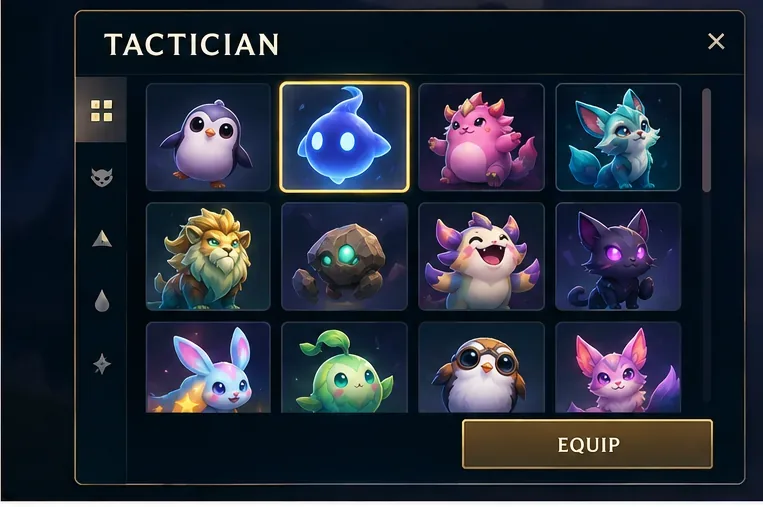
Abre el selector de equipamiento cosmético o el selector de Táctico. Selecciona la vista previa de Leyenda Pequeña/Táctico o el control de equipamiento de la sala. Si utilizas el cliente de PC de TFT (una vez que esté disponible), busca su sección de Equipamiento. La etiqueta o ubicación del menú puede variar respecto al cliente anterior de League of Legends.
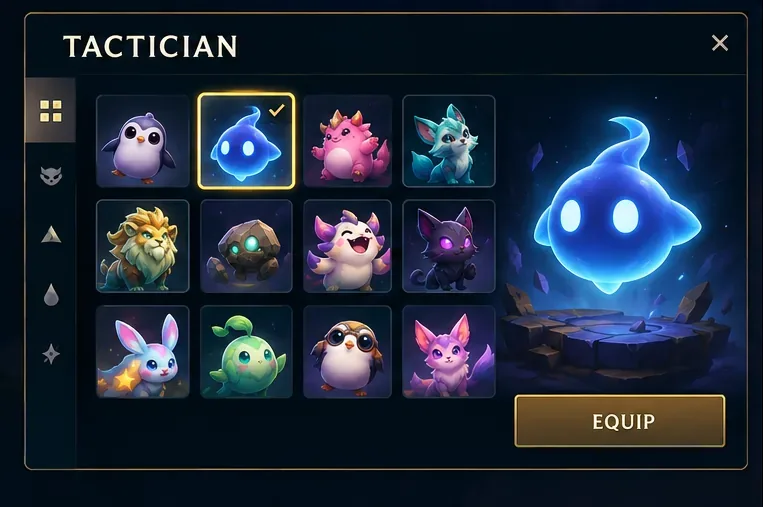
Elige el Táctico que quieras usar. Explora los Tácticos disponibles y selecciona el que prefieras. Según la versión del cliente, la colección puede mostrar Pequeñas Leyendas junto con Tácticos Chibis y Desencadenados. Algunos Tácticos pueden tener un nivel de estrellas u otra variación estética; asegúrate de elegir la versión que deseas visualizar.
Confirma con la opción Equipar o la acción de selección equivalente. Algunos menús aplican la selección inmediatamente, mientras que otros muestran un botón de confirmación. Cierra el selector solo después de que el resaltado o la vista previa reflejen tu elección.
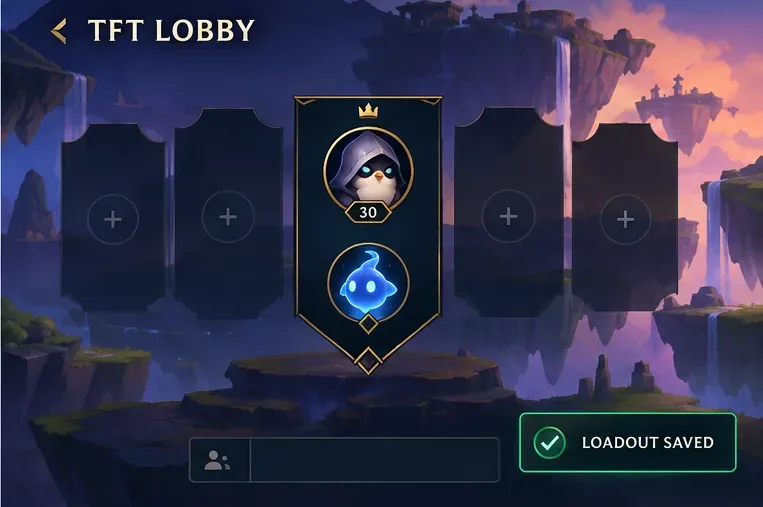
Antes de entrar en la cola, revisa la vista previa del vestíbulo. Confirma que la tarjeta del vestíbulo o la vista previa del Táctico hayan cambiado. Si el compañero anterior sigue visible, vuelve a abrir el selector y comprueba si seleccionaste el objeto sin equiparlo.
El selector de Tácticos agrupa a las Pequeñas Leyendas y a otros Tácticos; elige una opción disponible en tu cuenta.Un Táctico resaltado y el botón Equipar indican la selección que debe confirmarse en el selector de elementos cosméticos.El personaje complementario actualizado aparece en la tarjeta de jugador del lobby, así que consulta la vista previa antes de unirte a la cola.
Los cuatro paneles superiores son guías visuales simplificadas, no capturas de pantalla de un cliente en funcionamiento. Considere sus etiquetas como ejemplos; siga los controles que se muestran en la versión instalada.
¿Qué táctico deberías equipar?
Para un cambio rápido, elige un Táctico que ya tengas y equípalo directamente. Es la forma más sencilla y no requiere gastar moneda del juego. Si tienes varios favoritos, Riot ha implementado una función que permite colocar hasta ocho objetos de cada tipo de cosmético en la parte superior de las listas de Tácticos, Arenas o Booms. Marcar como favoritos es útil cuando tienes una colección extensa, pero no equipa automáticamente un Táctico.
Elección
Lo mejor para
Compensación
Equipa a un táctico propio
Cambiar rápidamente de acompañante en el vestíbulo
Solo puedes seleccionar los artículos disponibles para la cuenta de ese cliente.
Seleccione un estilo propio diferente o un nivel de estrellas
Mantener el mismo carácter pero cambiando su apariencia.
No todos los tácticos tienen variantes mejorables; examine las opciones disponibles.
Explora la tienda o el programa de recompensas.
Encontrar un táctico que no tengas actualmente
La disponibilidad y el método de adquisición varían. No dé por sentado que un artículo específico está a la venta de forma permanente.
Pequeña Leyenda, Táctico y el icono de perfil son diferentes.
El término «Pequeña Leyenda» se usa a menudo de forma informal para referirse al pequeño compañero que llevas a una partida de TFT. La guía de soporte actual de Riot utiliza «Táctico» como categoría más amplia: incluye a las Pequeñas Leyendas, los Chibis y los Tácticos Desencadenados. Este es el elemento cosmético que seleccionas en la configuración de juego de TFT. Puede aparecer junto a tu tarjeta de jugador y como tu personaje móvil en la Convergencia.
El icono de tu perfil de Riot es un elemento cosmético de la cuenta. Cambiarlo desde el menú de perfil o cuenta no necesariamente cambia el Táctico equipado para TFT. Del mismo modo, cambiar una Arena, un Boom o un Portal modifica otra parte del equipamiento. Si solo cambió tu foto de perfil, regresa al selector de Táctico de TFT.
Si la Pequeña Leyenda que has elegido no aparece
Comprueba la propiedad y la disponibilidad. Un objeto bloqueado puede aparecer en la colección, pero no se puede equipar. Riot indica que el nuevo cliente de Unreal está transfiriendo los objetos cosméticos por fases, por lo que algunos podrían no aparecer inmediatamente durante la transición. Prueba con otro Táctico disponible y consulta las notas de migración de Riot si falta algún objeto.
Asegúrate de haber cambiado la ranura de Táctico. Los controles de Arena y Boom afectan a otras ranuras cosméticas. Vuelve a abrir Loadout y verifica que la categoría seleccionada sea Táctico.
Vuelve a abrir la sala de espera tras actualizar el cliente. Riot indica que la configuración preferida y los favoritos de equipamiento se restablecen durante la migración del motor. Se espera que tus compras y el contenido obtenido se conserven, pero es posible que tengas que volver a configurar tu selección preferida.
Cierra y vuelve a abrir el cliente si la vista previa no se muestra correctamente. Luego, regresa al lobby y verifica la vista previa del objeto equipado nuevamente. Si aún no puedes seleccionar un objeto cosmético comprado, contacta al Soporte al Jugador de Riot e incluye el nombre del objeto y la versión del cliente que estás utilizando.
Comprueba rápidamente antes de hacer cola.
Confirma tres cosas: que la sala de TFT esté abierta, que el espacio de Táctico muestre a tu compañero elegido y que la vista previa se haya actualizado. Si querías cambiar el icono de tu perfil de Riot, usa los controles de perfil; si querías cambiar el compañero en la partida, usa la configuración de TFT. La Guía de Tácticos de TFT de Riot explica la categoría actual de Táctico, mientras que las notas del parche 14.8 describen la función favorita. Para la transición del cliente de PC y la migración de elementos cosméticos, consulta las Preguntas frecuentes sobre la migración a Unreal de Riot .