Cómo cambiar la voz del locutor en League of Legends
Si buscas un selector de voz para el locutor de League of Legends, la respuesta corta es que el juego no cuenta con un selector de voces universal y documentado en su guía de configuración pública. La opción que puedes encontrar en algunas partidas es más limitada: una casilla llamada " Desactivar locutor personalizado" desactiva el locutor personalizado de un modo de juego y devuelve la voz predeterminada a esa partida. No te permite elegir ningún campeón, actor o locutor.
Esa distinción es importante porque «cambiar la voz del locutor» puede significar tres cosas distintas: cambiar la voz temporal o específica del modo de juego, bajar el volumen del locutor o seleccionar otro paquete de voces. La primera opción puede estar disponible en una partida; la segunda es un ajuste del nivel de audio; la tercera no está documentada como una función general del cliente de League of Legends. Sigue los pasos a continuación solo si el control correspondiente aparece en tu partida actual.
Primero, identifica qué quieres cambiar.
Tu objetivo
Qué probar
Compensación práctica
Restaurar al locutor habitual durante un partido con una voz especial.
Busca en la configuración de sonido del juego la opción "Desactivar anunciador personalizado".
Desactiva la voz personalizada para esa partida o modo; no selecciona una voz personalizada diferente.
Mantén al mismo locutor, pero hazlo más bajo.
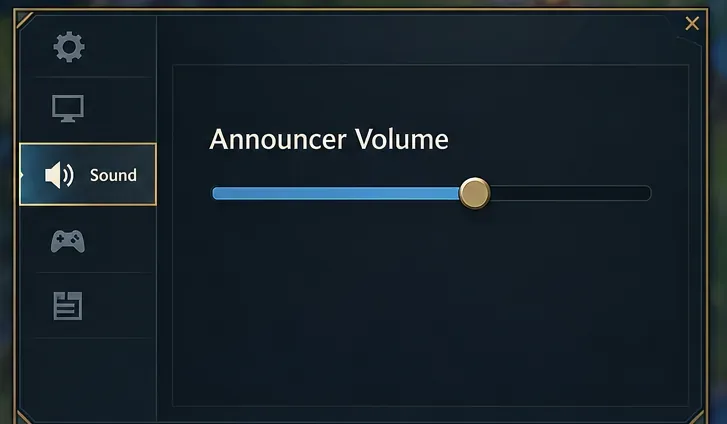
Ajusta el “Volumen del locutor”, si tu panel de sonido muestra ese control.
Esto modifica el volumen, no la identidad de la voz.
Elige la voz de un campeón o celebridad específica para cada cola.
Comprueba si Riot ha anunciado algún paquete compatible con tu modo de juego o evento actual.
No existe documentación sobre un selector universal en las fuentes públicas de Riot que se enlazan a continuación.
Cambia únicamente el idioma del locutor.
No des por sentado que existe un selector de idioma solo para voz; consulta las opciones de idioma actuales del cliente Riot para tu región.
La configuración de idioma puede afectar a más que solo el audio del locutor, y su disponibilidad puede variar.
Cómo desactivar un anunciador personalizado en un partido
La siguiente ruta es condicional: se aplica cuando la cola o el evento actual tiene un locutor personalizado y la casilla de verificación está presente. Las páginas de soporte público de Riot no documentan este control como un selector de voz permanente para toda la cuenta, y los menús pueden cambiar entre actualizaciones. Si falta la casilla de verificación, es posible que estés en un modo sin esa opción en lugar de pasar por alto una biblioteca de voces oculta.
Ingresa a la partida donde escuchas la voz diferente. La configuración se muestra en el menú de audio del juego, así que compruébala durante la partida con el locutor personalizado. Si aún estás en la sala de espera, inicia primero el modo afectado.
Abre la configuración del juego y selecciona Sonido. Pulsa Esc durante la partida y, a continuación, elige la pestaña Sonido o audio. El diseño y la disposición de la pestaña pueden variar; fíjate en la etiqueta de Sonido visible en lugar de en un icono específico.
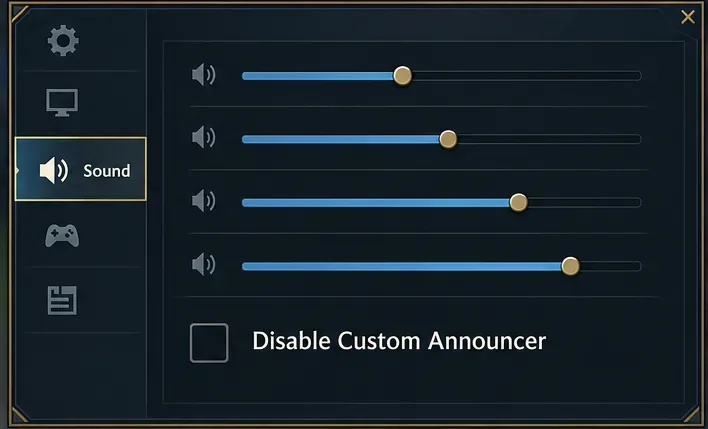
Busca la opción "Desactivar locutor personalizado". Desplázate por las opciones de sonido. Si la casilla de verificación está presente, comprueba si está marcada. Este control permite alternar entre la voz personalizada del modo y su locutor predeterminado, no ofrece un menú de opciones de voz.
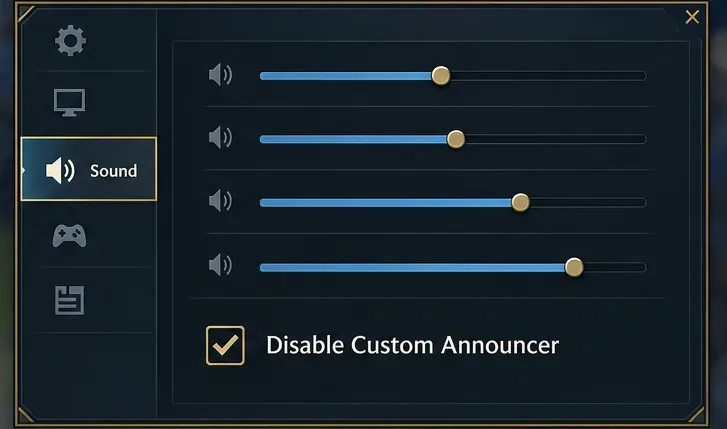
Marca la casilla y vuelve al partido. Escucha la siguiente frase del locutor. Si la voz especial persiste, vuelve a abrir Sonido y confirma que la configuración se mantuvo activada; algunas configuraciones pueden comportarse de manera diferente según el modo o el partido.
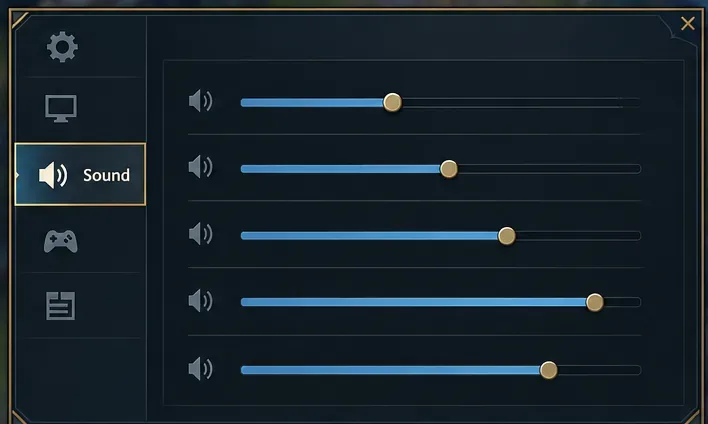
La pestaña Sonido es el lugar que debes consultar durante una partida; el diseño que se muestra en la imagen es ilustrativo y puede diferir del del cliente en vivo.El control de volumen del locutor modifica el volumen de la voz del locutor, no la voz que está hablando.Una casilla sin marcar "Deshabilitar anunciador personalizado" indica que el anunciador personalizado no se está suprimiendo en este ejemplo.Marcar la casilla "Deshabilitar anunciador personalizado" es la opción alternativa disponible cuando se desea volver a utilizar el anunciador predeterminado del modo.
Qué puede y qué no puede hacer el entorno
Puede restaurar la voz predeterminada del modo.
Cuando un evento o modo especial incluye un locutor personalizado y muestra la casilla de verificación, desactivarlo es la opción directa y reversible. Resulta útil si la voz del evento distrae o es difícil de entender. La desventaja es que, por lo general, se renuncia a esa voz personalizada y se utiliza la voz predeterminada del partido; la casilla de verificación no ofrece una tercera opción. Pruébalo en el partido en cuestión y, si prefieres el locutor especial, desmárcala.
No puede convertir el volumen en un selector de voz.
El control deslizante "Volumen del locutor" ajusta la mezcla de audio. Al bajarlo, las indicaciones de voz se vuelven menos prominentes, manteniendo la misma voz y los mismos sonidos del juego. No reemplaza la voz del locutor con la de un campeón ni cambia el idioma. Si el problema es la voz, busca la casilla de verificación "Locutor personalizado" en lugar de bajar el volumen al mínimo; de lo contrario, podrías perder indicaciones importantes sin cambiar la voz.
Esto no prueba que los paquetes de locutores estén disponibles para comprar.
En la publicación de Riot de mayo de 2020 en Ask Riot sobre modos de juego y paquetes de locutores, se indicaba que el desarrollo de estos últimos se había suspendido temporalmente. Esta publicación es histórica y no un catálogo actualizado de todos los modos o eventos posteriores. Más recientemente, el 7 de octubre de 2026, la página de Riot Hall of Legends 2026 para Caps describe un paquete como un "Locutor visual personalizado". El término "visual" no garantiza que los cambios del artículo coincidan con el audio. Antes de comprar cualquier artículo para cambiar la voz, consulta la descripción exacta del artículo y sus funciones compatibles.
Si no encuentra la casilla de verificación
Confirma el modo. Un locutor especial y su activación/desactivación pueden estar limitados a un modo, evento o mapa específico. Vuelve al modo donde cambió la voz y revisa sus opciones de sonido dentro del juego.
Reinicia el cliente después de una actualización. Si un modo de temporada acaba de cambiar, cierra completamente League of Legends y el cliente de Riot, vuelve a abrirlos y consulta las notas de la actualización o la página del evento. Esta comprobación no supone un gran impacto; reinstalar el juego no es la mejor solución para un problema como la falta de la opción de audio.
Comprueba si te refieres al volumen o al idioma. Usa el control de volumen para ajustar el volumen. Para el idioma, revisa las opciones de idioma actuales del cliente de Riot para tu región y ten en cuenta que el cambio también podría afectar a otros textos o audios del juego. Los materiales públicos que se revisan aquí no verifican una configuración que cambie únicamente el idioma del locutor.
No confundas la recompensa visual de un evento con un paquete de audio. Lee la descripción oficial del artículo. Si menciona un efecto de locutor visual, no deduzcas que instala una nueva voz.
Recomendación según la situación
Si el problema es un anunciador temporal, primero busca la opción "Desactivar anunciador personalizado" en la configuración de sonido de la partida. Si existe, es la forma más sencilla de volver a la voz predeterminada. Si solo necesitas que los avisos se escuchen más bajos, ajusta el volumen del anunciador. Si deseas una voz alternativa específica para todas las colas, no hay una opción documentada en el cliente que podamos recomendar; espera a que Riot describa una función compatible para el modo o evento correspondiente y evita pagar por un elemento visual suponiendo que incluye audio nuevo.
Dado que la documentación pública de Riot no garantiza que esta casilla aparezca en todos los modos o parches, considérelo como condicional. La prueba útil es sencilla: abra el sonido en la partida donde se reproduce la voz personalizada. Si la casilla aparece, actívela y escuche; si no, utilice la información oficial actual del modo en lugar de modificar archivos del cliente no relacionados o reinstalar el juego repetidamente.