Inicio
» 🎮 Deportes electrónicos
»
Cómo cambiar la tarjeta de comandos de StarCraft II a teclas de acceso rápido de cuadrícula
Cómo cambiar la tarjeta de comandos de StarCraft II a teclas de acceso rápido de cuadrícula
Para cambiar la tarjeta de comandos de StarCraft II a las teclas de acceso rápido de Grid, abre Menú > Opciones > Teclas de acceso rápido y selecciona Grid en el menú del perfil seleccionado. Selecciona Grid para zurdos si deseas la configuración predeterminada para zurdos. Confirma o acepta el cambio si el cliente te lo solicita y luego prueba algunas acciones en una partida segura antes de usar las nuevas asignaciones en una partida real.
Es importante tener en cuenta una distinción: Grid modifica las teclas del teclado que activan los botones de la tarjeta de comandos. No reorganiza los iconos de los comandos en sí. El patrón estándar de Grid asigna las teclas según su posición relativa en la tarjeta de comandos, generalmente en filas como QWERT, ASDFG y ZXCVB. Un perfil personalizado puede variar, por lo que se recomienda usar las etiquetas de las teclas que aparecen en su cliente como referencia final.
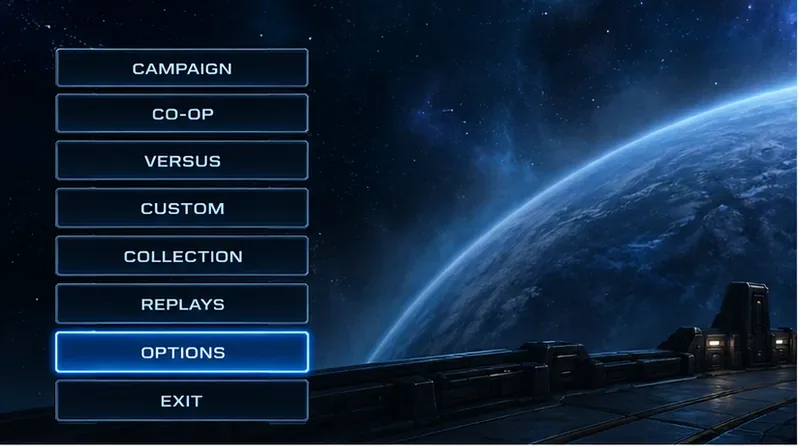
Una ilustración simplificada del menú muestra el primer paso: abrir Opciones antes de seleccionar un perfil de teclas de acceso rápido.
¿Debería elegir la opción Grid o mantener la opción Estándar?
Elige Cuadrícula si quieres que los comandos en posiciones similares de las tarjetas de comandos utilicen posiciones de teclado similares en todas las unidades y razas. Esto puede facilitar el manejo de unidades desconocidas, ya que puedes mirar la tarjeta y pulsar la tecla en la posición correspondiente de la cuadrícula. Mantén Estándar si ya conoces sus combinaciones de teclas específicas y prefieres no volver a entrenar la memoria muscular. Los jugadores zurdos pueden preferir Cuadrícula para zurdos, pero la mejor opción depende de dónde apoyes las manos en el ratón y el teclado.
Perfil
Cómo se comporta
Considéralo cuando
Estándar
Utiliza la configuración de teclas predeterminada y familiar.
Ya has desarrollado memoria muscular y deseas un reentrenamiento mínimo.
Red
Asigna las posiciones de las tarjetas de comandos a un conjunto coherente de posiciones del teclado.
Debes aprender los comandos observando su ubicación en la tarjeta.
Cuadrícula para zurdos
Ofrece una alternativa basada en cuadrículas, diseñada para jugadores zurdos.
La posición cómoda de tus manos difiere de la configuración típica para diestros.
Perfil personalizado
Te permite ajustar las configuraciones según tus preferencias, si tu cliente ofrece la opción de crear perfiles.
Quieres usar Grid como punto de partida, pero necesitas evitar un conflicto de claves.
Grid es un perfil de teclas de acceso rápido, no una apariencia de tarjeta de comandos independiente. Puede afectar a más de una tecla de habilidad, así que revisa los comandos de los trabajadores, las habilidades de las unidades y cualquier otro atajo que uses habitualmente. La guía pública de Blizzard explica que la letra resaltada que se muestra con una acción en el panel de comandos es su tecla de acceso rápido, y remite a los jugadores a Menú > Opciones > Teclas de acceso rápido . Lee la guía de teclas de acceso rápido de StarCraft II de Blizzard .
¿Cómo se cambia a Grid?
1. Abra las opciones de teclas de acceso rápido.
Desde el menú del juego, selecciona Opciones y luego abre Atajos de teclado . La guía oficial antigua de Blizzard utiliza esta ruta de menú; en un foro de la comunidad se describe el selector de perfil dentro de la pantalla de Atajos de teclado. Las etiquetas del menú pueden variar ligeramente según la localización o las actualizaciones del cliente. Si tu objetivo es cambiar toda la distribución de teclas, busca el selector de perfil en lugar de modificar un comando individual.
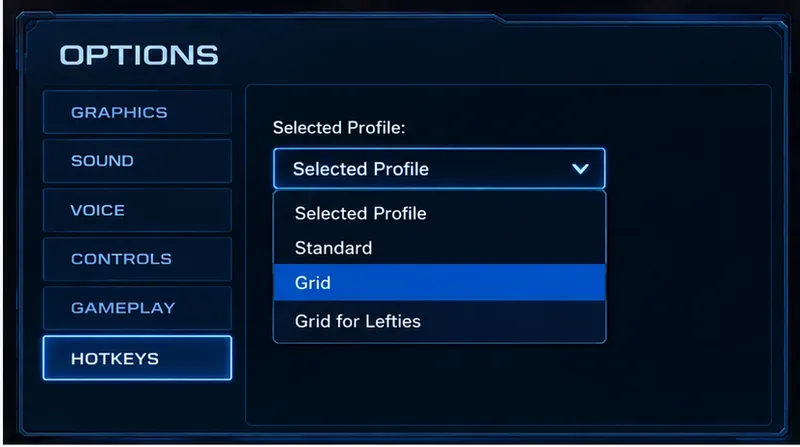
El menú desplegable de perfil es el control que se debe usar para cambiar completamente el diseño; esta ilustración de interfaz simplificada no es una captura de pantalla del juego.
2. Seleccione el perfil que coincida con sus preferencias.
Abre el menú desplegable Perfil seleccionado y elige Cuadrícula . Para una opción de cuadrícula para zurdos, elige Cuadrícula para zurdos . Si la lista de perfiles incluye otros diseños como Estándar o Clásico, déjalos como están a menos que quieras deliberadamente un esquema de asignación diferente. Una discusión en el foro de StarCraft II describe estos nombres de perfil y explica Cuadrícula como la asignación de teclas a posiciones en el diagrama de comandos; trata la publicación del foro como un informe de jugador, ya que el artículo público de Blizzard no proporciona un recorrido actual captura por captura de pantalla de este selector. Consulta la discusión del perfil de StarCraft II .
Acepta o guarda la selección si la ventana de opciones te lo solicita. Luego, regresa al juego y verifica el perfil seleccionado nuevamente para comprobar si los botones aún muestran las asignaciones anteriores. Evita realizar varios cambios de teclas de acceso rápido no relacionados a la vez; es más fácil identificar los cambios cuando el único ajuste es el cambio de perfil.
3. Lea el nuevo patrón de teclas de la tarjeta de comandos.
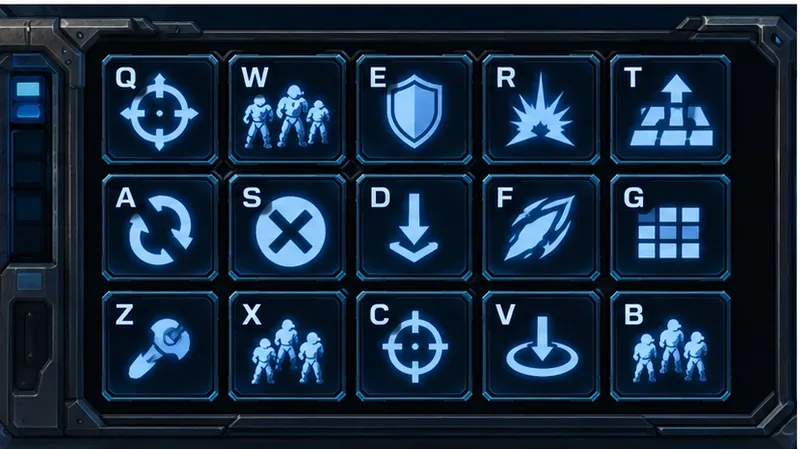
Selecciona una unidad o trabajador y consulta la tarjeta de comandos en la esquina inferior derecha de la pantalla. En una cuadrícula común, las posiciones de los comandos corresponden a filas de teclas cercanas, que suelen mostrarse como Q W E R T, A S D F G, y Z X C V B. Por ejemplo, una acción en la segunda posición de la primera fila normalmente usaría la segunda tecla de esa fila. La acción en sí depende de la unidad seleccionada, así que no memorices la tarjeta de una unidad como una lista universal de comandos.
El concepto de cuadrícula empareja cada posición de la tarjeta de comando con la clave en la fila y columna correspondientes; el conjunto de iconos que se muestra aquí es ilustrativo.
Pasa el cursor sobre una acción para ver su tecla de acceso rápido antes de pulsarla. La guía de Blizzard indica que la descripción del panel de comandos incluye la letra de la tecla de acceso rápido. Esto resulta especialmente útil durante las primeras partidas, cuando los comandos habituales pueden estar asignados a teclas diferentes.
4. Prueba el diseño antes de usarlo en una partida seria.
Utiliza una misión de campaña, una partida contra la IA u otro modo de juego sencillo para comprobar algunas acciones importantes: selecciona un trabajador, abre los comandos de construcción, da una orden básica y prueba la habilidad de una unidad. Verifica que la tecla que aparece en la tarjeta de comandos coincida con la que pulsas. Prueba también una segunda unidad o raza si sueles alternar entre ellas, ya que el principio de la cuadrícula se mantiene, aunque los botones disponibles cambian según la unidad seleccionada.
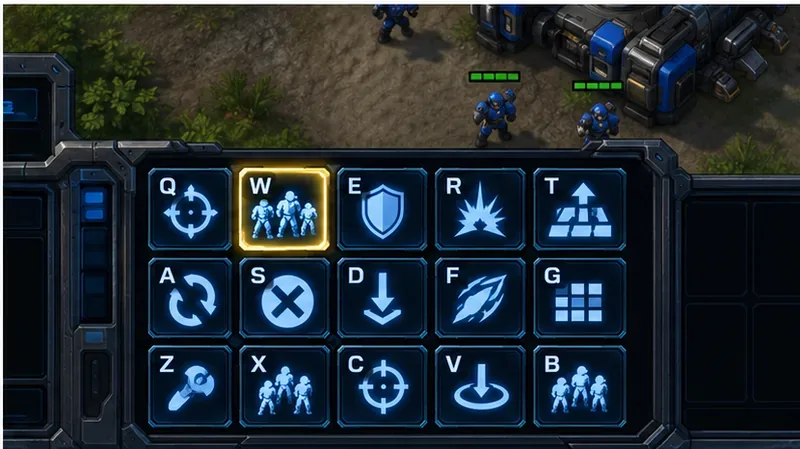
Una escena de práctica ilustra cómo comprobar la posición de una tarjeta de comando a la vez antes de utilizar las nuevas teclas de acceso rápido en una partida competitiva.
¿Grid mueve los botones en la pantalla?
No. El perfil Grid modifica la asignación de teclas para las acciones de las tarjetas de comandos; no proporciona un editor general de arrastrar y soltar para mover los iconos. Si un icono permanece en la misma posición visual tras cambiar de perfil, es normal. El objetivo es que su tecla corresponda a su posición, no redibujar el panel de comandos.
Algunos jugadores comentan en los foros de la comunidad sobre configuraciones personalizadas de tarjetas de comandos o diseños alternativos, pero estas sugerencias no son lo mismo que seleccionar el perfil de Grid predeterminado. No edites los archivos de configuración solo para activar Grid. Usa el selector de perfil del juego para el cambio estándar. Si después quieres una configuración de teclas de acceso rápido personalizada, crea un perfil personalizado aparte cuando el cliente ofrezca esa opción y modifica solo las asignaciones que entiendas.
¿Qué ocurre si el perfil de cuadrícula no parece aplicarse?
La tarjeta de comandos sigue mostrando letras familiares: seleccione una acción e inspeccione la tecla de acceso rápido que se muestra; es posible que esté viendo un comando específico de la unidad o un perfil personalizado en lugar del perfil que pretendía.
El perfil se restablece al salir de Opciones: Vuelva a abrir Teclas de acceso rápido y compruebe el Perfil seleccionado. Confirme cualquier solicitud para aceptar, guardar o crear un perfil en lugar de asumir que el cambio se guardó.
Un atajo de teclado habitual ahora activa algo inesperado: compruebe el perfil activo y la tecla de acceso rápido que se muestra para el comando correspondiente. Grid modifica las asignaciones, por lo que una tecla que utilizaba para un comando diferente en Standard ahora puede realizar otra función.
No encuentras la opción Cuadrícula: Comprueba que estás en la configuración de Teclas de acceso rápido y no en otra categoría de Opciones. Si el idioma o la versión del cliente utilizan una terminología diferente, busca el menú desplegable de perfil; las etiquetas que aparecen en guías antiguas pueden no coincidir con todos los clientes actuales.
¿Qué diseño es la mejor opción?
La cuadrícula es ideal si buscas una forma visual y posicional de aprender comandos, especialmente al probar unidades desconocidas. El modo estándar es adecuado si tus atajos de teclado ya son automáticos y valoras más la continuidad que la precisión posicional. La cuadrícula para zurdos es recomendable si la cuadrícula predeterminada te resulta incómoda para la posición de tus manos. Prueba el perfil en algunas sesiones sin mucha presión antes de decidir; no existe una configuración ideal para todos los jugadores.
Para un cambio seguro, cambia el perfil en Opciones > Atajos de teclado, confirma las etiquetas de las teclas en la tarjeta de comandos y prueba varias acciones representativas. Ten en cuenta que Grid modifica los atajos de teclado, no la posición de los botones en pantalla. La guía pública de atajos de teclado de Blizzard confirma la ruta Opciones > Atajos de teclado, mientras que los nombres de perfil y los detalles de la interfaz actual deben verificarse en el cliente que estés utilizando.