Cambiar el paisaje en Clash of Clans le da a tu aldea un aspecto completamente diferente: un cielo, una textura de suelo y un entorno nuevos, sin necesidad de modificar ningún edificio. Esta opción se encuentra en el menú de Ajustes del juego, y cambiar entre los paisajes que ya tienes es totalmente gratis. Esta guía te explica todo el proceso en cinco sencillos pasos.

¿Qué es el escenario en Clash of Clans?
El escenario es el tema de fondo de tu aldea natal (y de las demás aldeas de Clash of Clans). Cambia el color del cielo, el tipo de suelo, el estilo de la vegetación y la atmósfera de tu base, sin afectar a tus edificios, tropas ni sistemas de juego. Todos los jugadores comienzan con el escenario predeterminado de la aldea natal de forma gratuita. Se pueden desbloquear escenarios adicionales, como invierno, piratas, jungla y otros, a través de la tienda del juego con gemas, o conseguirlos gratis durante eventos de temporada por tiempo limitado.
Antes de empezar
- La aplicación Clash of Clans se ha actualizado a una versión reciente (iOS o Android).
- Al menos un escenario ya está desbloqueado; el escenario predeterminado cuenta, así que todos pueden seguir estos pasos de inmediato.
- Opcional: Gemas si deseas comprar un nuevo decorado en la tienda.
Cómo cambiar el escenario en Clash of Clans
-
Paso 1: Abra el menú de Configuración.
Inicia Clash of Clans y ve a tu aldea . Toca el icono de engranaje en la esquina inferior izquierda de la pantalla para abrir el panel de Ajustes. El engranaje siempre está visible en la vista principal de la aldea; no necesitas estar en ningún modo especial para encontrarlo.
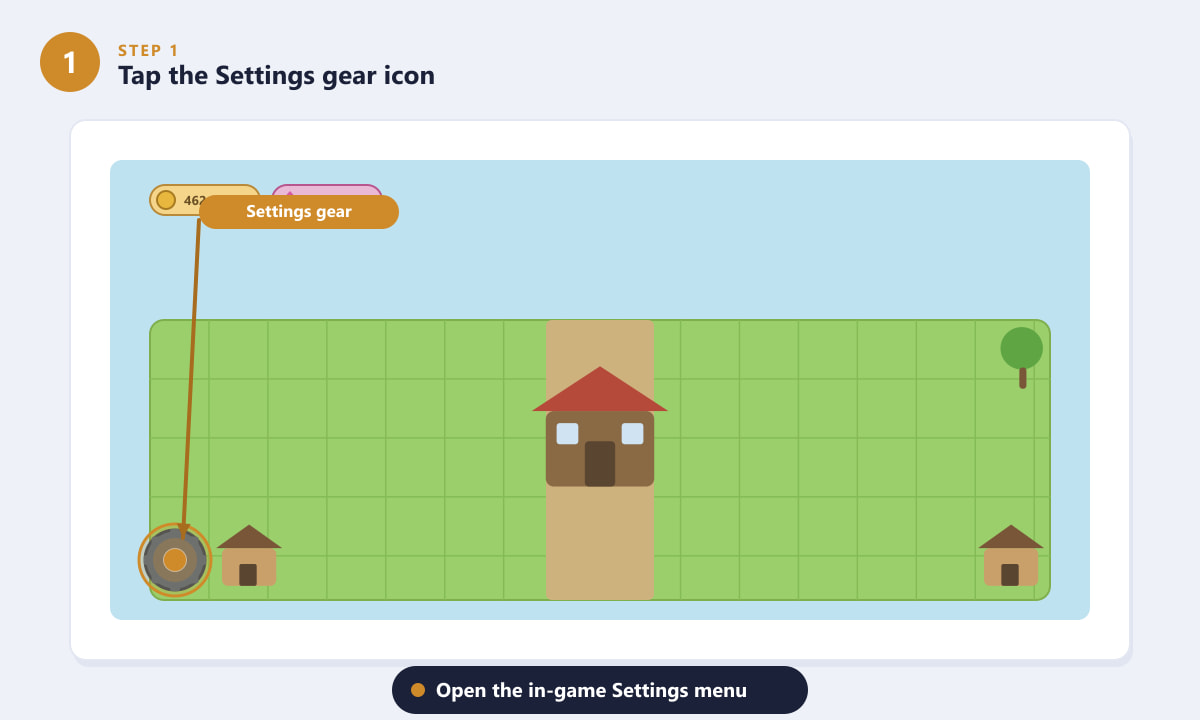
El icono del engranaje se encuentra en la esquina inferior izquierda de la pantalla de tu Aldea Principal. -
Paso 2: Pulsa "Cambiar escenario".
En el panel de Ajustes, desplázate hacia abajo en la lista hasta que veas la opción Cambiar escenario . Normalmente se encuentra justo debajo de los controles de Música y efectos de sonido. Pulsa sobre ella para abrir la pantalla de selección de escenarios.
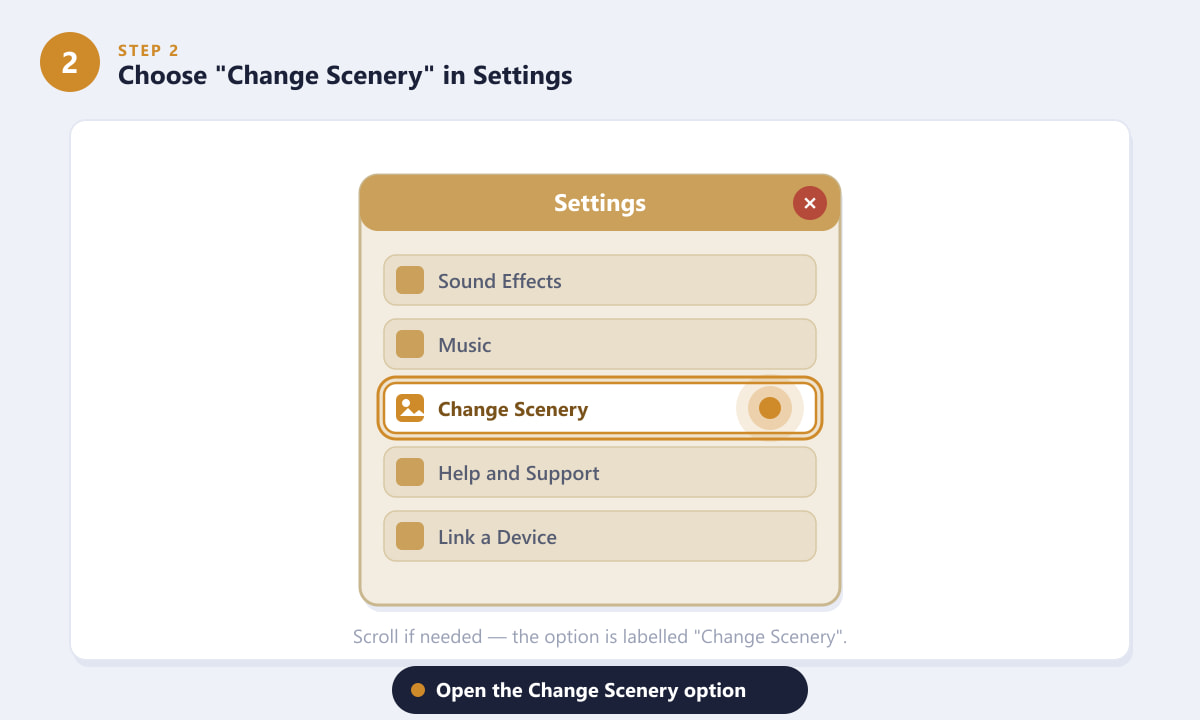
Busca la opción "Cambiar escenario" en la lista de Ajustes, debajo de los controles de audio. -
Paso 3: Explorar los escenarios disponibles
La pantalla de cambio de escenario muestra una galería de miniaturas de escenarios. Los escenarios que ya posees, incluido el predeterminado, se pueden aplicar de inmediato sin costo alguno. Los escenarios que aún no tienes están marcados con un icono de la tienda , lo que indica que debes visitarla para adquirirlos. Los escenarios de tiempo limitado y de temporada también pueden aparecer aquí si se desbloquearon previamente mediante eventos.
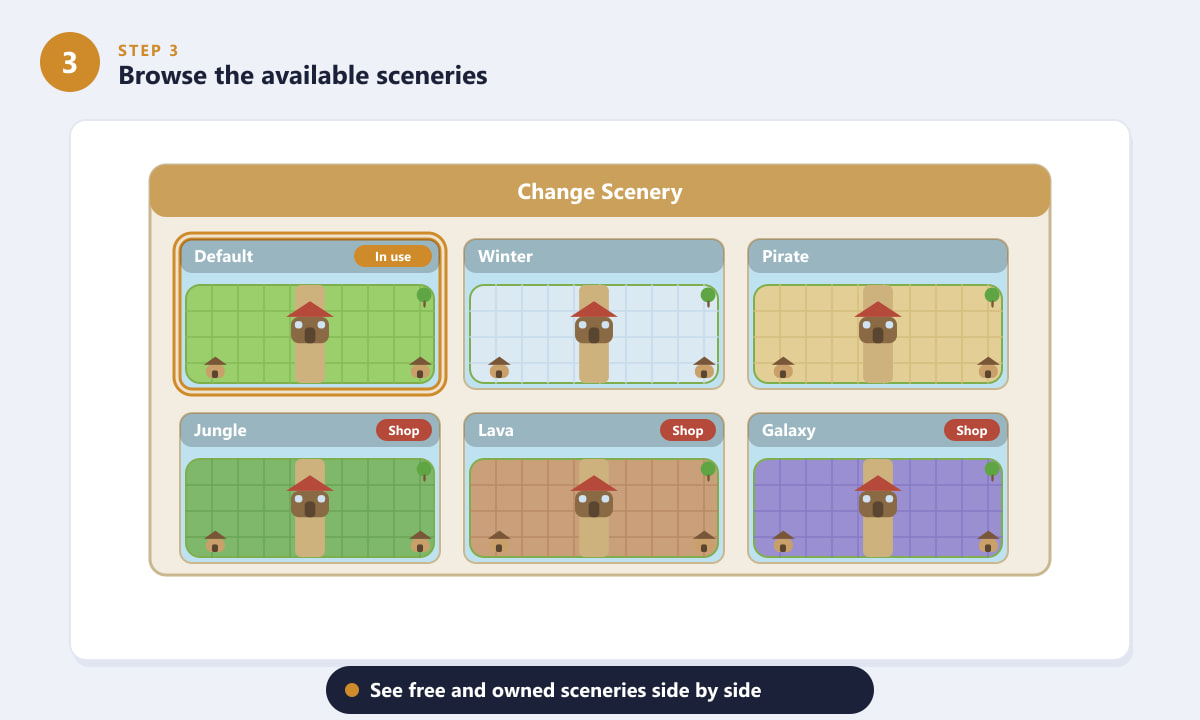
Los escenarios propios están listos para aplicarse; aquellos etiquetados como "Tienda" deben comprarse primero. -
Paso 4: Seleccione y aplique el escenario elegido.
Toca la miniatura de cualquier paisaje para resaltarlo. Luego, confirma tu elección tocando el botón Aplicar (o Usar ) que aparece. El cambio se aplica de inmediato: verás cómo se actualiza el fondo de tu aldea en tiempo real sin necesidad de reiniciar el juego. Puedes volver a cualquier otro paisaje que tengas de la misma manera, tantas veces como quieras.
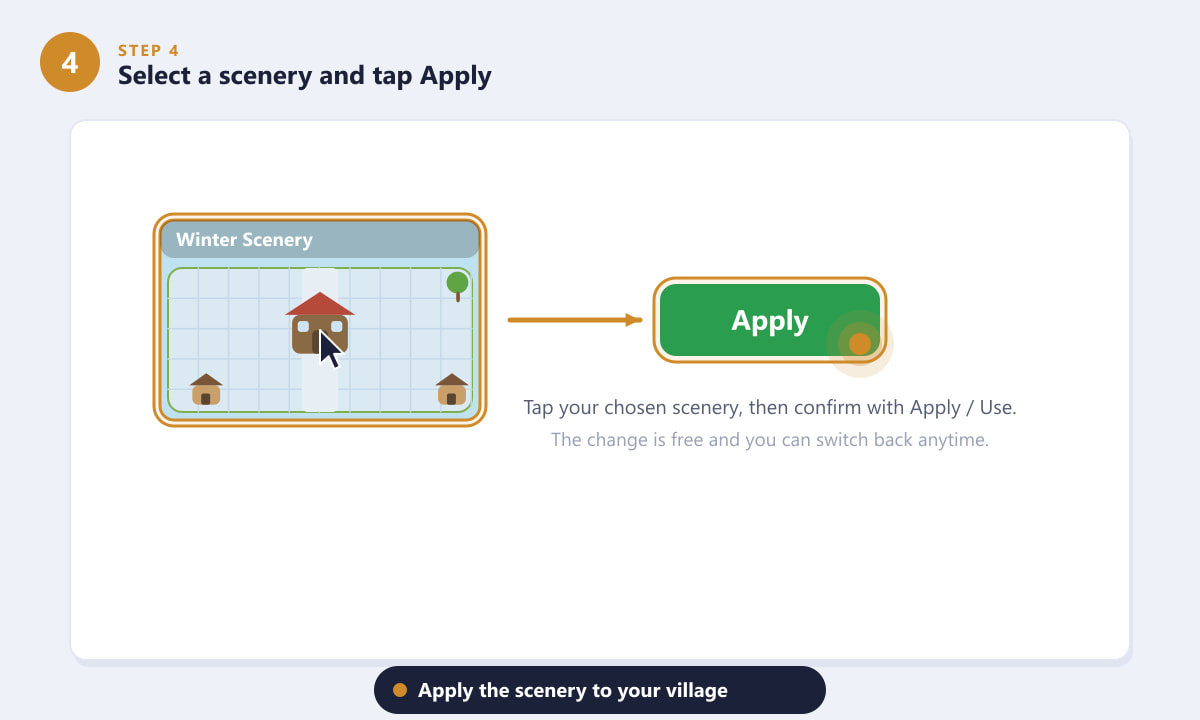
Pulsa el botón "Aplicar" para seleccionar el paisaje que prefieras y confirma: el pueblo se actualizará al instante. -
Paso 5: Consigue más escenarios en la tienda (opcional).
Si quieres un escenario que aún no tienes, visita la tienda del juego . La mayoría de los escenarios premium cuestan 500 gemas cada uno y son compras permanentes: una vez comprados, los tendrás para siempre y podrás cambiarlos cuando quieras sin costo alguno. No te pierdas los eventos de temporada, ya que Supercell ofrece periódicamente escenarios por tiempo limitado como recompensa gratuita.
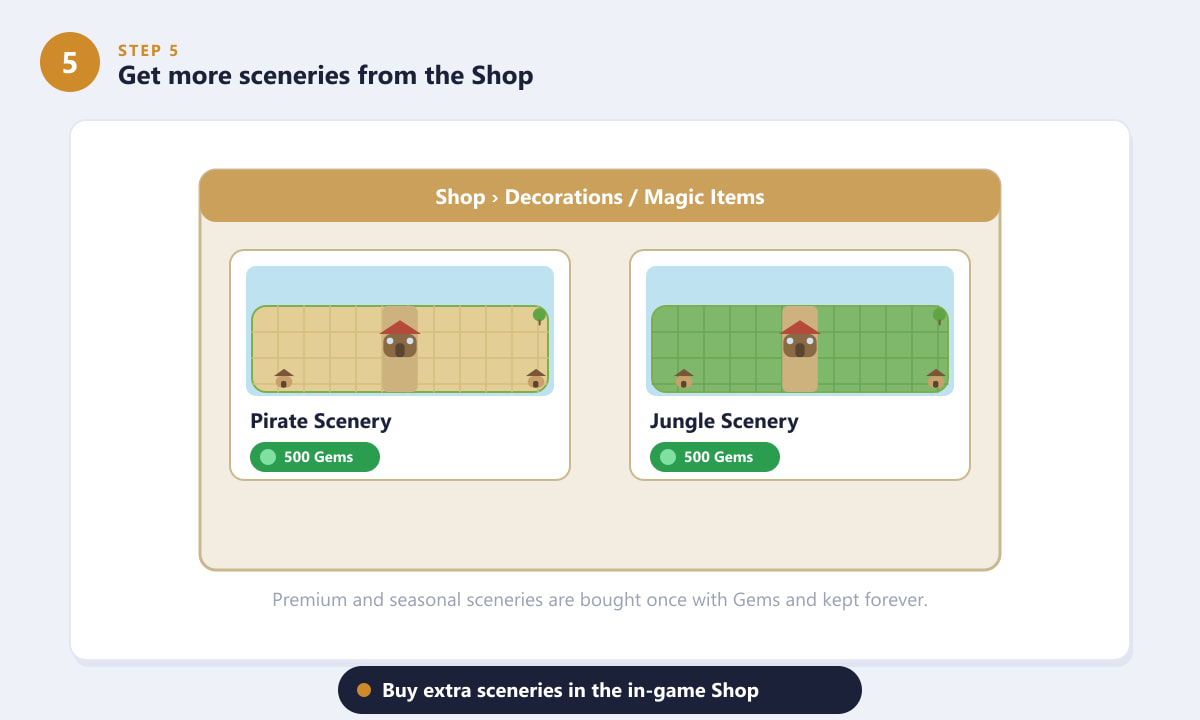
Los escenarios premium de la tienda cuestan gemas y, una vez comprados, se conservan permanentemente.
Consejos para sacar el máximo partido al paisaje
- Cambiar de escenario siempre es gratis. Una vez que tengas un escenario, alternar entre él y cualquier otro escenario que poseas no te costará nada; así que no dudes en rotarlos según las estaciones o tu estado de ánimo.
- Las recompensas de los eventos son las más rentables. Clash of Clans organiza eventos de temporada (festivos, aniversarios, colaboraciones) que a veces incluyen un escenario por tiempo limitado como premio gratuito. Completa los desafíos de los eventos para conseguirlos sin gastar gemas.
- El escenario solo afecta al aspecto visual. Tus tropas, héroes, defensas y la recolección de recursos no se ven afectados en absoluto, por lo que cambiar el escenario no conlleva ningún riesgo para la jugabilidad.
- La Base del Constructor tiene sus propias opciones de escenarios. Si pasas tiempo en la Base del Constructor, consulta su menú de Ajustes por separado, ya que los sistemas de escenarios de la Aldea Natal y la Base del Constructor son independientes.
- Ahorra gemas para los paisajes que te gusten. Con un precio de 500 gemas cada uno, los paisajes son una de las mejores inversiones estéticas, ya que son permanentes y visibles para todos los visitantes que exploren tu base.
Solución de problemas
No encuentro la opción "Cambiar escenario" en la configuración.
Asegúrate de estar en la vista de Aldea Principal , no en la Base del Constructor ni en la Capital del Clan. El icono de Configuración abre diferentes paneles según la aldea que estés viendo. Cambia a tu Aldea Principal y vuelve a pulsar el icono.
El escenario que quiero muestra una insignia de "Tienda" y no tengo suficientes gemas.
Puedes ganar gemas gratis eliminando obstáculos (árboles, arbustos, rocas) de tu aldea, completando logros y participando en eventos. También puedes comprar gemas dentro del juego. Si el presupuesto es un problema, espera a un evento de temporada que podría ofrecer el paisaje que deseas como recompensa.
Mi escenario volvió a la configuración predeterminada después de una actualización.
Es poco común, pero puede suceder. Simplemente abre Ajustes, toca Cambiar escenario y vuelve a aplicar tu fondo preferido. Los escenarios que hayas comprado o desbloqueado previamente seguirán estando en tu colección.
Preguntas frecuentes
¿Cambiar el escenario en Clash of Clans es gratis?
Cambiar entre los escenarios que ya posees es totalmente gratuito y puedes hacerlo tantas veces como quieras. Adquirir nuevos escenarios premium en la Tienda cuesta Gemas (normalmente 500 por escenario), pero a veces puedes conseguir gratis los escenarios de eventos por tiempo limitado.
¿Cómo consigo los escenarios de invierno o piratas en Clash of Clans?
Los escenarios premium, como Invierno o Pirata, están disponibles para su compra en la tienda del juego por 500 gemas cada uno. Ocasionalmente, Supercell ofrece escenarios especiales como recompensas gratuitas durante los eventos de temporada, por lo que vale la pena revisar la pestaña de eventos con regularidad.
¿El paisaje afecta la jugabilidad o el diseño de mi base?
No. El escenario es un cambio puramente visual. No altera la ubicación de los edificios, las estadísticas de las tropas, la recolección de recursos ni ninguna otra mecánica de juego. Los demás jugadores que ataquen tu base verán el escenario que hayas elegido como fondo.
¿Puedo cambiar también el paisaje de mi base de constructor?
Sí. La Base del Constructor tiene su propio sistema de escenarios. Mientras estés en la vista de la Base del Constructor, toca el icono de engranaje para acceder a su menú de Ajustes, donde encontrarás la opción Cambiar escenario, independiente de la del Pueblo Principal.
¿Perderé algún escenario si dejo de jugar y vuelvo más tarde?
No. Los escenarios comprados y obtenidos en eventos se vinculan permanentemente a tu cuenta. Permanecerán en tu colección incluso si dejas de jugar durante un tiempo prolongado.
Para finalizar
Cambiar el paisaje en Clash of Clans te llevará menos de un minuto una vez que sepas dónde está la opción. Abre el icono de Ajustes, pulsa Cambiar paisaje , elige uno de tu colección y pulsa Aplicar: tu aldea lucirá como nueva al instante. Estate atento a los eventos de temporada para desbloquear paisajes gratis y visita la página oficial de Clash of Clans para estar al día de las últimas novedades.









