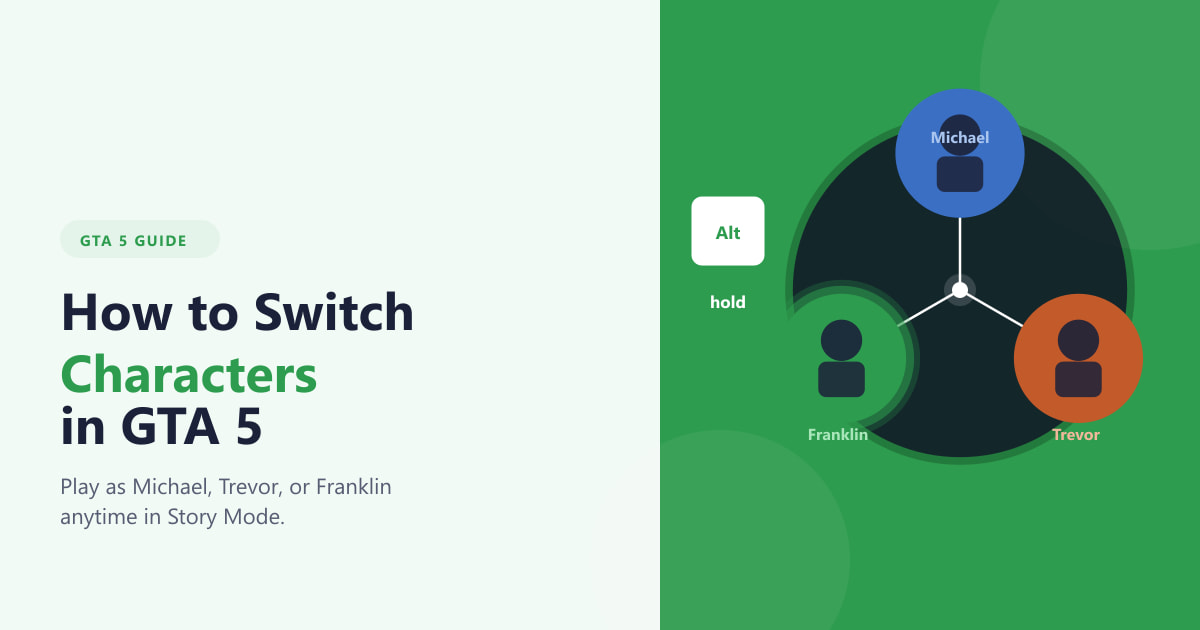
Cambiar de personaje en GTA 5 es una de las cosas más gratificantes que puedes hacer en el Modo Historia , y una vez que conozcas el atajo, solo te llevará un segundo. Tanto si quieres participar en un atraco como Michael, recorrer Los Santos con Franklin o sembrar el caos como Trevor, esta guía explica exactamente cómo funciona el sistema de cambio de personaje en PC, PlayStation y Xbox.
Lo que necesitas saber primero
El cambio de personaje solo está disponible en el Modo Historia de GTA 5 ; no existe en GTA Online, donde juegas con un único personaje personalizado. En el Modo Historia, cada uno de los tres protagonistas se desbloquea a medida que avanzas en la historia principal: Michael está disponible desde el principio, Franklin se une después de las misiones iniciales y Trevor se vuelve jugable aproximadamente a un tercio de la historia (Capítulo 3). Una vez desbloqueado un personaje, puedes cambiar a él en cualquier momento, excepto durante una misión o una cinemática.
Cómo cambiar de personaje en GTA 5
-
Paso 1: Abre la rueda de personajes.
Mientras exploras libremente (fuera de una misión), mantén pulsada la tecla Alt en PC o la cruceta hacia abajo en un mando de PlayStation o Xbox . Aparecerá en pantalla una rueda circular de selección de personajes, que muestra a los protagonistas desbloqueados dispuestos alrededor de un centro: Michael en la parte superior, Trevor a la derecha y Franklin en la parte inferior izquierda.
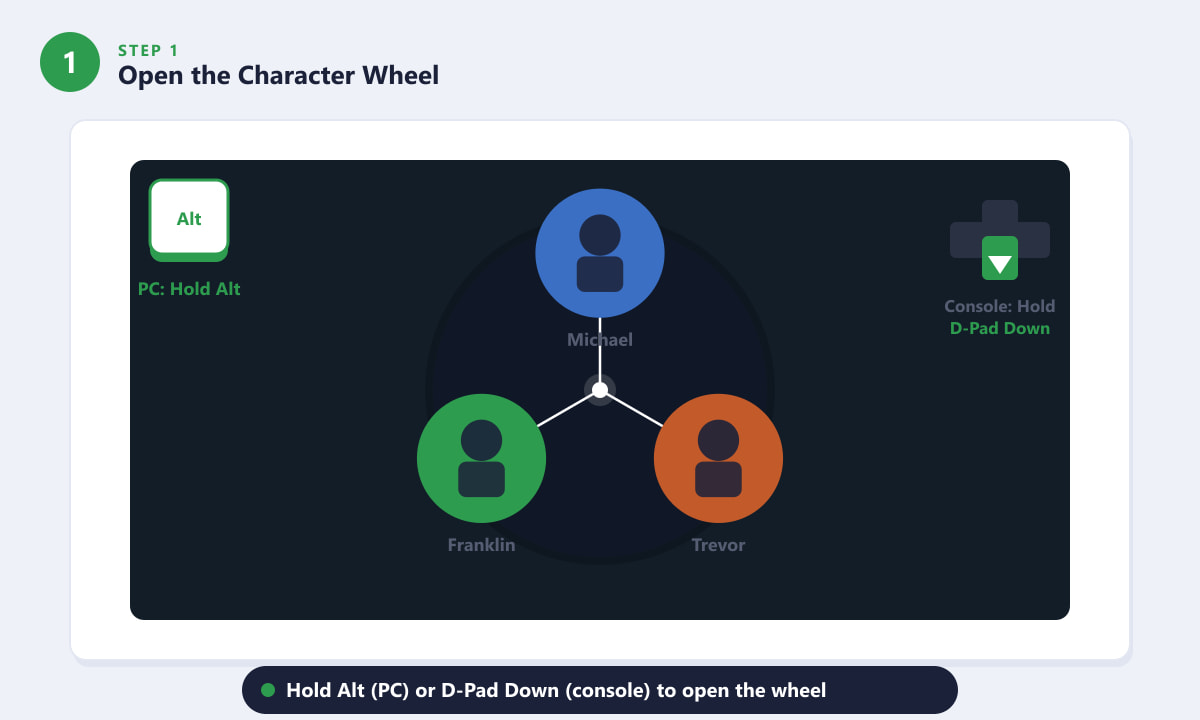
Mantén pulsada la tecla Alt (PC) o la cruceta hacia abajo (consola) para que aparezca la rueda de selección de tres caracteres. -
Paso 2: Resalta el personaje que deseas
Sin soltar la tecla o el botón, mueve el ratón (PC) o el joystick derecho (consola) hacia el personaje que quieras seleccionar. El retrato del personaje elegido se iluminará para confirmar tu selección. Tómate tu tiempo: la rueda permanecerá abierta mientras mantengas pulsado el gatillo.
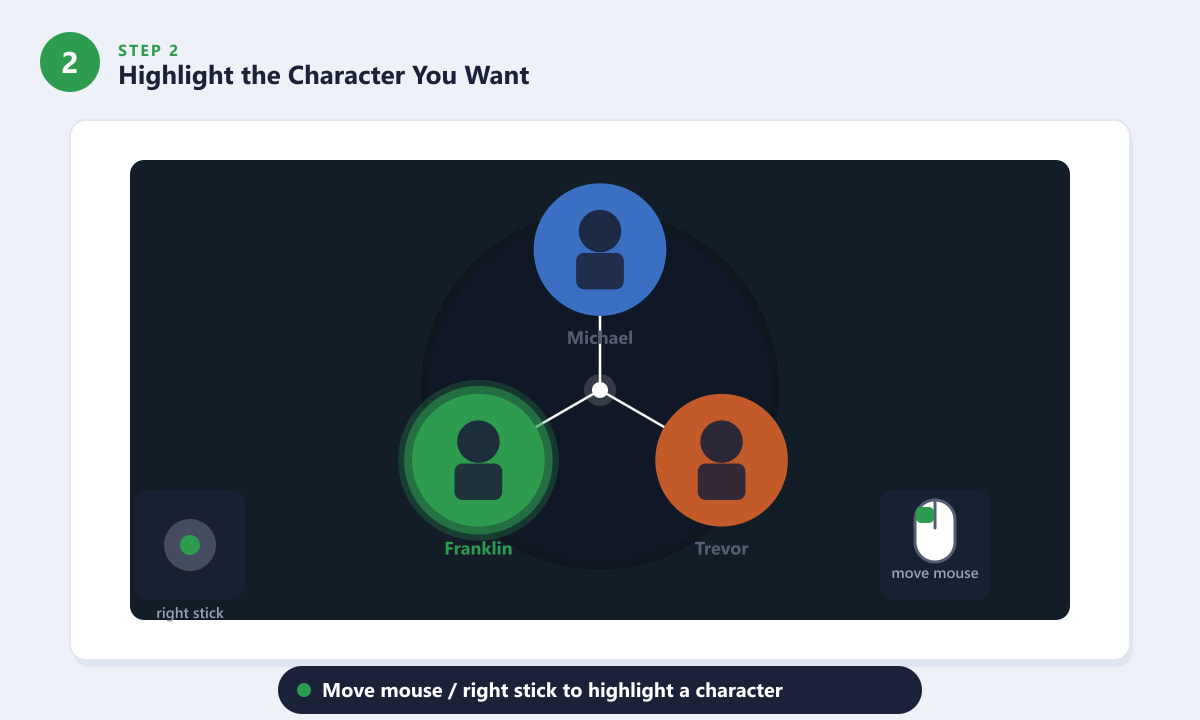
Mueva el ratón o el joystick derecho hacia el personaje que desee; un brillo verde confirmará la selección. -
Paso 3: Suelte para confirmar el cambio.
Una vez seleccionado el personaje correcto, suelta la tecla Alt (PC) o la cruceta hacia abajo (consola) . GTA 5 registrará tu elección al instante y comenzará la transición cinemática hacia ese personaje. Si cambias de opinión, simplemente mantén pulsada la tecla y mueve el cursor a otro personaje antes de soltarla.
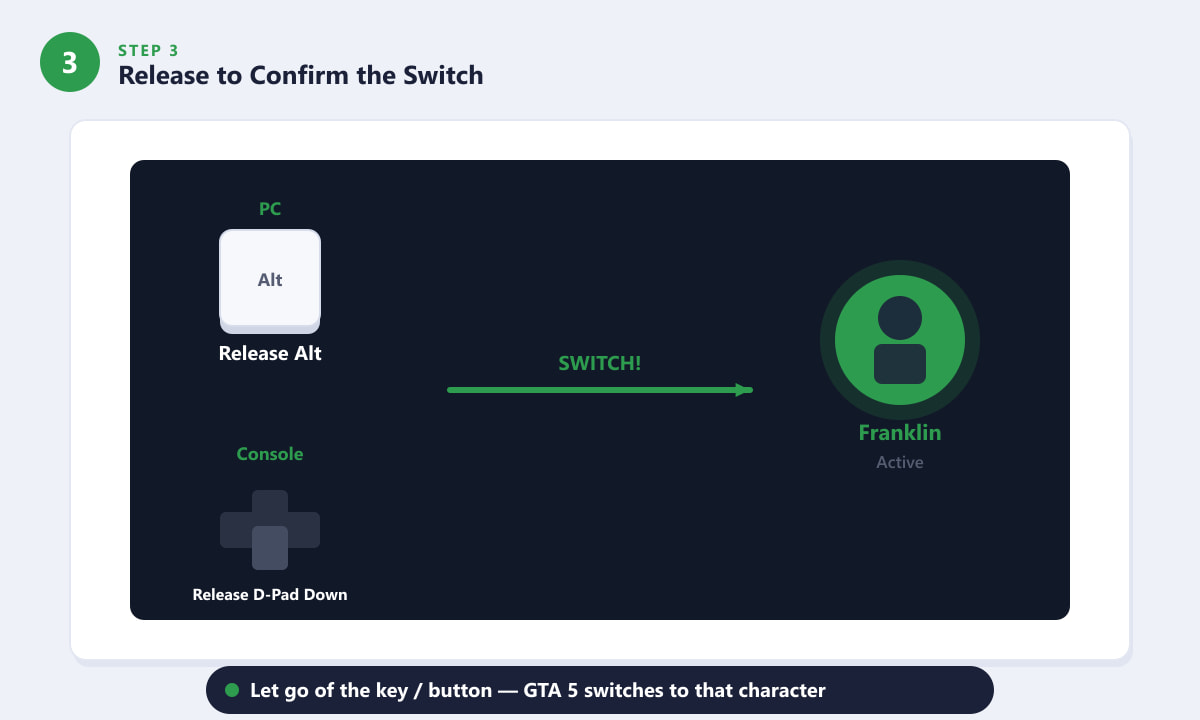
Suelta la tecla o el botón y GTA 5 te cambiará al personaje elegido. -
Paso 4: Esperar la transición cinematográfica
Tras soltar el botón, el juego realiza un breve sobrevuelo aéreo que recorre la ubicación de tu personaje actual en Los Santos hasta donde se encuentre el nuevo personaje en ese momento. Esto tarda entre dos y cinco segundos, dependiendo de la distancia entre ellos. Cuando la cámara aterriza, tienes el control total del nuevo personaje: sus estadísticas, armas, vehículos y ubicación actual se conservan tal como estaban la última vez que jugaste con él.
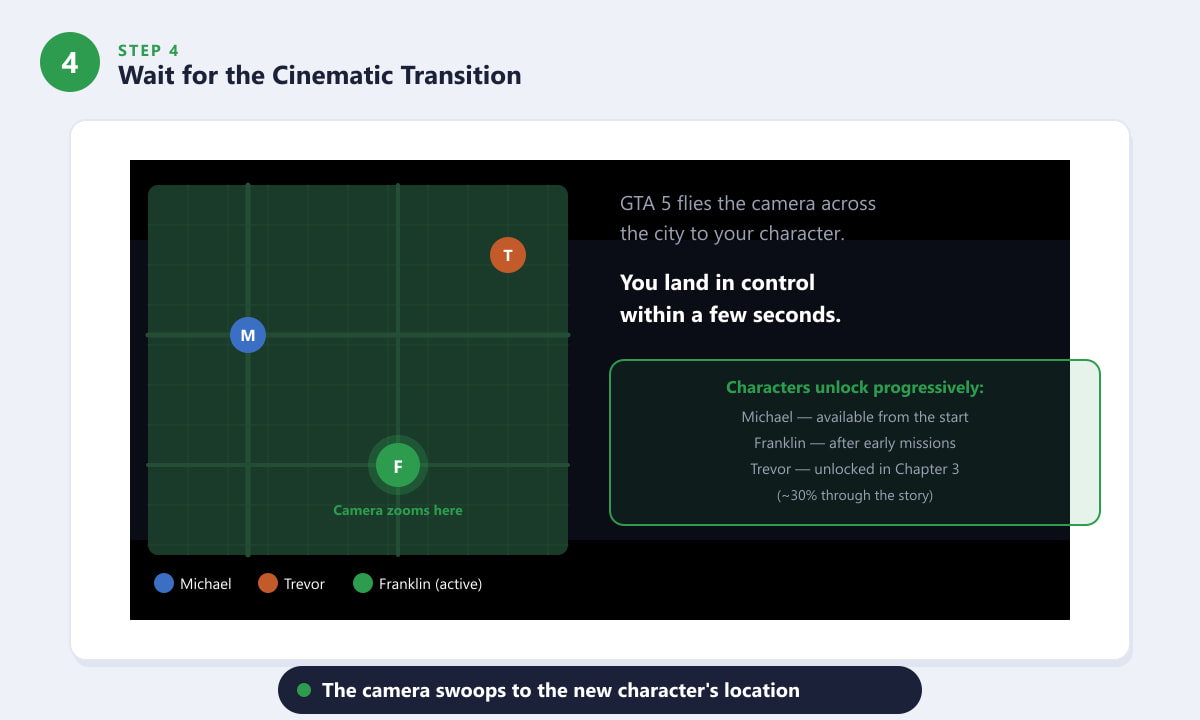
La cámara recorre Los Santos hasta enfocar al personaje que hayas elegido, quien podría estar haciendo algo inesperado cuando llegues.
Consejos para cambiar de personaje
- No puedes cambiar de personaje durante las misiones. La rueda de personajes aparece atenuada mientras la misión está activa. Primero debes completar o fracasar en la misión, y luego cambiar de personaje libremente.
- Los personajes viven sus propias vidas. Cuando no controlas a un personaje, GTA 5 simula su día a día. Al volver a controlarlo, podrías encontrar a Michael viendo la televisión, a Trevor durmiendo en la calle o a Franklin entrenando en el gimnasio.
- Cambia rápidamente con la fila numérica del teclado (PC). Al pulsar 1 , 2 o 3 en el teclado, cambias instantáneamente a Michael, Franklin o Trevor respectivamente sin necesidad de usar la rueda, lo que resulta útil para alternar rápidamente entre personajes.
- La rueda también se encuentra en el botón del teléfono (versiones para móviles y tabletas). Las versiones de GTA de Rockstar para móviles utilizan el mismo mecanismo mediante un botón en pantalla.
- No te metas en un tiroteo. Si un personaje está buscado o en una zona peligrosa, aterrizarás en medio del conflicto. GTA 5 a veces te avisa con un pequeño icono de calavera en el volante.
Solución de problemas
La rueda de caracteres no se abre.
Asegúrate de estar en modo libre y no en una misión activa, cinemática o secuencia de arresto. Confirma también que la asignación de teclas no se haya modificado; puedes comprobarla y restablecerla en Ajustes > Asignación de teclas (PC). En consola, verifica que el botón de flecha hacia abajo del mando no se haya reasignado.
Falta uno de los personajes en la rueda.
Ese personaje aún no se ha desbloqueado. Franklin se puede jugar después de las primeras misiones y Trevor se une al elenco en el Capítulo 3, tras una importante revelación en la historia. Continúa con la historia principal para desbloquearlos.
El interruptor se queda colgado o cargado durante mucho tiempo.
Esto puede ocurrir si el juego está cargando la zona del nuevo personaje desde el disco. En discos duros antiguos o consolas sin SSD, cambiar a Trevor (que suele aparecer lejos de la ciudad) puede tardar más. Intenta guardar la partida y volver a cargarla para que los puntos de aparición se acerquen al centro de la ciudad.
Preguntas frecuentes
¿Cómo se cambia de personaje en GTA 5 para PC?
Mantén pulsada la tecla Alt para abrir la rueda de selección de personajes, mueve el ratón para seleccionar el personaje que quieras y, a continuación, suelta Alt. También puedes pulsar 1 , 2 o 3 en la fila numérica para cambiar directamente a Michael, Franklin o Trevor sin usar la rueda.
¿Cómo se cambia de personaje en GTA 5 en PS4 o PS5?
Mantén pulsada la cruceta hacia abajo para abrir la rueda de selección de personajes, luego usa el joystick derecho para seleccionar el personaje y suelta la cruceta hacia abajo para confirmar. Los controles son los mismos en ambas generaciones de PlayStation.
¿Se puede cambiar de personaje en GTA Online?
No. GTA Online utiliza un único personaje personalizado por cuenta. La rueda de personajes es exclusiva del modo historia de GTA 5, donde controlas a Michael, Franklin y Trevor.
¿Por qué no puedo cambiar a Trevor en GTA 5?
Trevor solo se convierte en personaje jugable tras un evento específico de la historia en el Capítulo 3, aproximadamente a un tercio de las misiones principales. Hasta entonces, su retrato aparece en la rueda, pero no se puede seleccionar.
¿Existe alguna forma rápida de cambiar de marcha sin usar la rueda?
Sí, en PC puedes pulsar las teclas 1 , 2 y 3 para cambiar instantáneamente a Michael, Franklin y Trevor, respectivamente. En consola no existe un atajo equivalente; debes usar la rueda.
Reflexiones finales
Cambiar de personaje en GTA 5 es fundamental para que el juego se sienta vivo: cada protagonista tiene su propia historia, incluso cuando no la estás viendo. La mecánica es sencilla una vez que la entiendes: mantén presionado el gatillo, apunta al retrato y suelta. Para conocer la historia completa de GTA 5 y las últimas actualizaciones, visita la página oficial de Rockstar Games sobre GTA V.









