Inicio
» 🎮 Deportes electrónicos
»
Cómo borrar los archivos de caché de Fortnite para solucionar las caídas de FPS en PC
Cómo borrar los archivos de caché de Fortnite para solucionar las caídas de FPS en PC
Fortnite puede funcionar con fluidez al inicio de una sesión y luego presentar tirones durante los giros de cámara, los combates o al entrar en nuevas zonas. Si estos tirones ocurren mientras el juego usa DirectX 12, Epic Games indica una causa específica que conviene revisar: el cliente podría estar compilando repetidamente los sombreadores de DirectX. Borrar la caché de sombreadores del controlador gráfico puede ayudar en este caso, pero no mejora la velocidad de fotogramas de todos los portátiles ni soluciona los problemas de una GPU que se sobrecalienta, tiene limitaciones de potencia o simplemente no cumple con los requisitos del juego.
Esta guía separa la caché de sombreadores de la caché del lanzador de Epic Games, muestra cómo borrar solo los archivos relevantes en Windows y ofrece una comprobación práctica antes y después. El objetivo es una reducción reproducible de los tirones durante partidas similares, no una cifra de FPS garantizada.
Sepa qué caché está borrando.
El término "caché de Fortnite" puede tener varios significados. La caché de sombreadores de DirectX almacena datos utilizados por el controlador gráfico. Las instrucciones de soporte de Epic Games relacionan la limpieza de esta caché con los tirones intensos causados por la recompilación repetida de sombreadores en DirectX 12. La misma página de soporte advierte que la primera partida después de la limpieza podría seguir presentando tirones mientras el juego vuelve a compilar los sombreadores. Por lo tanto, limpiar la caché de sombreadores es un paso específico para solucionar los problemas persistentes de DX12, y no un mantenimiento rutinario que deba repetirse antes de cada partida.
El lanzador de Epic Games también tiene una caché web. Epic describe borrar esta caché como una forma de solucionar problemas de visualización del lanzador o errores que impiden que el lanzador o los juegos funcionen correctamente. Se trata de una carpeta diferente y no está documentada como una solución directa para las caídas de FPS durante las partidas. Si el lanzador aparece en blanco, se muestra incorrectamente o no carga, sigue las instrucciones para borrar la caché del lanzador que se explican más adelante en este artículo. Si el único problema es la jugabilidad, empieza por borrar la caché de sombreadores gráficos.
Estos pasos se aplican a PC con Windows. No describen un procedimiento de caché de consola ni establecen una ruta de caché universal para todos los fabricantes de tarjetas gráficas. Si utiliza una GPU Intel o no encuentra la carpeta documentada para su hardware, no intente buscar otra carpeta de controladores; consulte la guía de soporte del fabricante de la tarjeta gráfica.
Antes de borrar nada, haz una comparación útil.
Elige una línea base corta que puedas repetir. Anota el modo de renderizado, la resolución, la configuración gráfica, el límite de velocidad de fotogramas y si el portátil está enchufado. Juega una sección o partida similar y observa cuándo aparece el problema: un pequeño fallo al cargar una zona por primera vez es diferente a una velocidad de fotogramas baja durante toda la partida. Si ya utilizas una superposición de FPS o de tiempo de fotograma, registra las mismas lecturas, pero no es necesario instalar una solo para esta comprobación.
Para que la comparación sea justa, cambiar el modo de renderizado, la configuración gráfica, el modo de energía y las carpetas de caché a la vez dificulta determinar qué influyó. Mantén la configuración del juego y las condiciones de energía sin cambios para la primera prueba. Además, permite que la primera partida posterior a la limpieza reconstruya los sombreadores; evalúa el resultado después de esa primera pasada en lugar de considerar un problema inicial como prueba de que la limpieza falló.
Borre la caché de sombreadores de DirectX
1. Cierra completamente Fortnite y el lanzador de Epic Games.
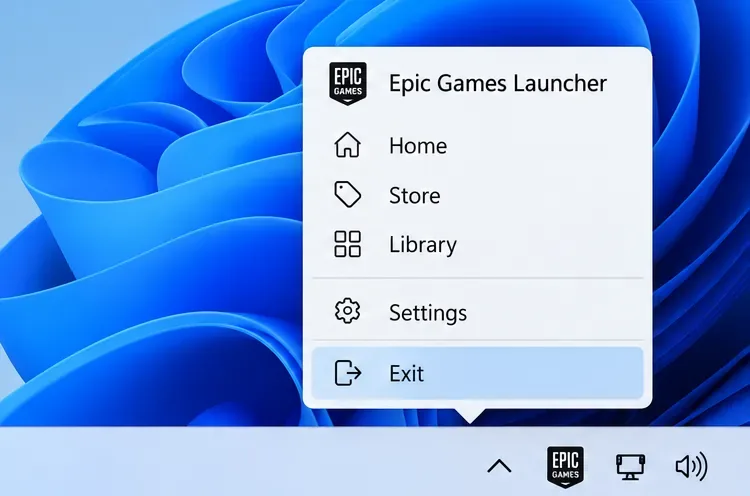
Sal de Fortnite. Luego, cierra el lanzador de Epic Games desde su icono en la bandeja del sistema: selecciona la pequeña flecha hacia arriba junto al reloj, haz clic derecho en el icono de Epic Games y elige Salir . Al cerrar la ventana con la X, es posible que el lanzador siga ejecutándose en la bandeja del sistema, así que asegúrate de que se haya cerrado antes de borrar los archivos.
El menú de la bandeja del sistema muestra Epic Games Launcher con la opción Salir resaltada; cierra el lanzador antes de eliminar los archivos de caché.
2. Abra la ubicación de caché documentada.
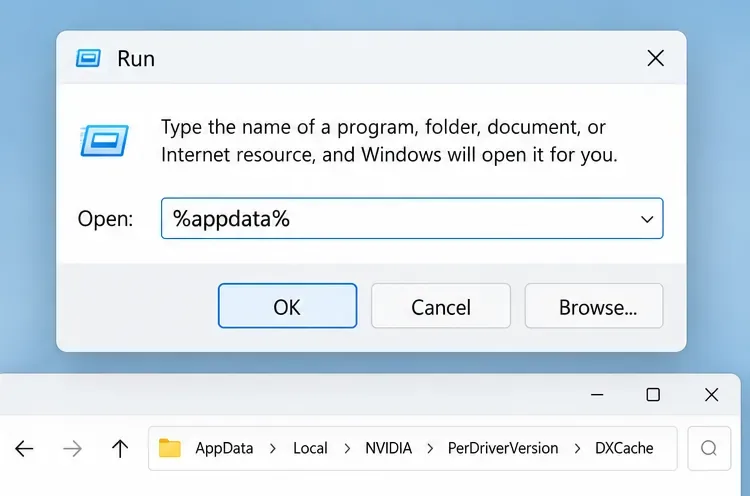
Pulsa la tecla de Windows + R , escribe %appdata%y pulsa Intro. Se abrirá el Explorador de archivos en la carpeta Roaming. Usa la ruta de navegación de la barra de direcciones o el botón de flecha hacia arriba para ir a AppData y, a continuación, abre Local . Este método sigue los pasos publicados por Epic y evita tener que escribir una ruta de Windows específica del usuario.
El cuadro de diálogo Ejecutar abre la carpeta AppData, desde la cual la ruta de navegación conduce a la carpeta de caché de sombreadores de NVIDIA.
Seleccione la carpeta correspondiente a su hardware gráfico:
NVIDIA: abre NVIDIA\PerDriverVersion\DXCache. Epic también dice que compruebes NVIDIA\DXCachesi esa carpeta existe.
AMD: abierto AMD\DxCache.
En su totalidad, esas ubicaciones se encuentran en AppData\Local. La página de solución de problemas de DX12 de Epic enumera ambas rutas de proveedor. Los nombres de las carpetas pueden variar según la instalación del controlador; si la ubicación indicada no está presente, deténgase en lugar de eliminar una carpeta con un nombre similar en otro lugar.
3. Elimine el contenido, no la carpeta principal.
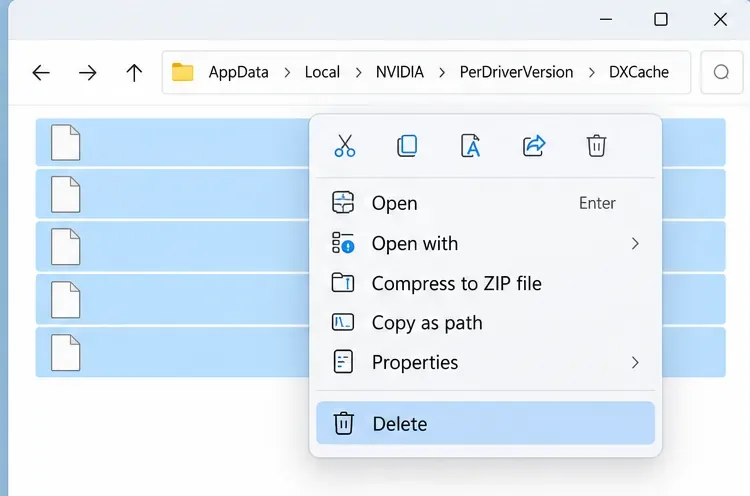
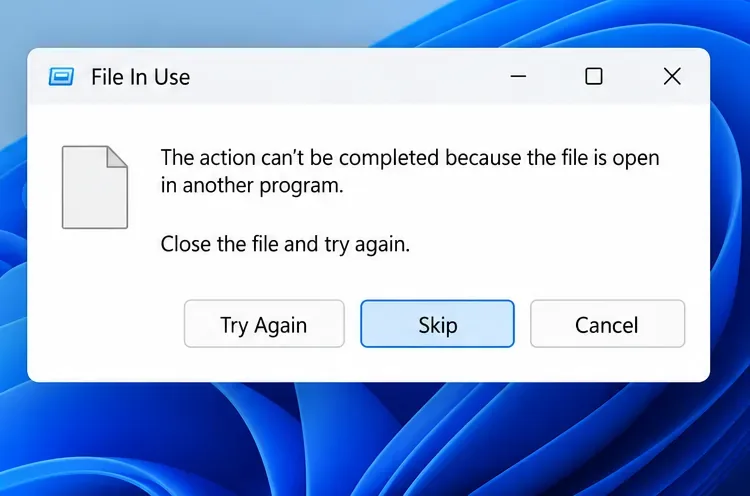
Dentro de la carpeta documentada DXCache, DxCacheseleccione los archivos y elimínelos. Deje la carpeta de caché intacta. Si Windows indica que un archivo está en uso, seleccione Omitir o Ignorar para ese archivo y continúe con el resto. No fuerce el cierre de procesos de Windows no relacionados para eliminar un archivo de caché bloqueado.
Elimine el contenido seleccionado dentro de DXCache, dejando la carpeta intacta.Si Windows indica que un archivo de caché está en uso, omita ese archivo y continúe con los demás.
Evite eliminar la FortniteGamecarpeta completa como atajo para borrar los datos de sombreado. Epic Games recomienda eliminar esa carpeta para solucionar otro problema de bloqueo al iniciar el juego y advierte que podría restablecer la configuración del juego. Su alcance es mayor que la limpieza de caché específica descrita aquí.
4. Reinicia y deja que los sombreadores se reconstruyan.
Abre el lanzador de Epic Games e inicia Fortnite. Juega una sección o partida similar. Es posible que la primera partida se ralentice mientras se crean los nuevos datos de sombreado; esto es normal después de borrar la caché. Evita borrar la caché inmediatamente solo porque los primeros minutos no sean del todo fluidos. Dale tiempo al juego para que se reconstruya y compara una partida posterior con la de referencia.
Cómo saber si funcionó
Busque un cambio repetible en el síntoma registrado, no una variación drástica en una sola pantalla. Un resultado útil podría ser una menor cantidad de pausas recurrentes al girar la cámara o entrar en áreas conocidas, una fluidez de fotogramas más constante después de la partida inicial o menos caídas repentinas durante un encuentro similar. El promedio de FPS puede mantenerse prácticamente igual incluso si los breves problemas relacionados con los sombreadores se vuelven menos frecuentes.
Si el rendimiento no cambia tras la reconstrucción de sombreadores, Epic Games recomienda cerrar el juego y repetir los pasos de la caché una vez, para luego volver a iniciarlo y probar. Si aún no hay una diferencia significativa, deja de borrar la caché repetidamente. Borrar la misma caché varias veces hará que el juego la reconstruya, lo cual no indica que el problema subyacente se haya solucionado.
Si las caídas de FPS continúan, cambia lo siguiente que investigues.
Pasemos a la causa sugerida por el patrón:
Baja tasa de fotogramas por segundo desde el principio: comprueba que tu portátil cumpla con los requisitos actuales de Fortnite para PC. Restablecer la caché no solucionará los problemas de hardware no compatible o con poca potencia.
El rendimiento empeora tras jugar un rato: comprueba las rejillas de ventilación, el flujo de aire del ventilador y la temperatura. Epic Games identifica un juego que funciona bien durante horas antes de degradarse como un posible caso de sobrecalentamiento.
El portátil solo se ralentiza cuando funciona con batería: compara el modo de energía de Windows con el perfil de batería del fabricante. La configuración de ahorro de energía puede reducir el rendimiento en juegos y gráficos; cambiar a un modo de mayor rendimiento puede consumir más batería y generar más calor. Para una prueba precisa, mantén el estado de energía constante.
Los tirones persisten en todos los modos o juegos: actualiza el controlador de gráficos del fabricante del portátil o la GPU, cierra las aplicaciones que consumen muchos recursos en segundo plano y verifica los archivos instalados de Fortnite en el lanzador de Epic Games. Cambia un elemento a la vez y repite la misma comparación.
El problema comenzó después de una actualización del juego o de los controladores: anota la fecha de la actualización y consulta las directrices de soporte de Epic antes de intentar eliminar carpetas completas o reinstalar el juego.
La página de solución de problemas de FPS bajos de Epic indica explícitamente que los resultados dependen del ordenador y que los pasos sugeridos pueden producir solo una pequeña mejora o ninguna. Esta es la expectativa correcta también en este caso: la limpieza de la caché es útil cuando los síntomas coinciden con la compilación repetida de sombreadores DX12, pero no es un optimizador de FPS de propósito general.
Opcional: borrar la caché web del lanzador solo para problemas con el lanzador.
Si el propio Epic Games Launcher tiene problemas de visualización o errores, ciérrelo desde la bandeja del sistema, presione la tecla de Windows + R , escriba %localappdata%y presione Enter. Abra EpicGamesLauncher\Savedy elimine las carpetas llamadas webcache, webcache_4147o webcache_4430si existen. Reinicie el lanzador. Esto es independiente del proceso de caché de sombreado de la GPU y no debe presentarse como una solución garantizada para los FPS en el juego.
Verificación final
Tras la reconstrucción del juego, repite la misma configuración y una situación de juego similar a la que usaste para la referencia. Comprueba si el tartamudeo específico ocurre con menos frecuencia, si la fluidez de los fotogramas es más constante y si la mejora se mantiene más allá de una escena. Si la respuesta es negativa, conserva la caché y revisa los requisitos, el calor, el modo de energía, los controladores, la carga en segundo plano o la verificación de los archivos del juego. Esto te dará un resultado claro y un siguiente paso lógico, sin garantizar que eliminar los archivos de caché solucione todas las caídas de FPS.