Inicio
» 🎮 Deportes electrónicos
»
Cómo borrar los archivos de caché de Clash Royale en iOS y Android de forma segura
Cómo borrar los archivos de caché de Clash Royale en iOS y Android de forma segura
Si Clash Royale tarda más de lo normal en cargar, presenta un comportamiento visual extraño o consume más espacio de almacenamiento del esperado, borrar los archivos temporales puede ser una solución razonable. Es importante tener en cuenta que el proceso es diferente en Android y iPhone. Android normalmente ofrece un control directo para borrar la caché de cada aplicación . iOS no proporciona el mismo botón universal para aplicaciones de terceros, por lo que deberá elegir entre descargar la aplicación o eliminarla y reinstalarla.
Antes de eliminar datos de la aplicación, protege tu progreso. Supercell afirma que Supercell ID está diseñado para proteger tu cuenta y permitirte recuperar tu progreso tras reinstalar la aplicación o cambiar de dispositivo. Si tu cuenta de Clash Royale aún no está conectada, abre el juego, ve a Ajustes y conéctala antes de eliminarla y reinstalarla. También puedes anotar tu etiqueta de jugador como referencia adicional para recuperarla.
¿Qué debes hacer primero: borrar la caché, descargar el software o reinstalar?
Utiliza la opción menos destructiva que se ajuste a tu dispositivo y problema. En Android, empieza por Borrar caché, ya que Google la describe como la eliminación de datos temporales, mientras que Borrar almacenamiento elimina los datos de la aplicación. En iPhone y iPad, Apple distingue entre Descargar app , que libera la aplicación conservando sus documentos y datos, y Eliminar app , que elimina la aplicación y sus datos locales relacionados.
Dispositivo
El mejor primer paso
Lo que elimina
Precaución principal
Androide
Borrar caché
Datos temporales de la aplicación
Es posible que el juego vuelva a cargar algunos recursos en el próximo inicio.
iPhone/iPad
Descarga solo si tu objetivo principal es liberar espacio de almacenamiento para aplicaciones.
El binario de la aplicación instalada; los documentos y los datos se conservan
La descarga de tareas no garantiza una limpieza completa de la caché.
iPhone/iPad
Elimine y vuelva a instalar cuando necesite un restablecimiento local más limpio.
La aplicación y los datos locales relacionados
Confirma primero el acceso a tu ID de Supercell.
Estos pasos pueden ser útiles cuando los archivos temporales locales son parte del problema, pero no garantizan una solución para caídas del servidor, problemas de cuenta, inestabilidad de la red o errores del juego. Si Clash Royale falla para muchos jugadores a la vez, borrar los archivos locales podría no solucionar nada.
¿Cómo se borra la caché de Clash Royale en Android?
En un dispositivo Android reciente típico, la ruta es Ajustes > Aplicaciones > Clash Royale > Almacenamiento y caché > Borrar caché . Google señala que los nombres de los menús pueden variar según el fabricante del dispositivo, por lo que Samsung, Pixel, Xiaomi, OnePlus y otros teléfonos pueden usar una terminología ligeramente diferente.
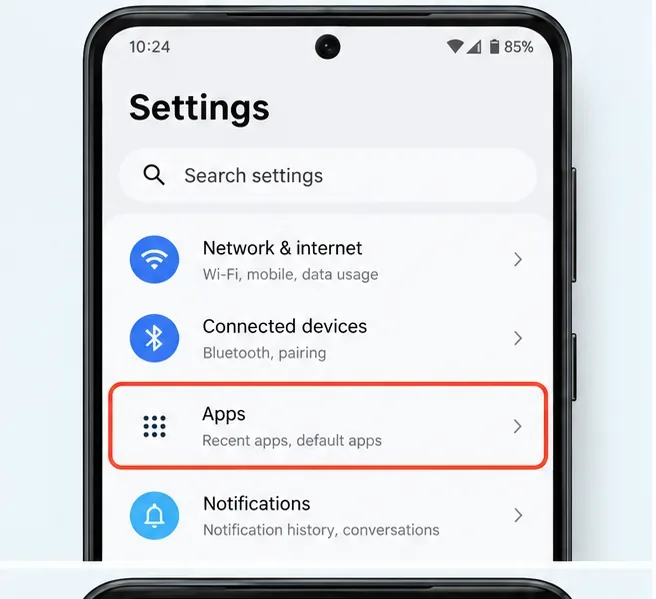
Abre la configuración de Android y selecciona Aplicaciones. La etiqueta exacta puede variar ligeramente según el fabricante.
1. Abre Ajustes y ve a Aplicaciones.
Abre la aplicación Ajustes del sistema y busca la sección que gestiona las aplicaciones instaladas. En algunos teléfonos se llama simplemente Aplicaciones; en otros, puede que veas Aplicaciones y notificaciones, Gestión de aplicaciones o una etiqueta similar.
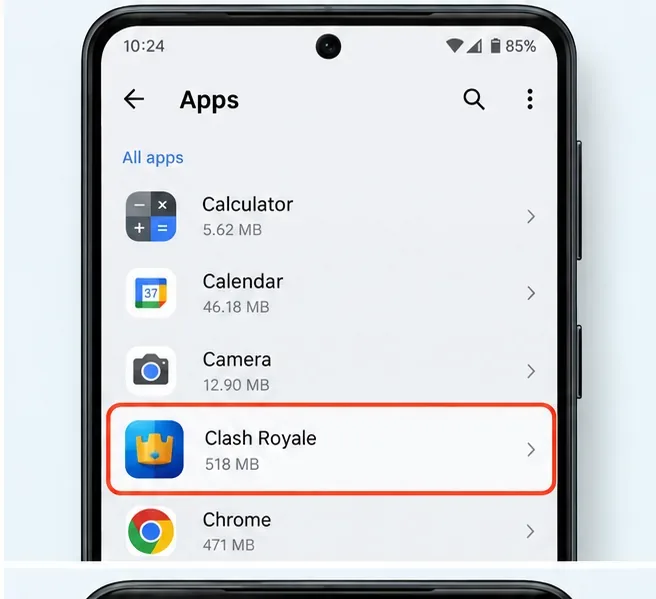
Busca Clash Royale en la lista de aplicaciones instaladas y abre su página de información.
2. Selecciona Clash Royale
Abre la lista completa de aplicaciones si es necesario y luego toca Clash Royale. Si tienes muchas aplicaciones instaladas, usa la búsqueda en la configuración o la función de búsqueda en la lista de aplicaciones en lugar de desplazarte.
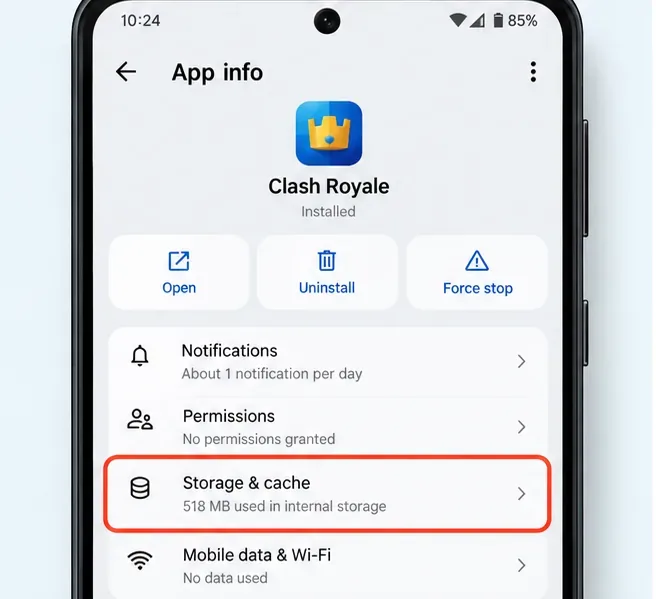
Desde la información de la aplicación Clash Royale, abre Almacenamiento y caché o la sección de almacenamiento equivalente en tu teléfono.
3. Almacenamiento abierto y caché
Pulsa Almacenamiento y caché , Almacenamiento o la opción equivalente más cercana. Esta página separa los archivos temporales almacenados en caché de los datos generales de la aplicación en las versiones y dispositivos Android que muestran ambos controles.
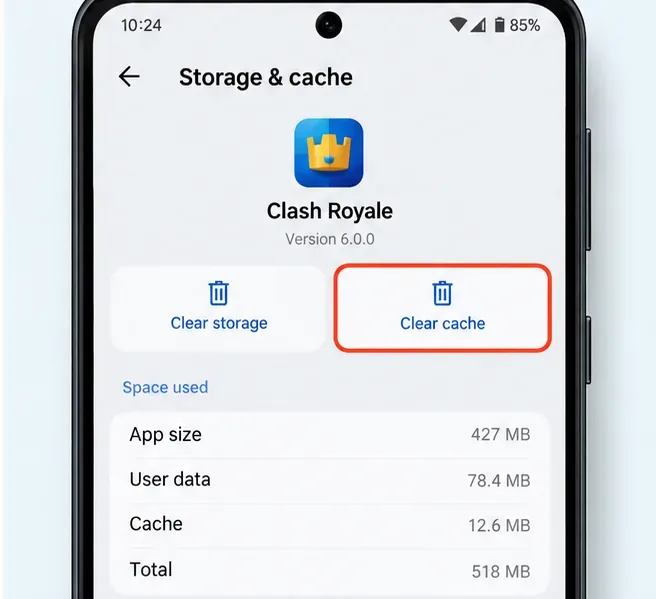
Para una limpieza de archivos temporales de bajo riesgo, pulse Borrar caché, no Borrar almacenamiento.
4. Toca Borrar caché
Pulsa Borrar caché . Google explica que esto elimina los datos temporales. La cantidad de caché puede disminuir inmediatamente, aunque el juego volverá a generar algo de caché mientras juegas. El primer inicio después de borrar la caché puede ser más lento porque Clash Royale podría necesitar recrear o descargar de nuevo los recursos temporales.
No confundas Borrar caché con Borrar almacenamiento. Google indica que Borrar almacenamiento elimina permanentemente los datos de la aplicación almacenados en el dispositivo. Si solo quieres actualizar archivos temporales, Borrar almacenamiento no es necesario. Si alguna vez lo usas como paso de solución de problemas más avanzado, asegúrate primero de que tu progreso en Clash Royale esté protegido con tu ID de Supercell.
¿Se puede borrar la caché de Clash Royale directamente en un iPhone o iPad?
No existe un botón universal para "Borrar caché" por aplicación, como en Android. Los controles de almacenamiento actuales de Apple permiten inspeccionar una aplicación, descargarla o eliminarla. Apple también señala que los datos temporales y en caché podrían no reflejarse completamente en la cantidad de almacenamiento que se muestra para una aplicación.
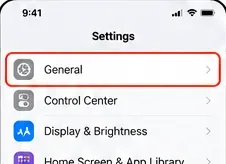
En iPhone o iPad, abre Ajustes y selecciona General.
1. Abre Ajustes > General
Comienza en la aplicación Ajustes y pulsa General . Esta es la ruta que Apple indica para ver el uso de almacenamiento de cada aplicación.
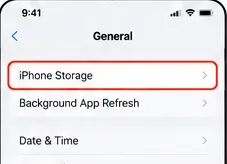
Abre Almacenamiento del iPhone para ver la lista de aplicaciones instaladas y el espacio de almacenamiento local que utilizan.
2. Abrir el almacenamiento del iPhone
Pulsa Almacenamiento del iPhone . En el iPad, el texto es Almacenamiento del iPad . Espera un momento si el dispositivo necesita tiempo para calcular el tamaño de las aplicaciones.
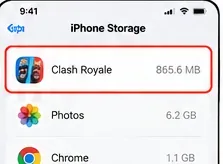
Selecciona Clash Royale de la lista de aplicaciones de almacenamiento del iPhone.
3. Selecciona Clash Royale
Desplázate hasta Clash Royale y abre su página de almacenamiento. Normalmente verás el tamaño de la aplicación y la cantidad clasificada como documentos y datos. Estos datos son útiles para entender el uso del almacenamiento local, pero no incluyen un botón específico para borrar la caché de Clash Royale.
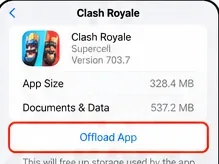
La aplicación Offload conserva documentos y datos. Úsela para liberar espacio de almacenamiento, no para restablecer la caché por completo.
4. Decide si descargar o eliminar por completo.
La función Offload App elimina la aplicación instalada, pero conserva sus documentos y datos. Esto resulta útil cuando el objetivo principal es liberar espacio de almacenamiento sin eliminar documentos ni configuraciones locales. Sin embargo, dado que Apple especifica que los documentos y datos se conservan, no se debe considerar Offload como una forma segura de borrar la caché por completo.
Si estás solucionando un problema persistente con archivos locales y quieres realizar un restablecimiento completo a través de la configuración de iOS, verifica que tu juego esté conectado a tu ID de Supercell, luego selecciona Eliminar app y confirma. Apple indica que al eliminar una app, esta y sus datos asociados se eliminan del dispositivo. Posteriormente, reinstala Clash Royale desde la App Store e inicia sesión nuevamente con tu ID de Supercell si se te solicita.
¿Borrar la caché eliminará tu progreso en Clash Royale?
En Android, usar la opción "Borrar caché" se refiere específicamente a los datos temporales, por lo que es diferente a borrar todo el almacenamiento de la aplicación. Lo más seguro es tener la cuenta de Supercell conectada antes de solucionar el problema, especialmente si piensas ir más allá de borrar la caché y luego borrar el almacenamiento o reinstalar la aplicación.
En iOS, al eliminar la aplicación se borran los datos locales. Por eso, proteger la cuenta es más importante que confiar en que el dispositivo conserve la sesión local. Supercell describe Supercell ID como una forma de proteger las cuentas de juego y recuperar el acceso tras reinstalar la aplicación. Si no puedes confirmar tu correo electrónico de Supercell ID o el acceso mediante código de verificación, soluciona este problema antes de eliminar Clash Royale.
¿Cuándo merece la pena intentar borrar la caché?
La limpieza de la caché es más recomendable cuando el problema parece ser local en un solo dispositivo: Clash Royale empieza a comportarse de forma extraña después de una actualización, el almacenamiento local se ha quedado pequeño, los menús o los elementos no se cargan correctamente, o la aplicación se bloquea repetidamente mientras que otras aplicaciones y la conexión funcionan con normalidad. Además, es un paso de mantenimiento rápido para Android, ya que no requiere reinstalar el juego.
No esperes que borrar la caché solucione todos los problemas de latencia. La latencia en las batallas puede deberse a la congestión de la red Wi-Fi, la calidad de la red móvil, el enrutamiento, problemas del servidor o un problema general del servicio de Clash Royale. Del mismo modo, los bloqueos pueden ser causados por una versión específica del juego o un problema del sistema operativo, en lugar de archivos temporales obsoletos.
¿Qué puedes intentar si borrar la caché no soluciona el problema?
Reinicia el dispositivo. Esto borra el estado transitorio del sistema sin afectar los datos del juego.
Actualiza Clash Royale. Usa Google Play o la App Store e instala cualquier actualización oficial disponible.
Actualiza tu dispositivo Android o iOS. Las actualizaciones del sistema pueden incluir correcciones de compatibilidad y estabilidad.
Comprueba tu conexión. Compara la conexión Wi-Fi con los datos móviles, si están disponibles, y evita asumir que se trata de un problema de caché cuando el problema es específico de la red.
Reinstale la cuenta solo después de protegerla. Esto proporciona a iOS el restablecimiento local más limpio y es una opción más completa en Android.
Si el problema persiste, contacta con el soporte de Supercell. Si se trata de un problema persistente con tu cuenta, una compra o un problema específico del juego, es mejor que lo resuelvas a través del portal de soporte oficial de Clash Royale.
Lista de verificación de seguridad rápida antes de borrar cualquier cosa
Confirma que Clash Royale está conectado a Supercell ID.
Asegúrate de poder acceder al correo electrónico utilizado para los códigos de verificación de Supercell ID.
Anota o haz una captura de pantalla de tu etiqueta de jugador como referencia adicional.
En Android, seleccione Borrar caché antes de Borrar almacenamiento.
En iOS, recuerda que la opción "Descargar app" conserva los documentos y los datos, mientras que "Eliminar app" borra los datos locales relacionados.
Es de esperar que el juego reconstruya algunos archivos temporales después del próximo lanzamiento.
Referencias oficiales y limitaciones actuales
Esta guía refleja el comportamiento de la plataforma documentado hasta octubre de 2026. Los menús de Android pueden variar según el fabricante, y Apple puede cambiar las etiquetas de Ajustes en futuras versiones de iOS. Para conocer las reglas subyacentes de la plataforma, consulte la guía de almacenamiento de Android de Google y la guía de almacenamiento de iPhone de Apple . Apple también documenta cómo eliminar aplicaciones en iPhone o iPad .
Para proteger tu cuenta, usa la página oficial de Supercell ID y el portal de soporte de Clash Royale . La documentación de soporte de Supercell explica que Supercell ID protege las cuentas de juego en diferentes dispositivos y tras reinstalaciones. Si algún menú de tu teléfono difiere de las ilustraciones anteriores, sigue las instrucciones de tu dispositivo actual en lugar de intentar que coincidan exactamente.